我用Excel做了一个动态爱心,公司的女同事追着我问教程
- 2026-09-21 12:25:08
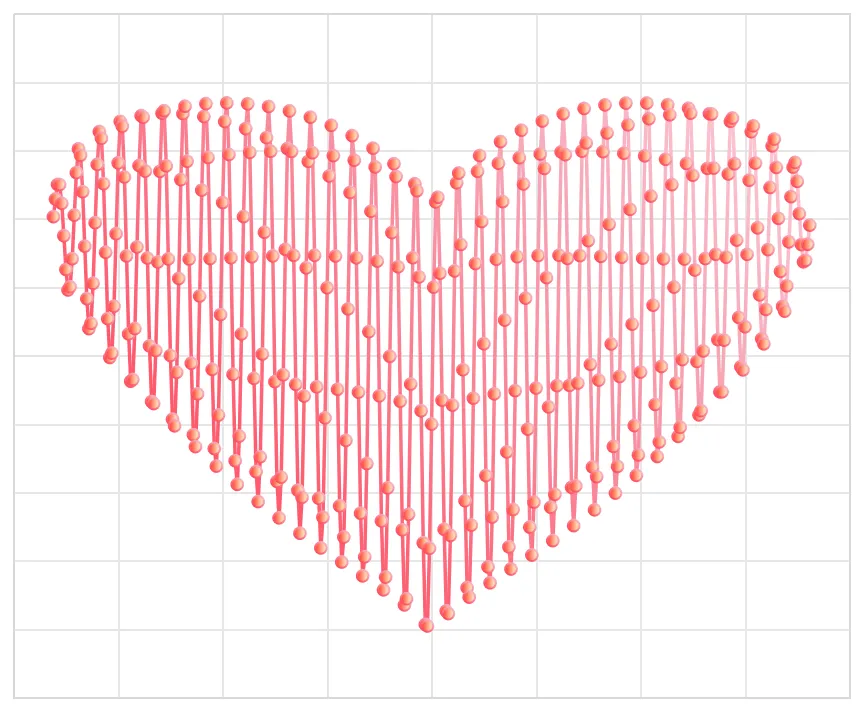
今天分享一个超有趣的Excel小技巧——制作跳动的笛卡尔爱心。
只需长按F9键,爱心就会不停律动,氛围感拉满!
一、搭建X轴数据序列
由于爱心需通过散点图实现,我们首先要构建X轴基础数据,具体步骤如下:
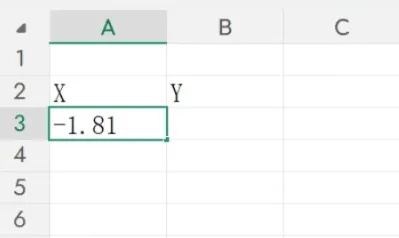
1. 在单元格中输入初始值 -1.81,选中该单元格;
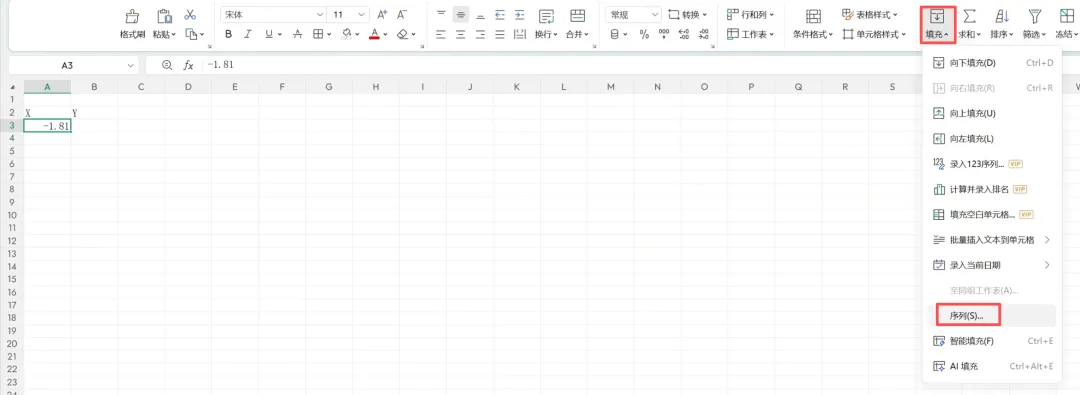
2. 点击顶部【开始】选项卡,在右侧找到【填充】功能,选择下拉菜单中的【序列】,弹出设置窗口;
3. 窗口内完成三项配置:序列生产在【列】,步长值设置为0.01,终止值设为1.81;
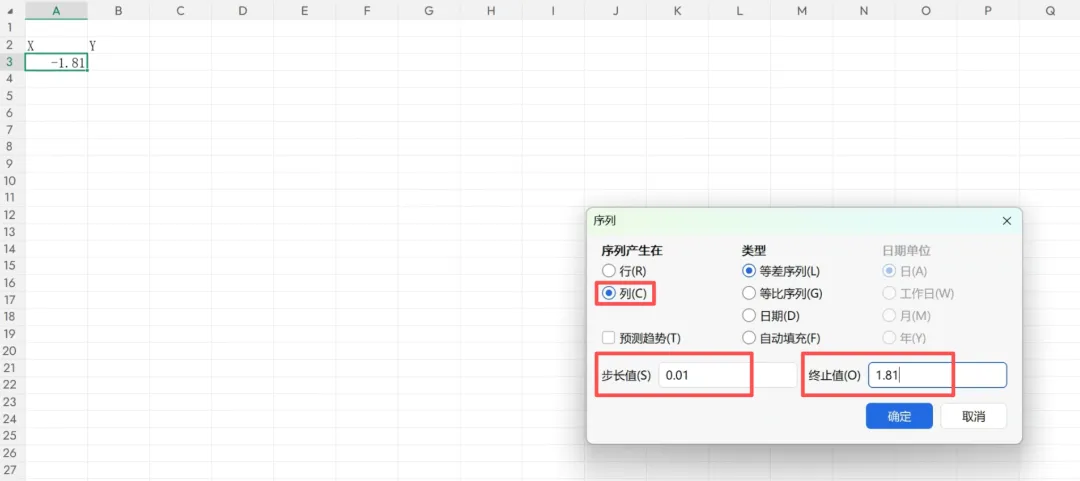
4. 点击【确定】,系统会自动在该列下方生成连续的数据序列,X轴数据即设置完成。
二、搭建Y轴数据(含核心公式)
Y轴数据需通过特定公式计算生成,同时搭配循环引用实现跳动效果,操作如下:
1. 在X轴数据列的相邻列(示例为A列X轴,B列Y轴)输入公式:
=(A3^2)^(1/3)+0.9*POWER(3.3-A3^2,0.5)*SIN($C$2*PI()*A3)
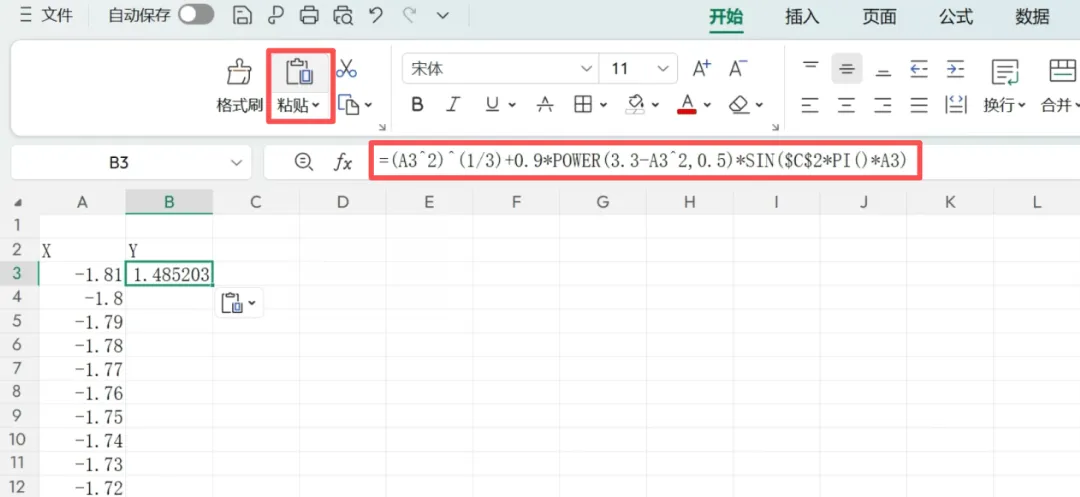
2. 双击B3右下角,向下填充;
三、设置循环
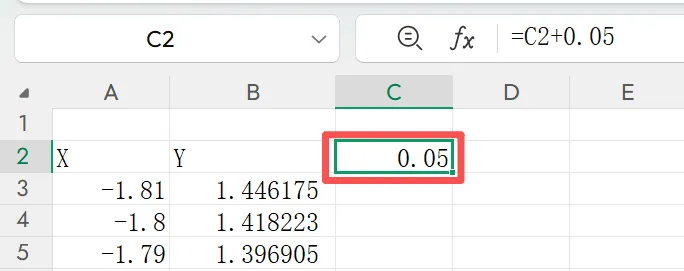
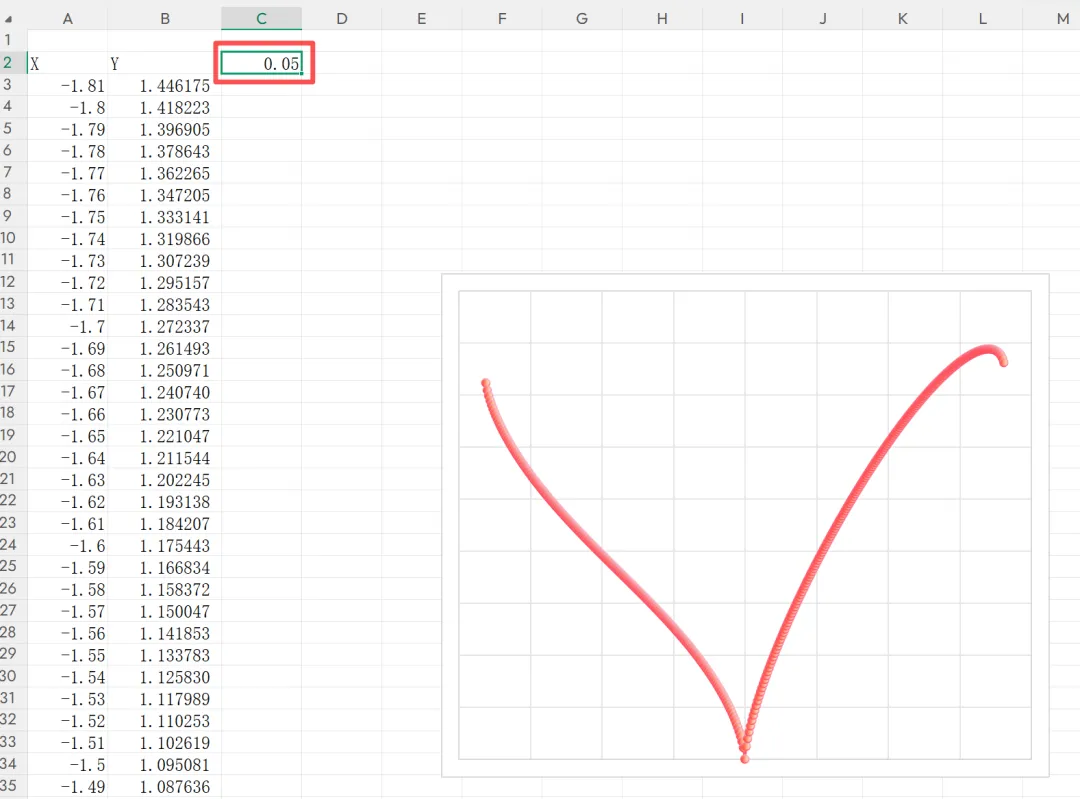
选中C2单元格,输入循环引用公式:=C2+0.05。
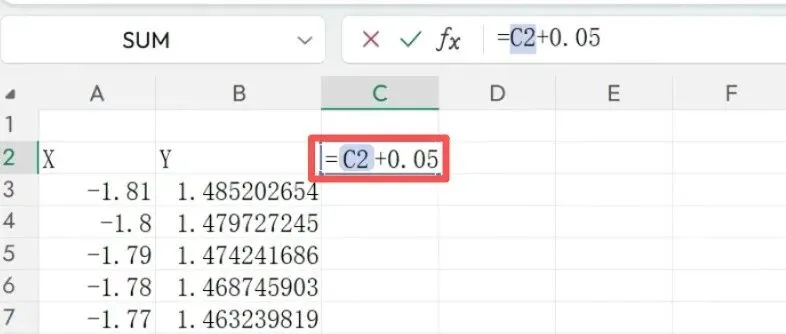
如果此时C2值报错为“循环引用”或者不等于0.05,如下图:
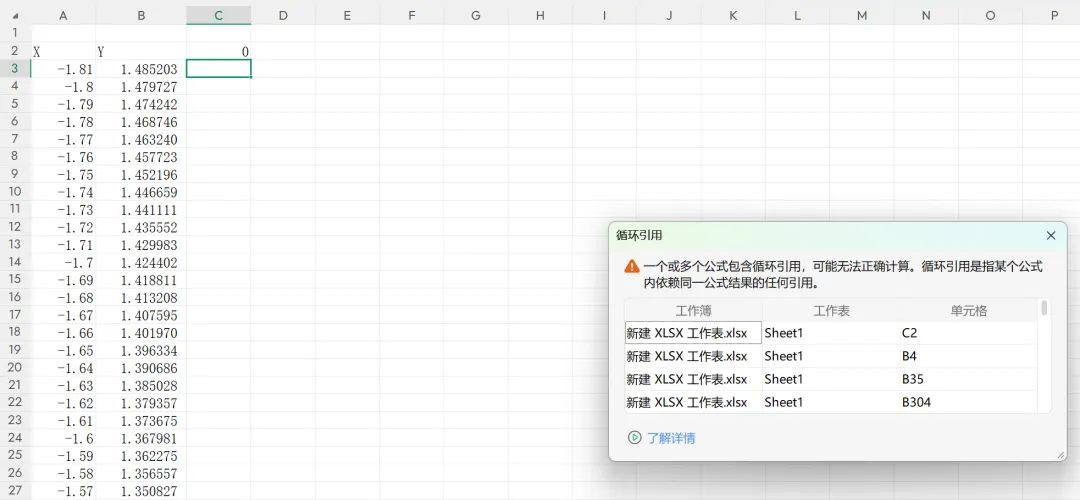
说明迭代计算未开启或者设置不正确,那么我们需要开启迭代计算(实现循环跳动),步骤如下:
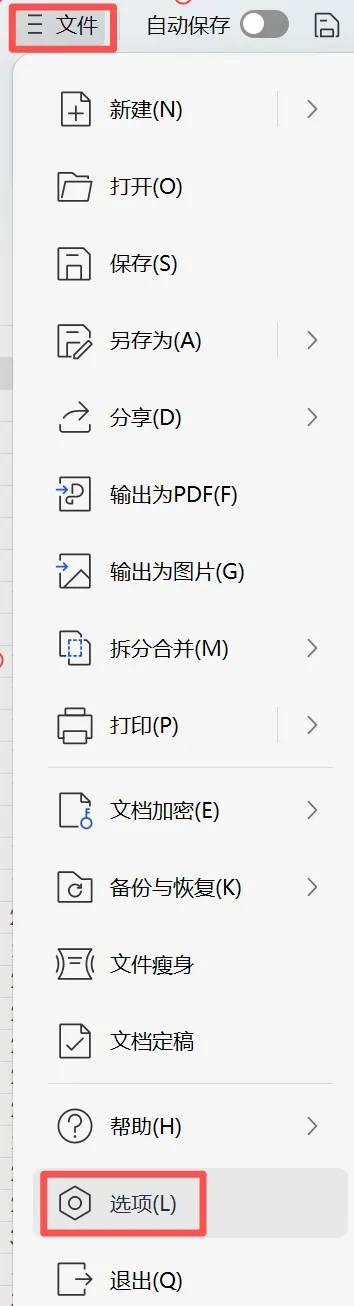
1. 点击Excel右上角【文件】,在底部菜单栏中选择【选项】,打开Excel选项窗口;
2. 在左侧导航栏找到【重新计算】选项,勾选【迭代计算】,并将最多迭代次数设置为1,最大误差设置为0.001;
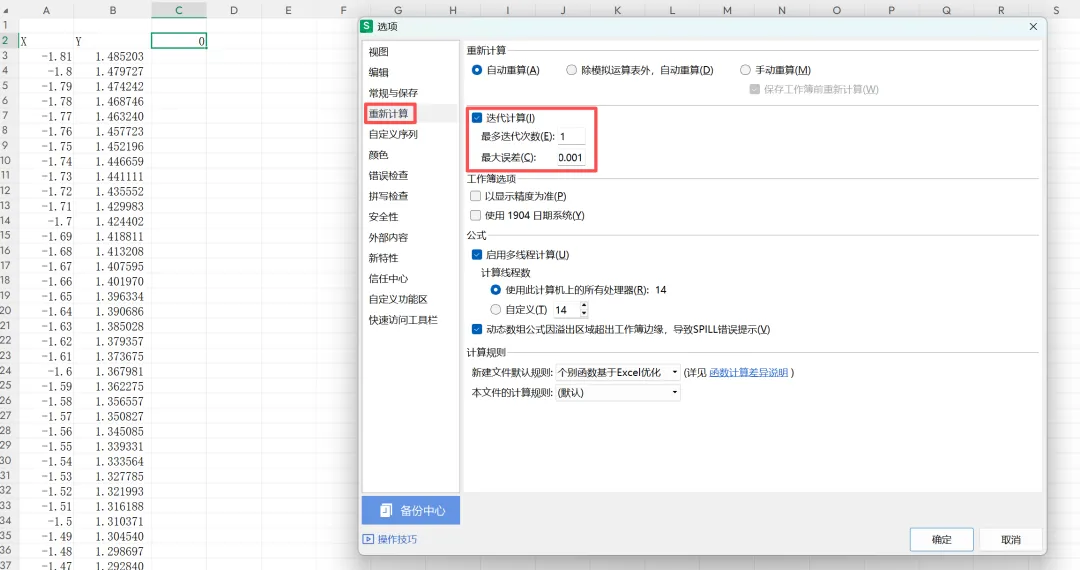
3. 点击【确定】保存设置,循环跳动的基础条件即配置完成。
四、插入并美化散点图
如果你已经看到了这里,恭喜你,你已经超越了99%的用户,距离跳动的笛卡尔爱心仅有一步之遥。接下来你只需要:
1. 同时选中X轴和Y轴的全部数据,点击顶部【插入】选项卡,找到【散点图】;
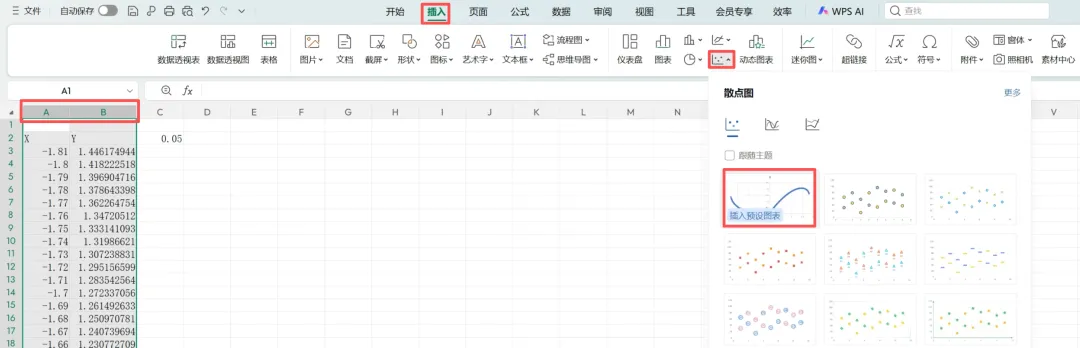
2. 在散点图类型中选择【平滑线带标记的散点图】,生成基础图表;
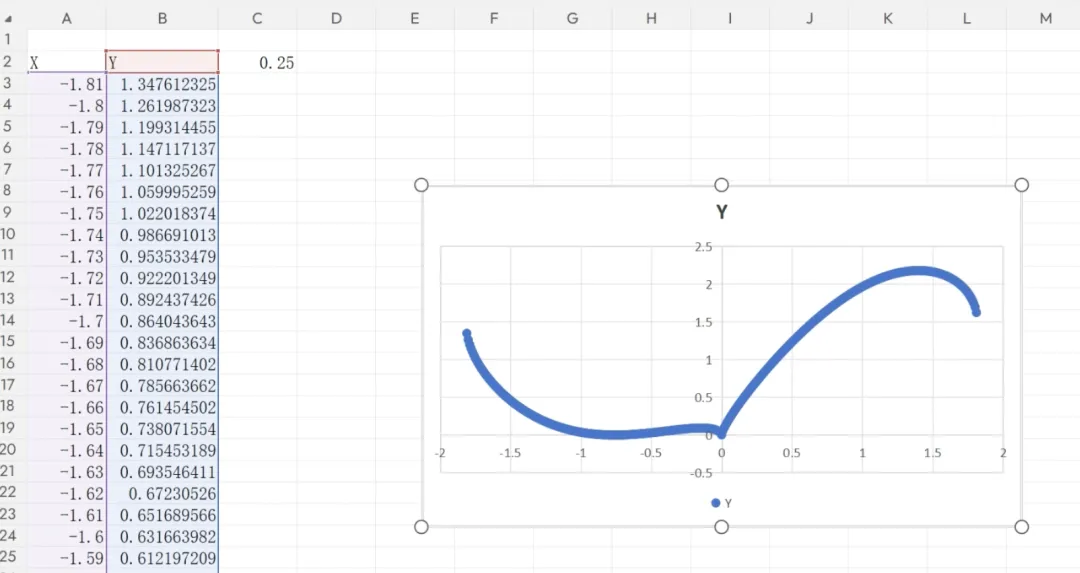
3. 删除图表中的网格线和坐标轴,简化画面突出爱心主体;
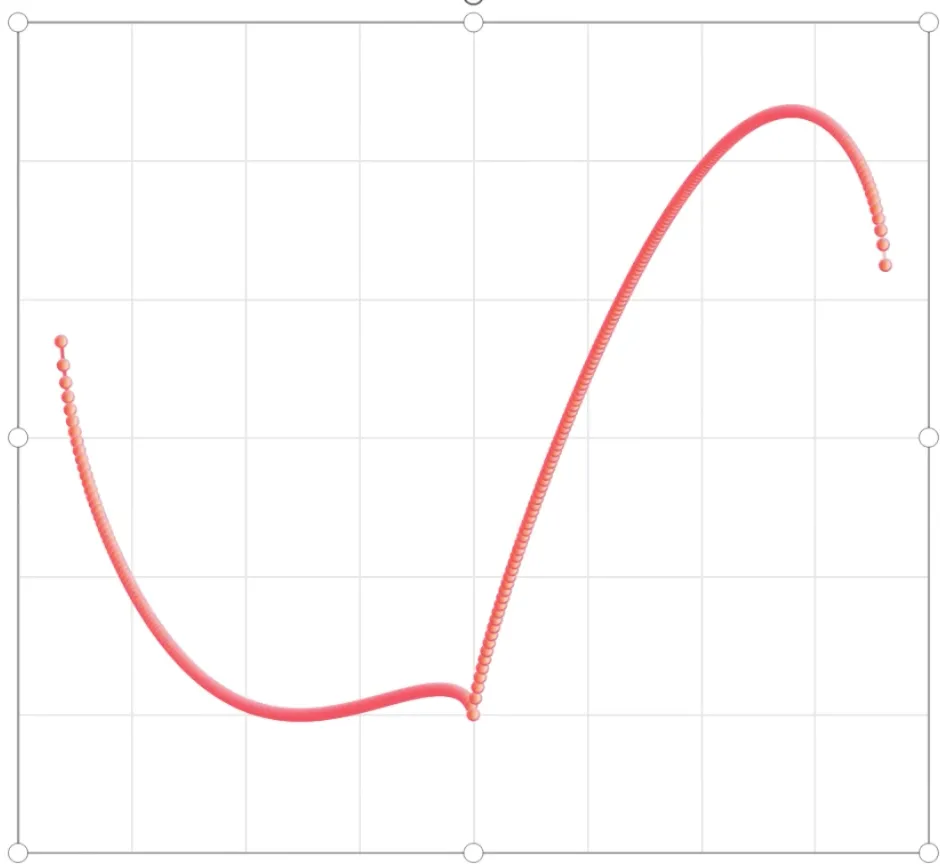
4. 长按F9(或fn+F9)键,爱心就会开始跳动;
5、若需重置,双击C2单元格后按下回车,即可重新触发跳动效果。
以上就是完整的制作流程,快动手试试,把这份浪漫与趣味分享给身边人吧!

