颠覆认知!Power Query合并Excel文件时列顺序不一致竟然能自动识别对齐
- 2026-09-23 18:24:55
持续学习,共同成长
课程目的(练习文件下载链接请看文末)
对比三种合并方法的优劣
掌握Power Query智能合并的具体操作
理解字段名标准化的重要性
一、令人头痛的多文件合并场景
现实办公困境
假设你是销售总监助理,每月需要合并6个大区的销售报表。每个大区经理的表格习惯不同:
华北区经理(按时间逻辑):
日期 销售员 产品 销售额
2023/1/1 张三 笔记本 15,000
华东区经理(按业绩逻辑):
销售员 销售额 日期 产品
李四 20,000 2023/1/2 台式机
华南区经理(按产品逻辑):
产品 日期 销售额 销售员
鼠标 2023/1/1 500 Tom
问题:三个表格,三种列顺序,如何快速准确合并?
二、3种解决方案深度对比
方法一:传统手动合并
操作步骤:
打开华北区表格 → 全选 → 复制
在总表中粘贴到A-D列
打开华东区表格 → 发现列顺序不同!
手动调整:选中"销售员"列 → 剪切 → 粘贴到总表B列
重复调整"销售额"、"日期"、"产品"列
小心翼翼粘贴数据
对华南区表格重复4-6步骤
时间成本:约15-20分钟/次出错概率:30%-40%(粘贴错位风险)
缺点总结:
❌ 耗时费力,重复劳动
❌ 容易出错,错位难发现
❌ 无法复用,每月重做
❌ 难以处理大量文件
优点:
✅ 无需学习新技能
✅ 对小量数据直观简单
方法二:VBA宏合并
编程思路:
' 1. 遍历文件夹中所有Excel文件' 2. 打开每个文件,读取数据' 3. 按列名建立映射关系' 4. 按映射关系复制到总表对应列
具体挑战:
列名匹配逻辑复杂:
' 需要编写列名映射代码Select Case 原列名Case "销售金额", "销售额(元)", "销售总额"目标列 = "销售额"' ...其他映射规则End Select错误处理繁琐:
On Error Resume Next' 处理各种可能的异常' 文件被占用、格式错误、列名不存在等维护困难:
新增字段需要修改代码
不同人员难以维护
调试复杂
VBA合并缺点:
❌ 需要编程知识,学习曲线陡峭
❌ 代码调试和维护困难
❌ 对列顺序变化的适应性有限
❌ 容易因数据格式变化而出错
VBA合并优点:
✅ 一次编写,多次使用
✅ 处理速度较快
✅ 可定制复杂逻辑
方法三:Power Query智能合并(推荐)
核心优势:
✅ 智能字段匹配:自动识别相同字段名,无视列顺序
✅ 零代码操作:全程可视化点击完成
✅ 100%准确:机器识别,无人为错误
✅ 永久复用:一次设置,终身受益
✅ 易于维护:步骤可视化,随时调整
具体操作步骤(5分钟学会):
第1步:准备数据
创建文件夹"销售数据"
将华北区.xlsx、华东区.xlsx、华南区.xlsx放入
关键:确保三个文件的表头字段名完全一致
第2步:启动Power Query
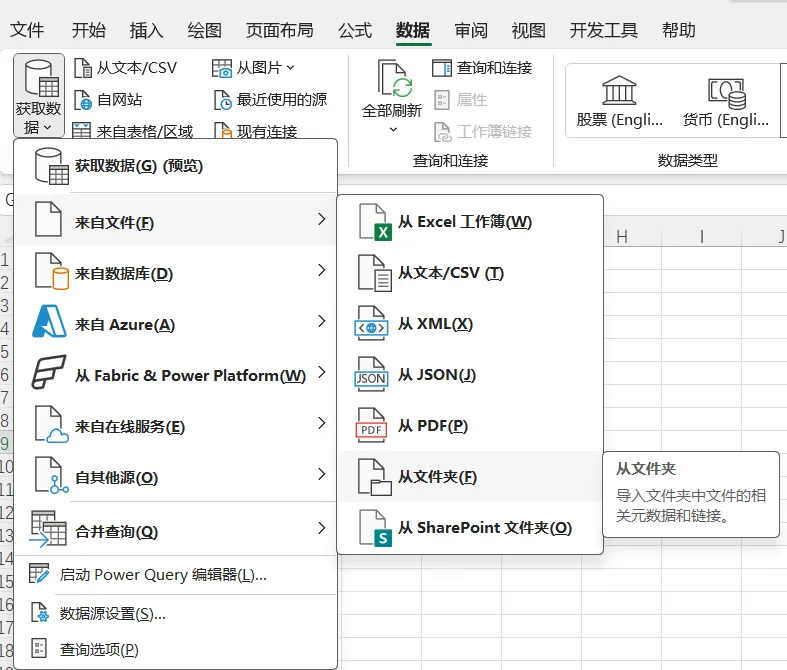
Excel界面 → "数据"选项卡 → "获取数据" → "来自文件" → "从文件夹" → 选择"销售数据"文件夹
第3步:合并文件
在弹出的预览窗口中,点击"组合"按钮
选择"合并和加载"(首次使用建议选"合并和加载到...")
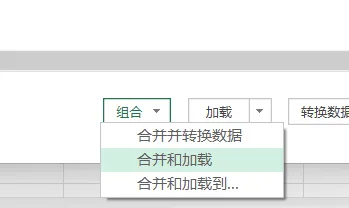
见证奇迹:Power Query自动识别所有文件的字段名并匹配
第4步:查看智能匹配结果合并后的数据将按统一顺序排列:
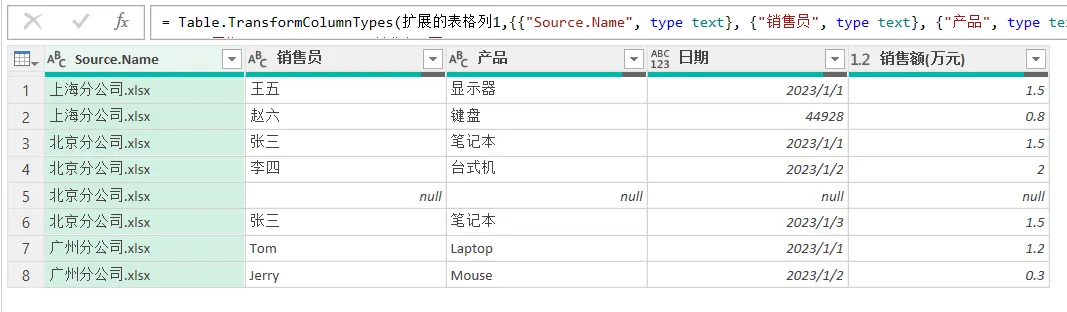
第5步:简单清洗数据在Power Query编辑器中:
点击"销售额"列 → "数据类型" → "整数"(统一格式)
点击"日期"列 → "数据类型" → "日期"
如有空行:选择所有列 → "删除行" → "删除空行"
第6步:保存并加载
点击"关闭并加载"
数据自动加载到新工作表
重要:保存Excel文件,查询被一同保存
第7步:下月重复使用下个月,只需:
将新文件放入"销售数据"文件夹(替换旧文件)
打开本Excel文件
右键查询结果 → "刷新"
3秒完成所有合并工作!
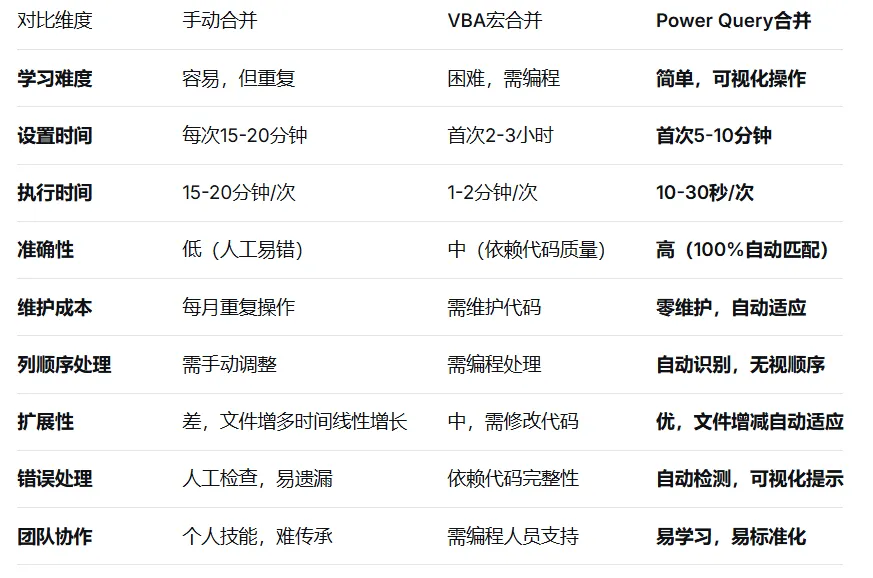
三、三种方法详细对比表
四、为什么Power Query的智能匹配如此强大?
技术原理简析
Power Query通过以下步骤实现智能合并:
元数据扫描:读取每个文件的表结构信息
字段名识别:提取所有字段名称,建立索引
模式匹配:自动识别相同字段名的列
数据映射:建立源列到目标列的映射关系
类型推断:自动识别最佳数据类型
实际工作中的巨大价值
场景一:历史数据整理公司过去5年数据由不同同事整理,列顺序各不相同。
以前:需要逐个月份调整对齐
现在:一次性合并所有历史数据
场景二:跨部门协作销售、市场、财务部门各有数据习惯。
以前:强制统一模板,推行困难
现在:只需统一字段名,保留各自列顺序习惯
场景三:系统升级迁移旧系统和新系统的数据导出格式不同。
以前:复杂的数据转换程序
现在:简单映射即可合并分析
五、最佳实践建议
实施三步法
第一步:字段标准化(关键基础)
统一字段名称规范:- 销售日期 → 日期- 销售人员 → 销售员- 产品名称 → 产品- 销售金额 → 销售额(单位:元)
第二步:建立模板系统创建"数据提交模板.xlsx",包含:
标准字段名称
数据验证规则
填写说明
第三步:设置自动化流程
创建共享文件夹"待处理数据"
设置Power Query从该文件夹读取
建立定期刷新机制
常见问题处理
Q:如果有文件字段名不一致怎么办?A:首次可以单独处理该文件,重命名列后追加到主查询
Q:能处理多少个文件?A:理论上无限制,实测轻松处理上百个文件
Q:合并后如何调整列顺序?A:在Power Query编辑器中直接拖拽列即可
六、效率提升量化分析
假设你每月需要合并20个部门的报表:
传统手动方式:
每月耗时:20文件 × 5分钟 = 100分钟
年耗时:100分钟 × 12月 = 1200分钟(20小时)
潜在错误成本:难以估量
Power Query方式:
首次设置:15分钟
每月执行:20文件 × 3秒 = 1分钟
年总耗时:15 + 12 = 27分钟
年节省时间:1173分钟(19.5小时)
投资回报率:
学习时间:2-3小时
首年回报:节省19.5小时
持续回报:每年节省20小时,且无错误成本
七、实际案例见证
"我是集团财务分析师,需要合并32个子公司的财务报表。每个公司的会计习惯不同,列顺序千差万别。以前每月第一天我都在调整列顺序,经常加班到晚上。学习Power Query后,我制定了统一的字段名称规范,现在无论子公司怎么排列列,我都能1分钟合并完成。这是我职业生涯中学过回报率最高的技能!" —— 王女士,某上市公司财务部
"作为销售运营经理,我需要汇总15个销售团队的数据。有些团队先写客户名,有些先写销售额。用Power Query后,我再也不用一个个调整了。更重要的是,当有团队离职交接时,新同事无论怎么排序列,都不影响我的合并工作。" —— 张先生,科技公司销售运营
八、本课行动指南
立即实践(10分钟)
创建3个测试文件,包含相同字段名但不同列顺序
按本课步骤体验Power Query合并
感受从"手动对齐"到"自动识别"的转变
工作应用规划
识别机会:找出工作中符合"多文件合并"特征的任务
制定标准:为常用数据收集制定字段名规范
小范围试点:选择一个场景开始应用
逐步推广:将成功经验扩展到其他工作场景
九、学习路线建议
新手入门路径
本周:掌握本课的智能合并技巧
下周:学习数据清洗基础(删除空值、格式统一)
下月:掌握追加查询、合并查询等进阶功能
季度内:实现全自动化报表系统
避免常见误区
✗ 不要试图一次学完所有功能
✗ 不要从最复杂的数据开始练习
✗ 不要忽略字段标准化的重要性
✓ 从实际问题出发,边学边用
✓ 建立自己的案例库,积累经验
✓ 与同事分享,共同推动数据规范化
十、总结与展望
今天的核心收获
认知突破:字段名一致比列顺序一致更重要
效率革命:从手动小时级到自动分钟级的跨越
工作解放:让机器处理重复劳动,让人专注分析决策
Power Query的更大价值
智能合并只是开始,Power Query还能帮你:
自动清洗脏数据
连接多种数据源(数据库、网页、PDF)
构建自动化数据流
实现实时数据分析
最后的思考题
如果你的工作中有这样一个任务:每月合并50个格式相似但细节不同的表格,你会:
继续手动操作,每月花费半天时间?
学习VBA,投入一周时间编写调试?
学习Power Query,投入几小时掌握智能合并?
聪明的选择显而易见。数据整理不应该成为你工作的瓶颈,而应该成为你展现价值的起点。
从现在开始,拥抱智能工具,让Power Query成为你的数据助手,把时间留给更有价值的思考和创造!
本节课练习文件下载链接:
链接:https://pan.quark.cn/s/571340a063e2

