学会这3个Excel简易函数,办公效率直接拉满
- 2026-09-24 09:30:29
大家好,我是高效蜗牛君,还在为Excel里的重复值查找、数据四舍五入、按条件计数忙到加班?这3个超易用的基础函数,参数简单易理解,几分钟就能上手操作,轻松解决日常数据处理高频难题,让你摆脱繁琐操作,多留时间做更重要的事!
技巧1:COUNTIF 函数:按条件计数,不用手动筛选数数
想统计某类数据的数量,不用反复筛选表格再逐个数,COUNTIF函数能按指定条件快速统计单元格数量,统计某部门人数、某类订单数、达标数据数都适用,简单又高效。
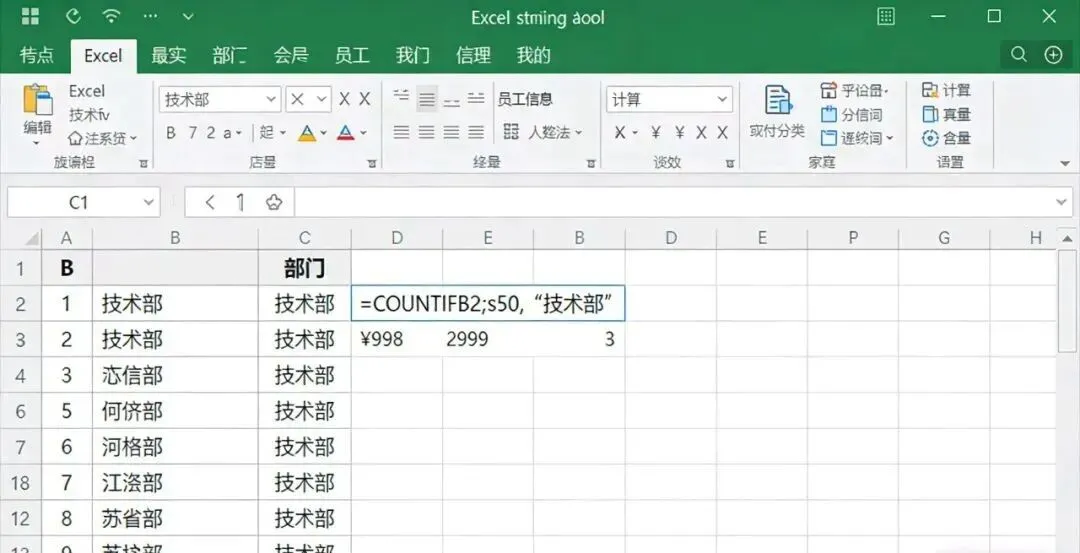
- 操作步骤:选中要显示结果的单元格,输入公式 =COUNTIF(统计区域,条件),比如 =COUNTIF(B2:B60,"销售部");按下回车,立刻得出指定区域内符合条件的单元格数量;下拉公式可批量统计多类条件,表格数据更新后,结果会自动刷新,无需重新输入公式。
技巧2:ROUND 函数:精准四舍五入,不用手动调整数值
处理金额、数据统计结果时,需要对数值进行四舍五入保留小数位数,不用手动修改每个数值,ROUND函数能按指定位数精准四舍五入,适配各类数值格式要求,数值处理更规范。
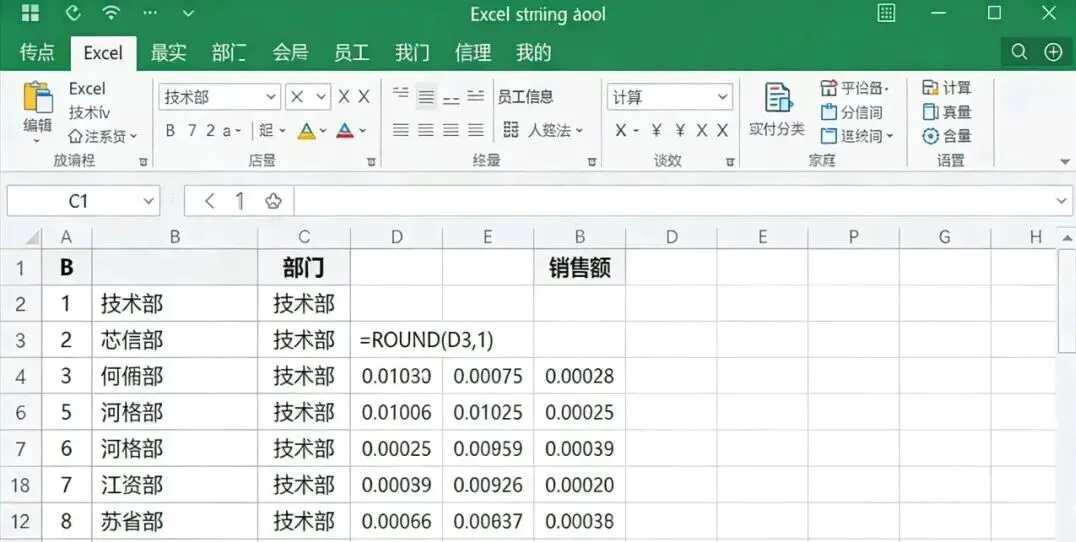
- 操作步骤:选中结果单元格,输入公式 =ROUND(数值单元格,保留小数位数),比如 =ROUND(C2,2)(将C2单元格数值保留2位小数);C2是待处理的数值单元格,2是需要保留的小数位数,回车即可得到结果;下拉公式可批量处理整列数值,根据需求调整保留小数位数,就能得到符合要求的数值。
技巧3:IFERROR 函数:屏蔽错误值,不用手动修改报错公式
使用函数计算时,常会出现#N/A、#VALUE!等错误值,影响表格美观和数据查看,IFERROR函数能将错误值替换为指定内容,让表格显示更整洁,也避免因错误值影响后续数据计算。
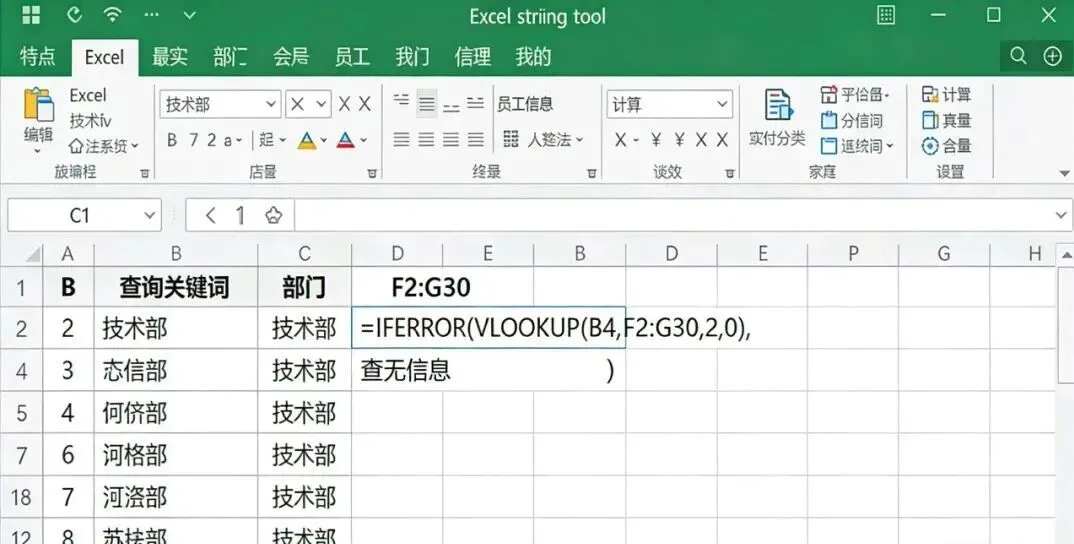
- 操作步骤:选中结果单元格,输入公式 =IFERROR(原公式,错误时显示的内容),比如 =IFERROR(VLOOKUP(A2,D2:E50,2,FALSE),"无匹配数据");原公式是需要执行的计算公式,错误时显示的内容可填文字、0等,回车后,原公式计算正常则显示结果,出错则显示指定内容;下拉公式可批量处理整列,根据需求设置错误提示内容,适配不同使用场景。
掌握COUNTIF、ROUND、IFERROR这3个基础函数,轻松搞定按条件计数、数值四舍五入、屏蔽错误值三大办公高频任务,日常工作中大部分基础数据处理问题都能迎刃而解。

