还在被Excel折磨?这五个神技让你办公效率翻倍!
- 2026-09-24 03:24:05
你是不是还在为Excel头疼?是不是每次做表都要百度“怎么求和”?是不是总觉得同事比你快,却不知道快在哪里?
今天这篇,专治各种Excel不熟、办公效率低!从零基础界面认识到高频函数使用,再到隐藏快捷键秘籍—— 一篇全部给你整理明白,办公党必存,新手必看!
一、认识Excel界面
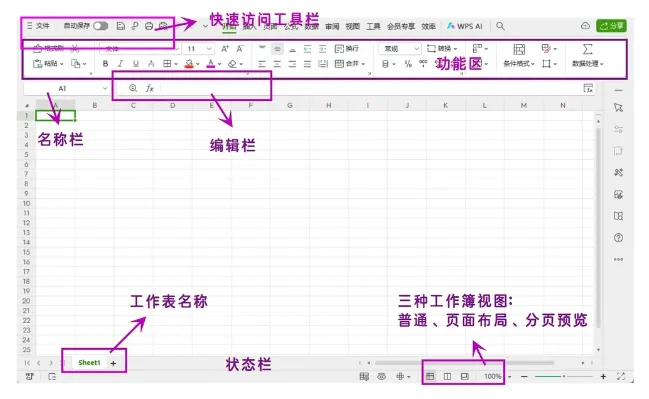
快速访问工具栏:放你最常用的功能,比如保存、撤销。
功能区:所有操作都在这儿,找“插入”“公式”“数据”就对了。
编辑栏:显示单元格内容,输公式、看结果都在这里。
工作表标签:底部那一排Sheet1、Sheet2,点它切换表格。
状态栏:选中数字会自动显示求和、平均、计数,超实用!
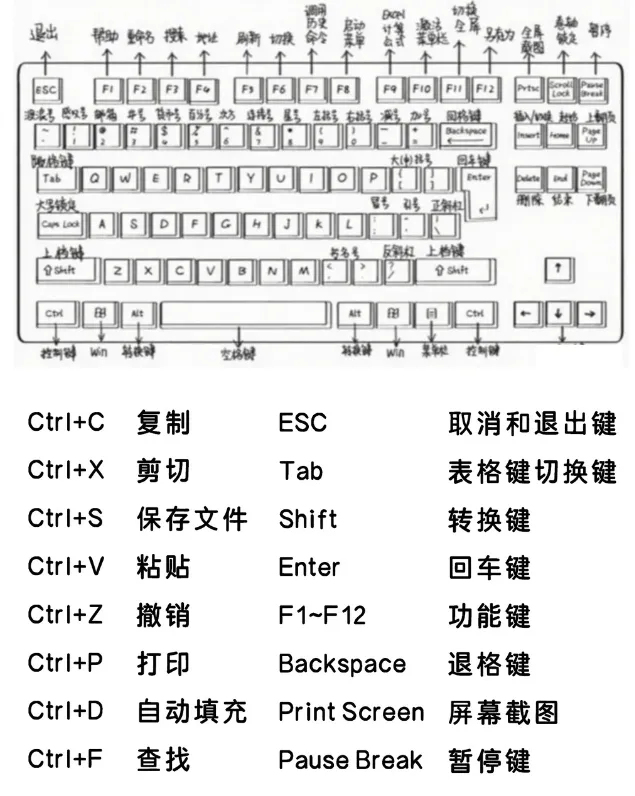
二、键盘高手都是这样用Excel的!
记住这几个快捷键,操作快人一步:
三、办公党必学的8个神操作!
这些技巧让你秒变表格达人:
一秒求和:选中数据 → 按
Alt + =,自动出结果!批量加单位:全选表格 → 设置单元格格式 → 自定义 → 输入“元”或“人”。
自动更新序号:第一个单元格输入
=ROW(),下拉填充,删行也不乱。快速合并多列:在目标列输入第一行内容 → 按
Ctrl + E,智能填充!绘制斜线表头:单元格内换行(Alt+Enter)→ 加空格对齐 → 设置边框斜线。
同步修改多个Sheet:按住Shift选中多个工作表 → 改一个,全部同步。
一键恢复乱码数字:设置单元格格式 → 自定义 → 类型输入“0”。
输入10000个序号:填1 → 开始 → 填充 → 序列 → 终止值写10000。
✅ 这些操作每天至少用一次,练熟它!
四、7大高频函数,小白也能秒懂!
函数不用多,这7个够用80%的场景:
| SUM | =SUM(A1:A10) | |
| AVERAGE | =AVERAGE(B1:B10) | |
| IF | =IF(A1>60,"及格","不及格") | |
| COUNT | =COUNT(A1:A10) | |
| MAX/MIN | =MAX(B1:B10) | |
| TODAY | =TODAY() | |
| VLOOKUP | =VLOOKUP(查找值,区域,列数,0) |
📌 重点提醒:VLOOKUP的最后一个参数写0表示精确匹配,写1是模糊匹配。
✨ 最后:
Excel不是魔法,是熟能生巧的工具。收藏这篇,每天练一个技巧,一周后你会回来谢我。办公没有捷径,但一定有方法。愿你从此告别加班,准时下班!
我是漫漫,专注分享办公干货,每天进步一点点。#Excelj教程#Excel技巧#excel办公技巧

