Excel大坑预警!为什么你筛选数据总是不全?90%的人都踩过这个坑!
- 2026-09-18 22:40:26
“小丁,把上个月的销售数据发我一下,只要华东区的。”
市场总监站在办公桌前,小丁王熟练地打开Excel,点击筛选,选择了“华东区”,按下确定。
“咦?怎么只有这么点数据?”总监皱起了眉头。
小丁仔细一看,冷汗瞬间湿透了衬衫——一大半华东区的数据竟然没有出现在筛选结果里!他明明记得这些数据都在表格里。
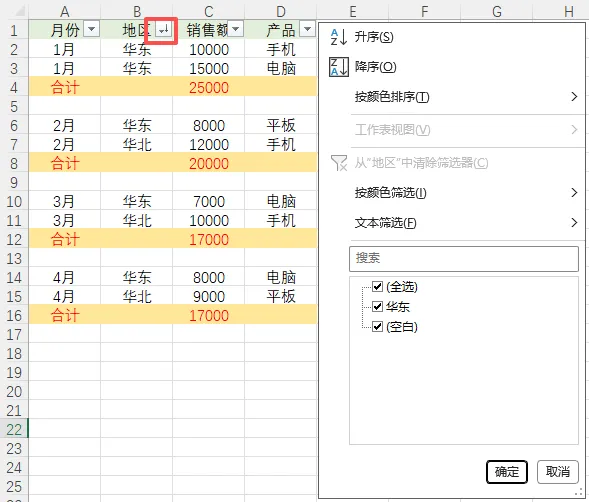
如果你也遇到过类似情况,那么恭喜你,你遇到了Excel中最隐蔽的“数据黑洞”——不连续数据区域的筛选陷阱。
黑洞成因:Excel的“思维定式”
为什么空白单元格后的字段会神秘“消失”?
想象一下,Excel像一个严格的图书管理员。当你告诉它:“请把三楼经济区的书都找出来”,它会走到第一个空书架前就停下,认为“这里就是经济区的尽头了”。
Excel的筛选逻辑完全一致:它把第一个完全空白的行(或列)视为数据区域的边界。
妙招:一劳永逸的智能表格
其实有几种临时修复方法,但是只是治标,智能表格(Excel Table)才是治本的终极武器。
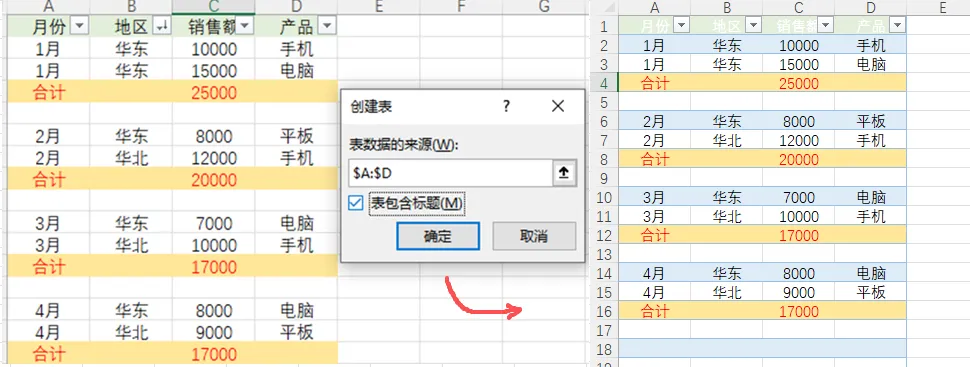
创建智能表格(10秒完成):
点击数据区域内任意单元格
按快捷键
Ctrl+T(记住这个神奇的组合!)确认“表包含标题”已勾选,点击“确定”
智能表格的四大护体神功:
神功一:自动扩展结界
新数据添加到表格下方或右侧时,表格自动扩大范围,公式、格式、筛选同步延伸,空白行再也无法制造边界。
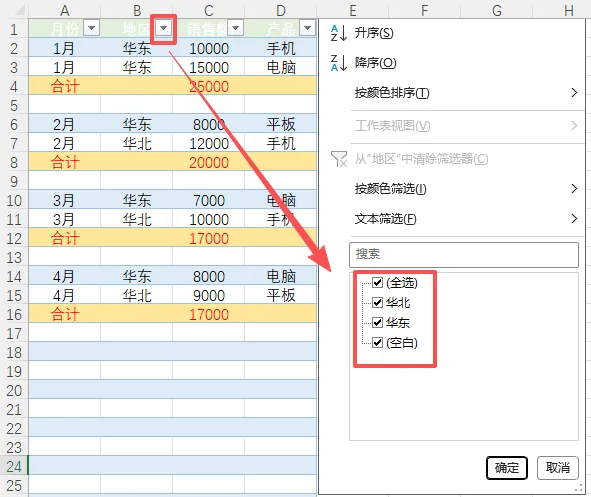
神功二:永不迷航的筛选
点击表格内任意单元格,筛选按钮永远正确显示在整个表格区域,不再受空白单元格干扰。
神功三:公式智能填充
在表格新增列中输入公式,自动填充整列,无需拖拽。
神功四:美颜常驻
自动应用交替行着色,保持专业美观,且新增行自动继承格式。

往期关于 Ctrl+T编辑智能表的运用,可以点击上方回顾一下哦!
Ctrl+T——这个简单的快捷键组合,可能是你今天学到的最有价值的Excel技巧。它不只是创建一个“好看的表格”,而是为你的数据建立了一个安全、智能、可靠的管理系统。
从今天起,打开你最重要的那个Excel文件,按下 Ctrl+T,给你的数据穿上“防弹衣”。让空白单元格的“黑洞效应”成为历史,让你的每一次筛选都完整、准确、可靠。
毕竟,在这个数据驱动的时代,能看到全部数据,就已经赢了一半。

