超实用!Excel权限管理5步法,小白也能秒上手
- 2026-09-19 18:28:59
数据泄露、越权查看、误删误改……Excel文件一旦管理不当,分分钟变“定时炸弹”!
别担心,只要做好这5步,就能牢牢锁住你的数据安全:权限分级→精准管控→操作留痕→加密保护→实时监控。无论是防止内部泄密,还是避免误操作,这套方法都能帮你轻松搞定,让Excel数据既安全又高效!接下来一起看看吧!
1整个工作表不允许改动
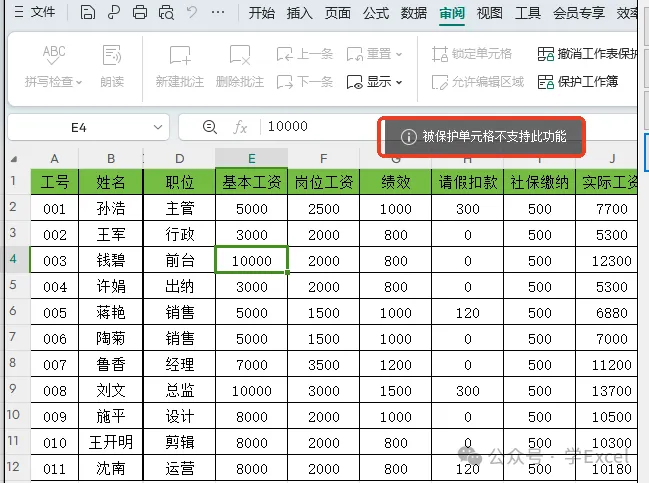
如果不想让工作表被他人任意改动,可以设置工作表保护,这样当有人想要编辑就会跳出提示框,需要输入密码撤消保护才能进行编辑。
①点击菜单栏中【审阅】-【保护工作表】;
②接下来输入密码,点击【确定】,重新输入密码,再点击【确定】即可。
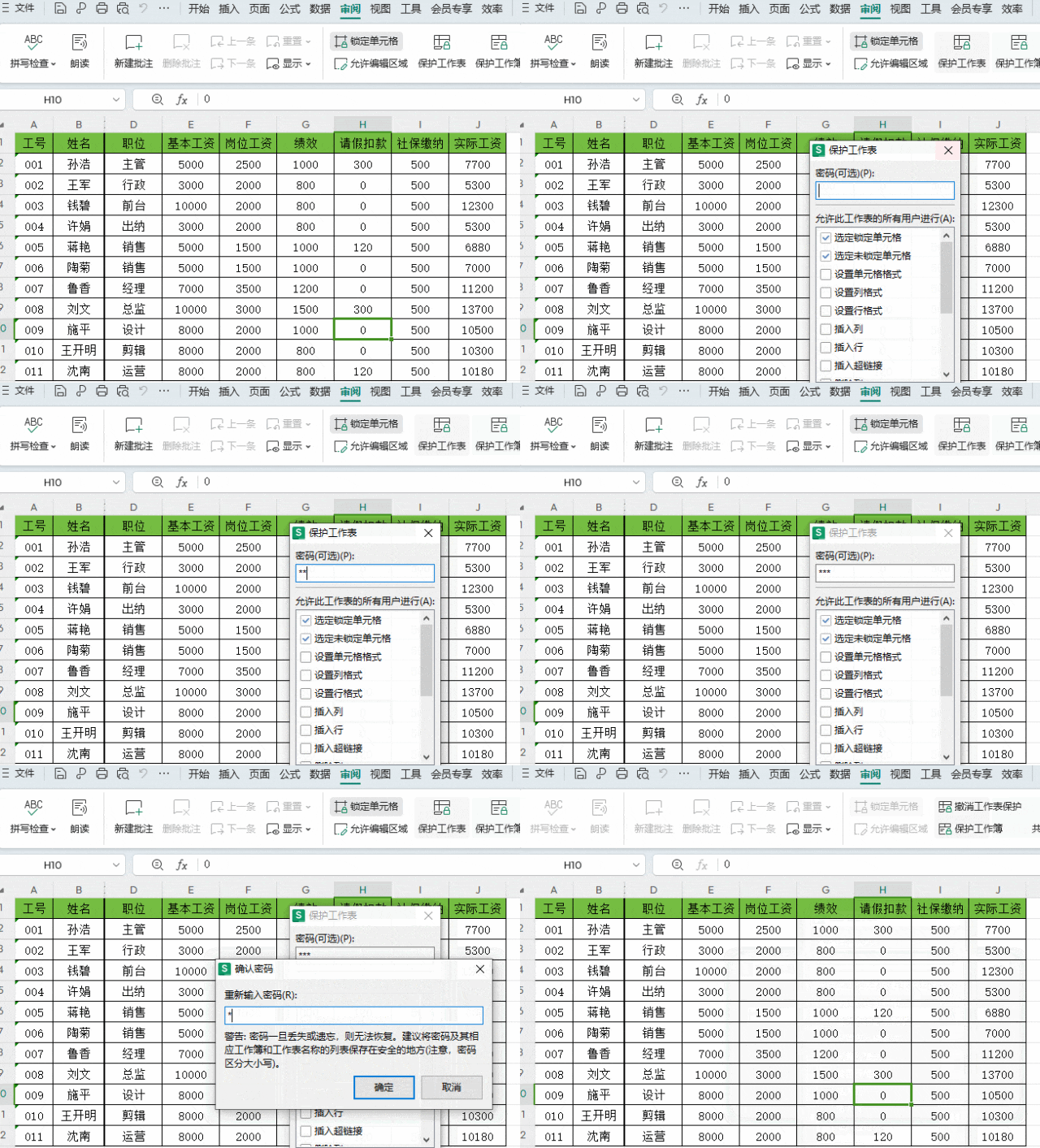
注意:如果你的一个Excel中有多个工作表,按以上操作是无法实现一次性锁定多个工作表的,只能逐个去设置。
2允许编辑指定表格区域
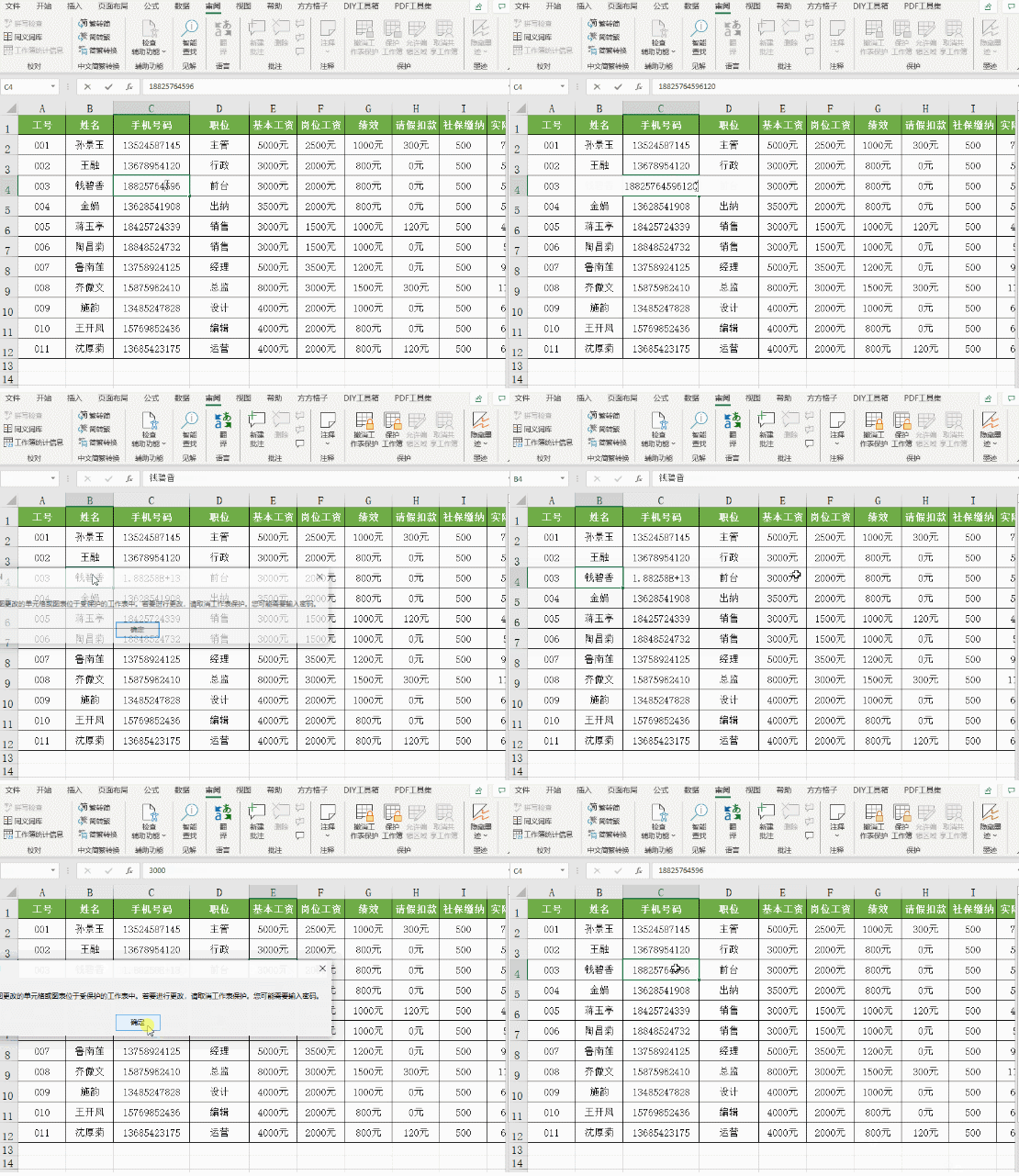
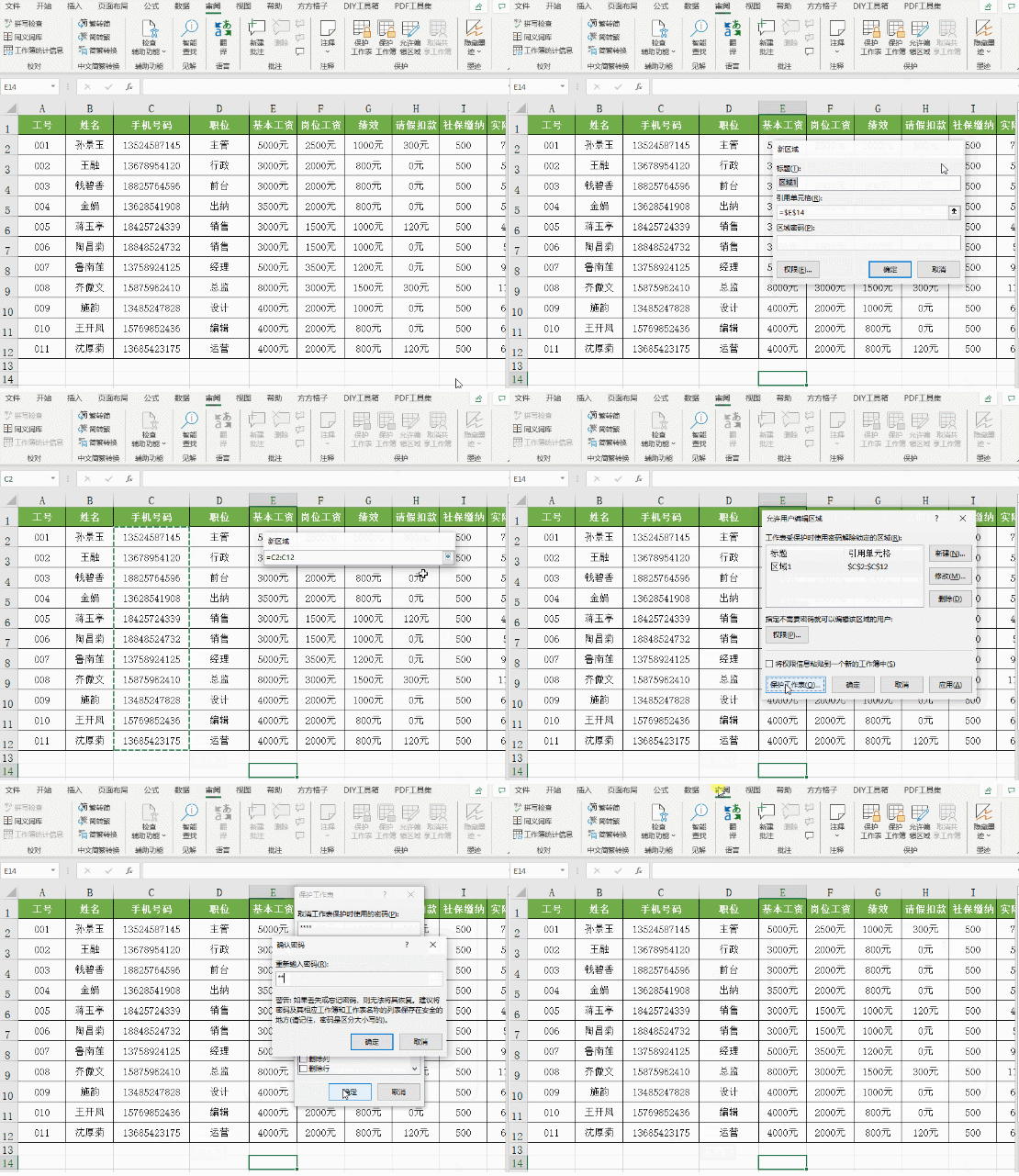
操作方法:
①点菜单栏中【审阅】-【允许编辑区域】-【新建】,设置标题、选择引用单元格,点确定;
②点【审阅】-【保护工作表】,设置密码,确定即可。
3工作表隐藏并加密
对工作簿中的某个工作表进行保护,可以先对工作表进行隐藏,再设置密码保护工作簿的结构。
操作方法:
①点击需要隐藏的工作表,右键-【隐藏】;
②点击【审阅】-【保护工作簿】,打开“保护结构和窗口”对话框,勾选“结构”,输入密码并确定即可。
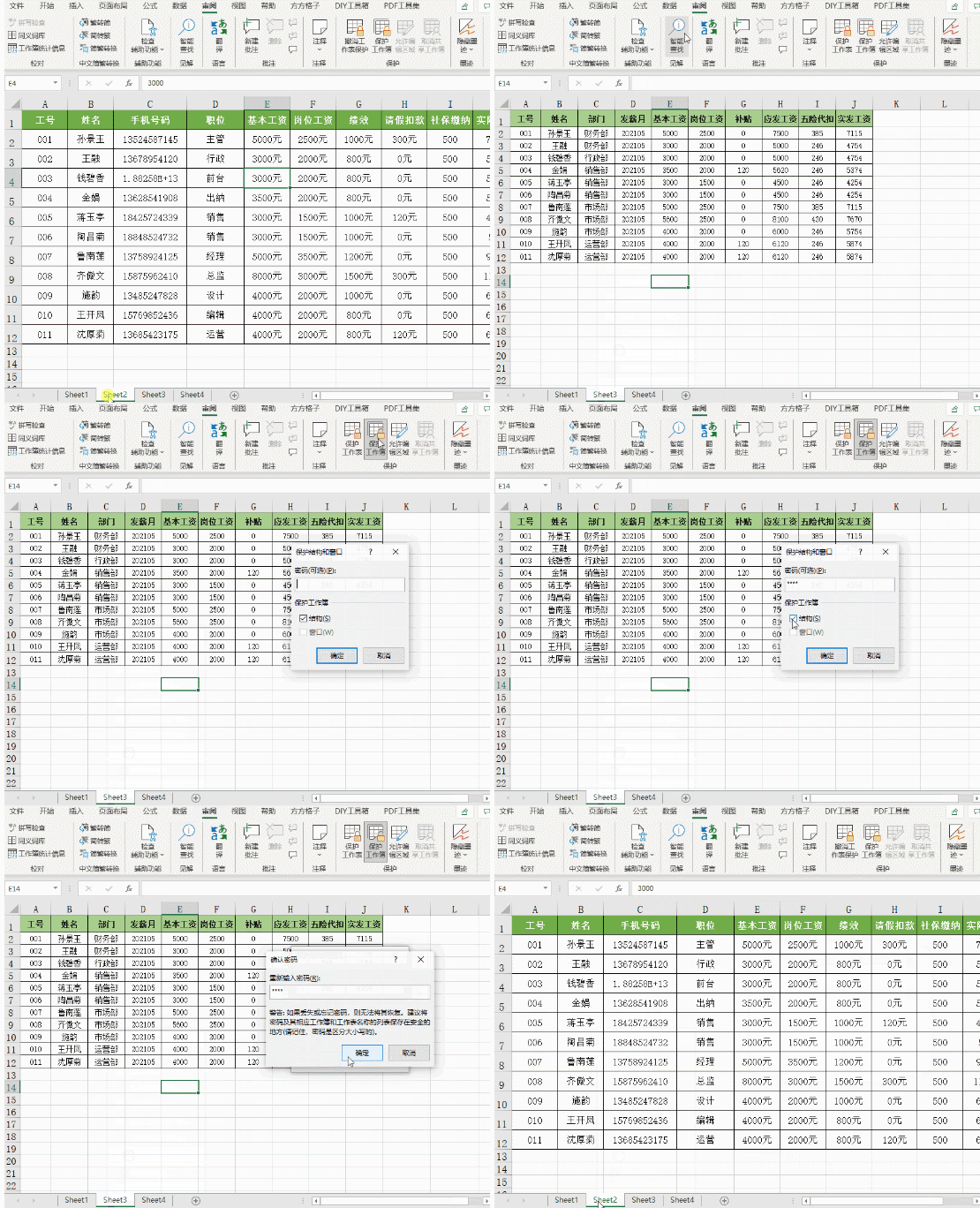
如果想要取消隐藏的工作表,点击【保护工作簿】,输入密码,再右键取消隐藏就可恢复了。
4数据隐藏并加密
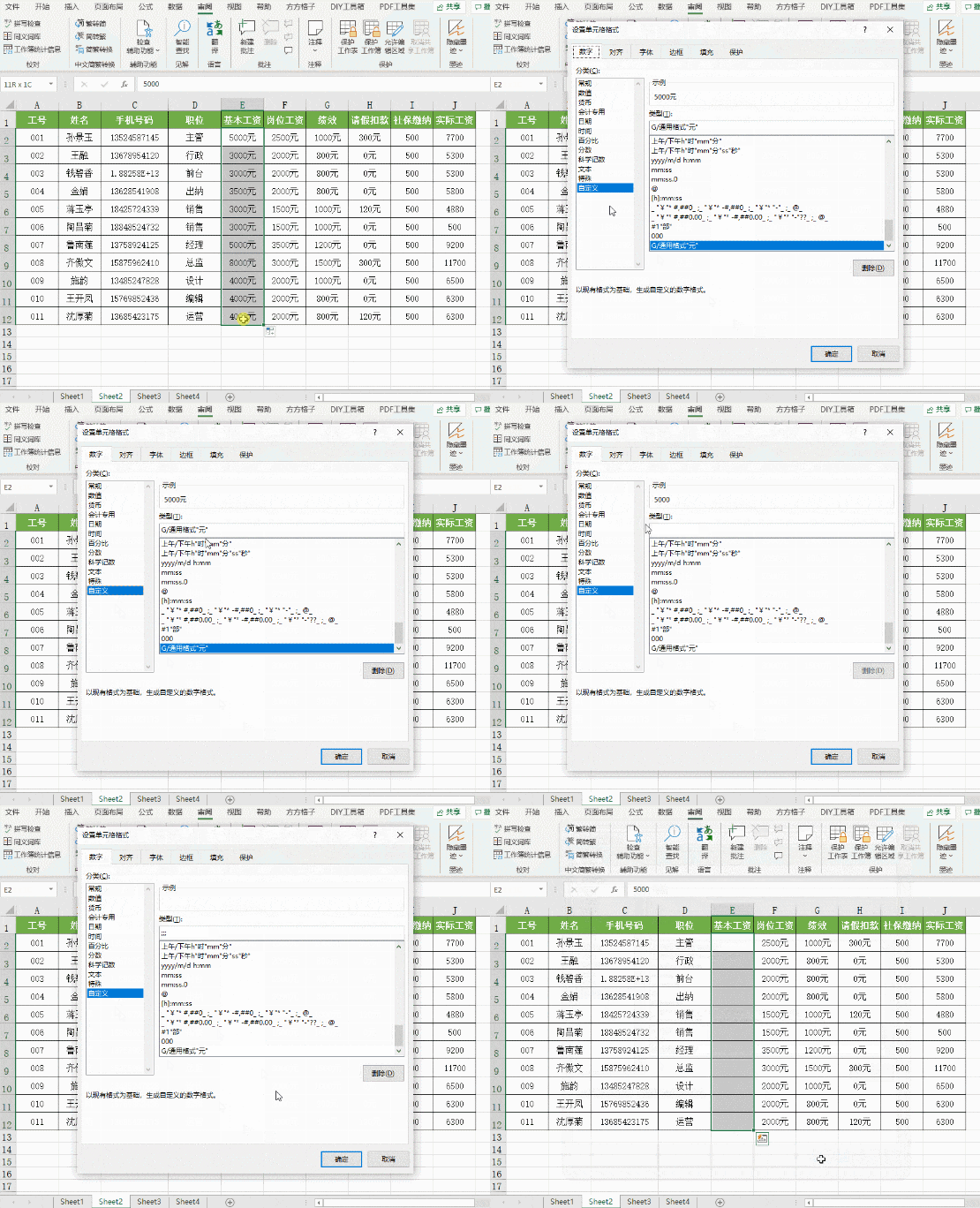
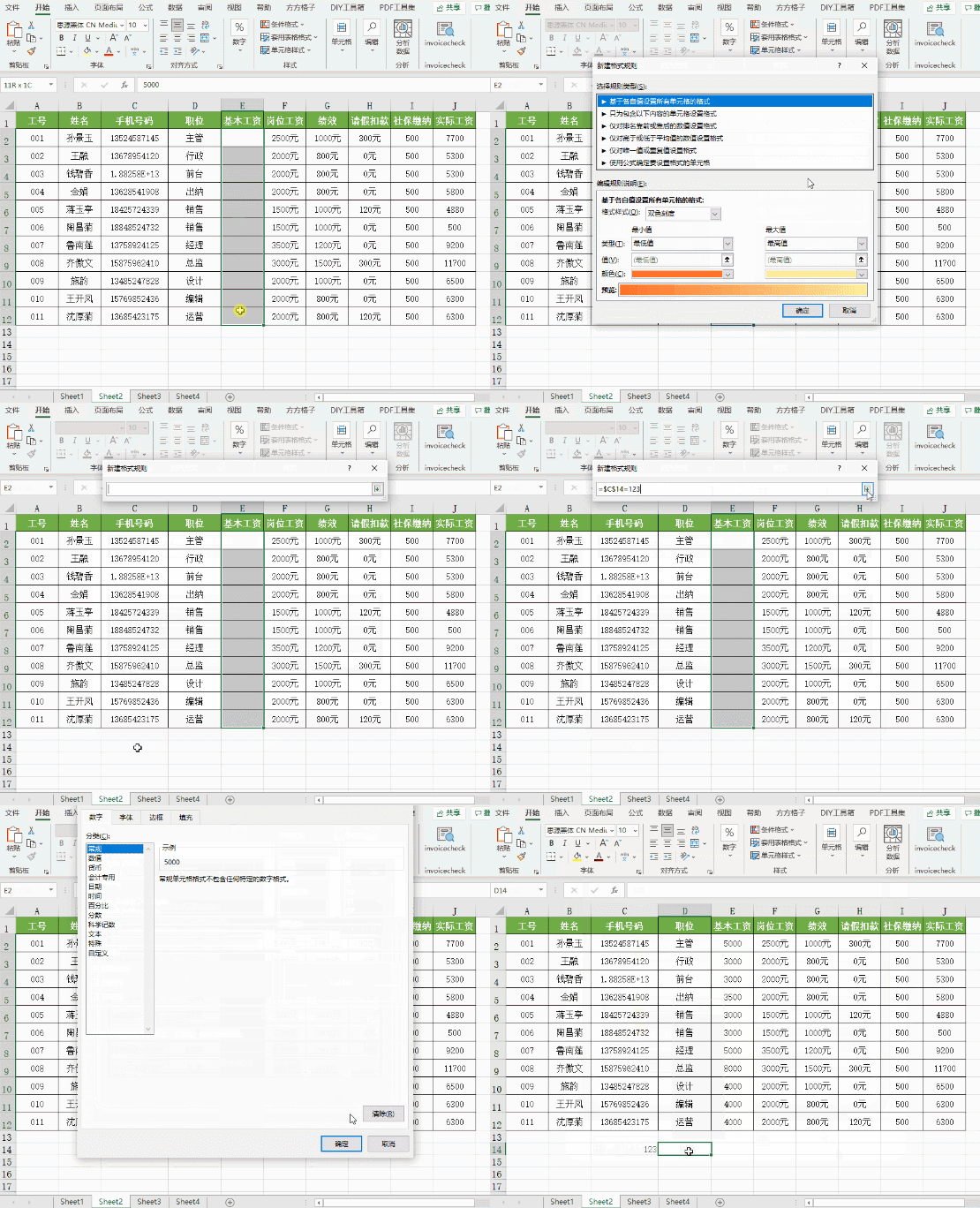
点击【开始】-【条件格式】-【新建规则】,选择“使用公式确定要设置格式的单元格”,输入公式:=$C$14=123
然后点击【格式】-【数字】-【常规】,点击确定。这样只有当我们在C1单元格中输入123密码才会显示被保护的数据。
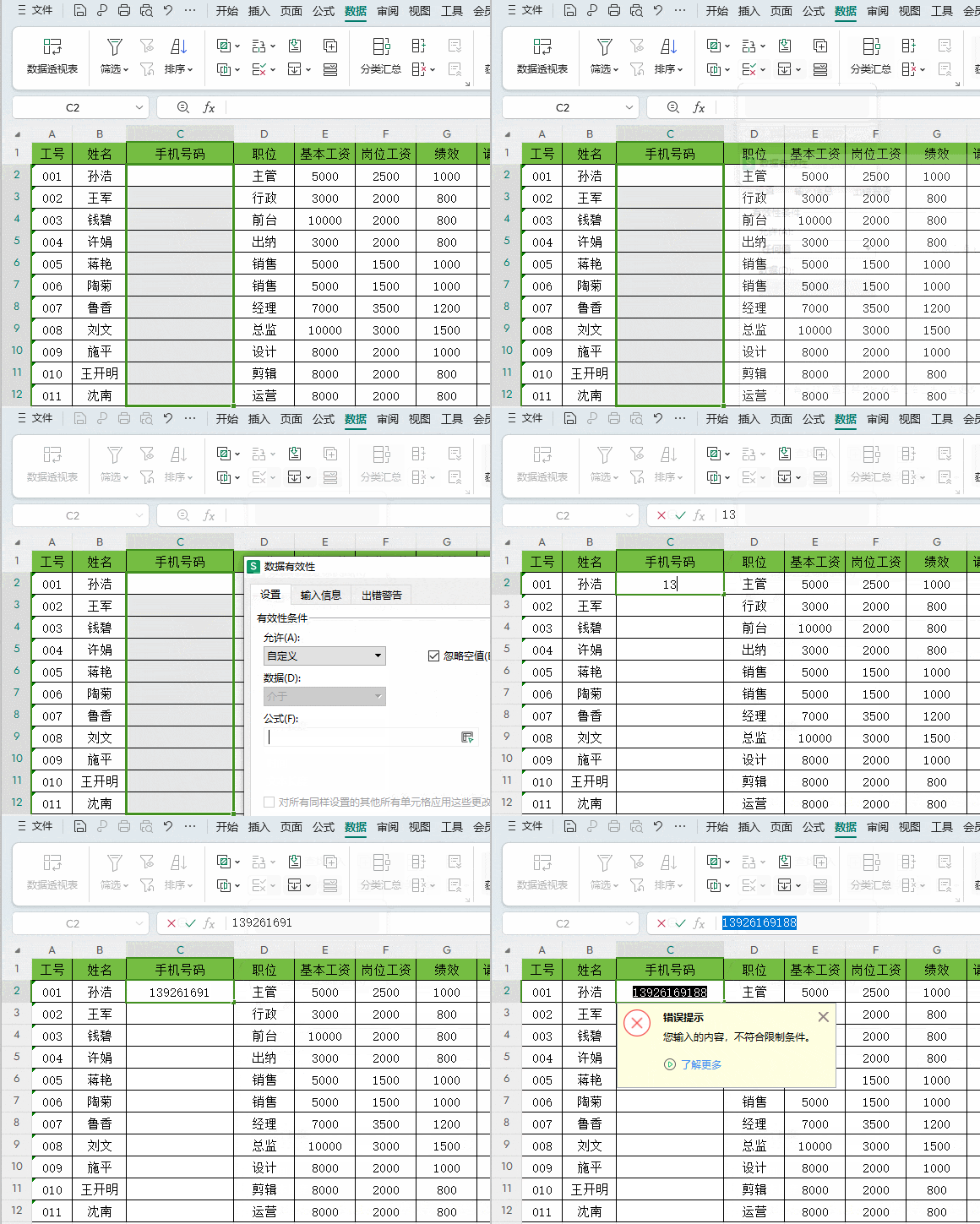
5限定格式输入
小技巧,大作用!搞定Excel权限管理其实就这么简单——分好权、管住人、留痕迹、加把锁、盯紧点。无论是团队协作还是敏感数据保护,这套方法都能让你少踩坑、多省心。
今天咱们的内容就是这些,创作不易,如果让你有所启发,也请随手点下“赞”(👍)和“推荐”(❤️)——你的每一次互动,都是我们持续创作的最大动力。感谢观看!祝大家时刻好心情。

