天天加班做表?这43个Excel核心函数,让你3分钟搞定下班!
- 2026-08-30 23:19:25
Excel函数宝典:从"函数小白"到"表格大神"的逆袭之路
别让Excel成为你的职场绊脚石
还记得第一次面对Excel表格时的那种无助感吗?密密麻麻的数字、复杂的公式、各种看不懂的函数名称...别担心,今天我就来给大家送上一份"Excel函数逆袭指南",让你从"函数小白"华丽转身为"表格大神"!
🎯 函数分类大揭秘:六大类别,轻松搞定
一、查找引用类:数据查询的"王牌特工"
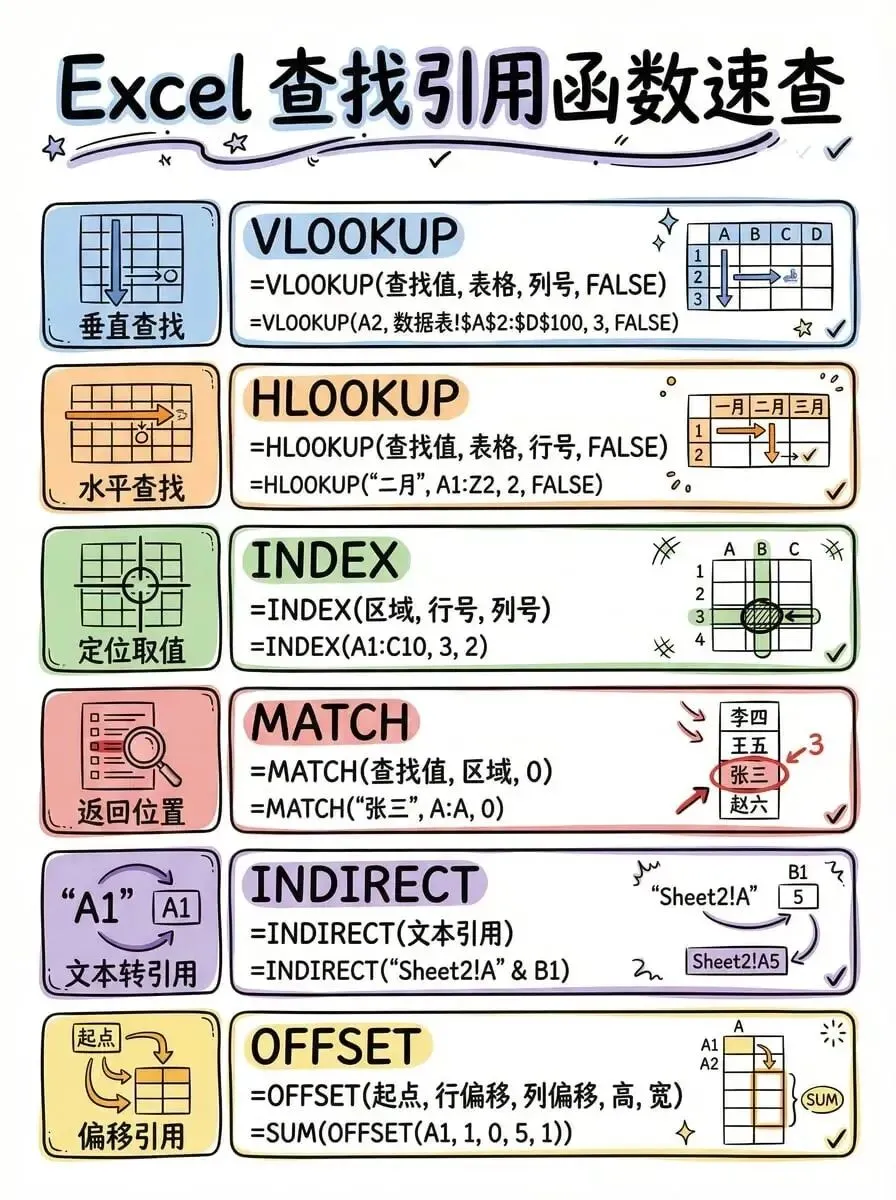
VLOOKUP - 垂直查找的老大哥,虽然有点老派但依然能打
=VLOOKUP("张三",A2:D100,3,FALSE)
就像在人群中找人,告诉Excel:"喂,帮我找找张三,找到了告诉我他第三列的信息!"
XLOOKUP - 新晋网红,比VLOOKUP更聪明、更灵活
=XLOOKUP("李四",A2:A100,D2:D100,"没找到")
这个函数简直就是查找界的"全能选手",既能正向查找,也能反向查找,还能自定义找不到时显示什么。
INDEX+MATCH - 黄金组合,查找界的"神雕侠侣"
=INDEX(C2:C100,MATCH("王五",A2:A100,0))
先用MATCH找到位置,再用INDEX取出值,配合默契度堪比相声演员。
二、数学统计类:数字处理的"计算神器"
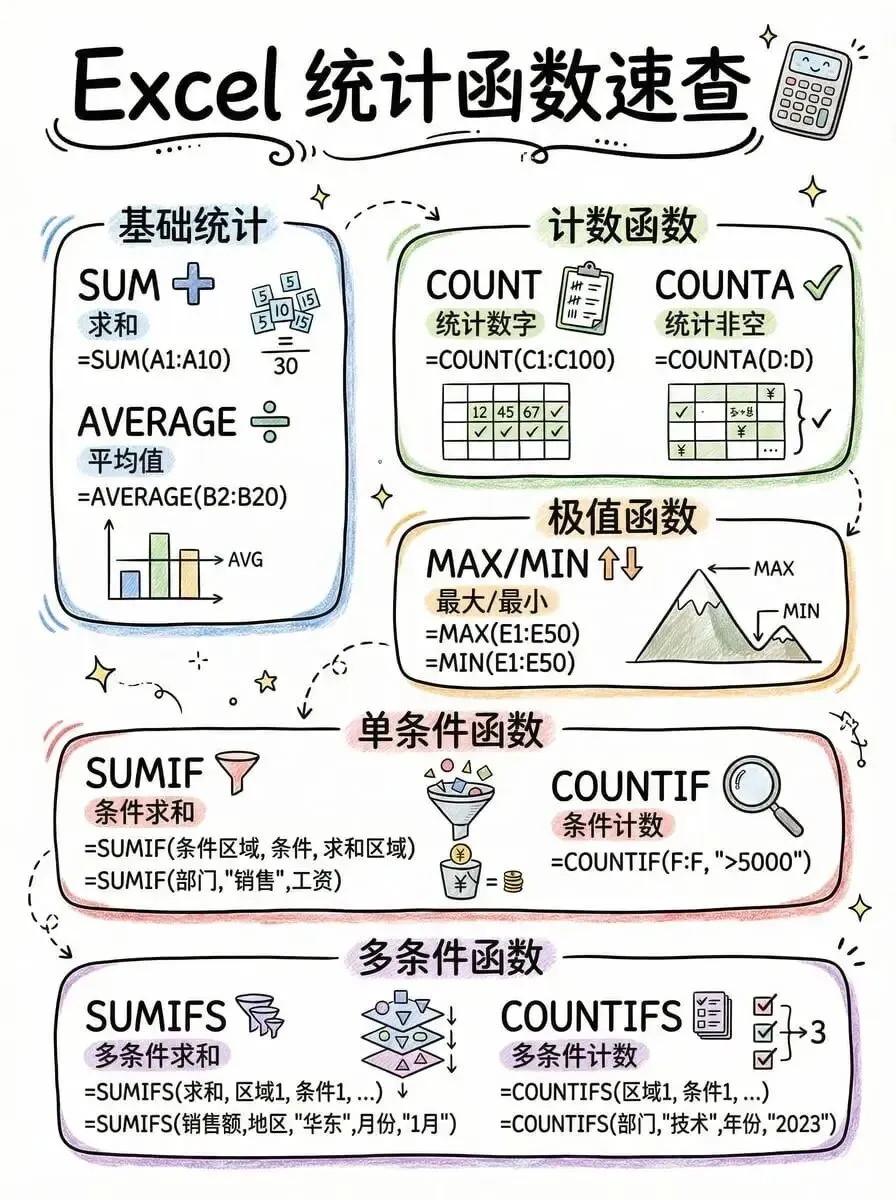
SUM家族 - 求和界的"全家桶"
SUM:基础款求和,就像计算器的基本功能 SUMIF:单条件求和,满足条件才给你钱 SUMIFS:多条件求和,苛刻的"多重考核"
COUNT家族 - 计数的"人口普查员"
COUNT:只数数字,其他一概不理 COUNTA:只要不是空的都算数 COUNTIF/COUNTIFS:带条件的计数,像极了相亲时的各种要求
AVERAGE - 平均值计算,让你知道"平均水平"在哪里
三、逻辑函数类:智能判断的"最强大脑"
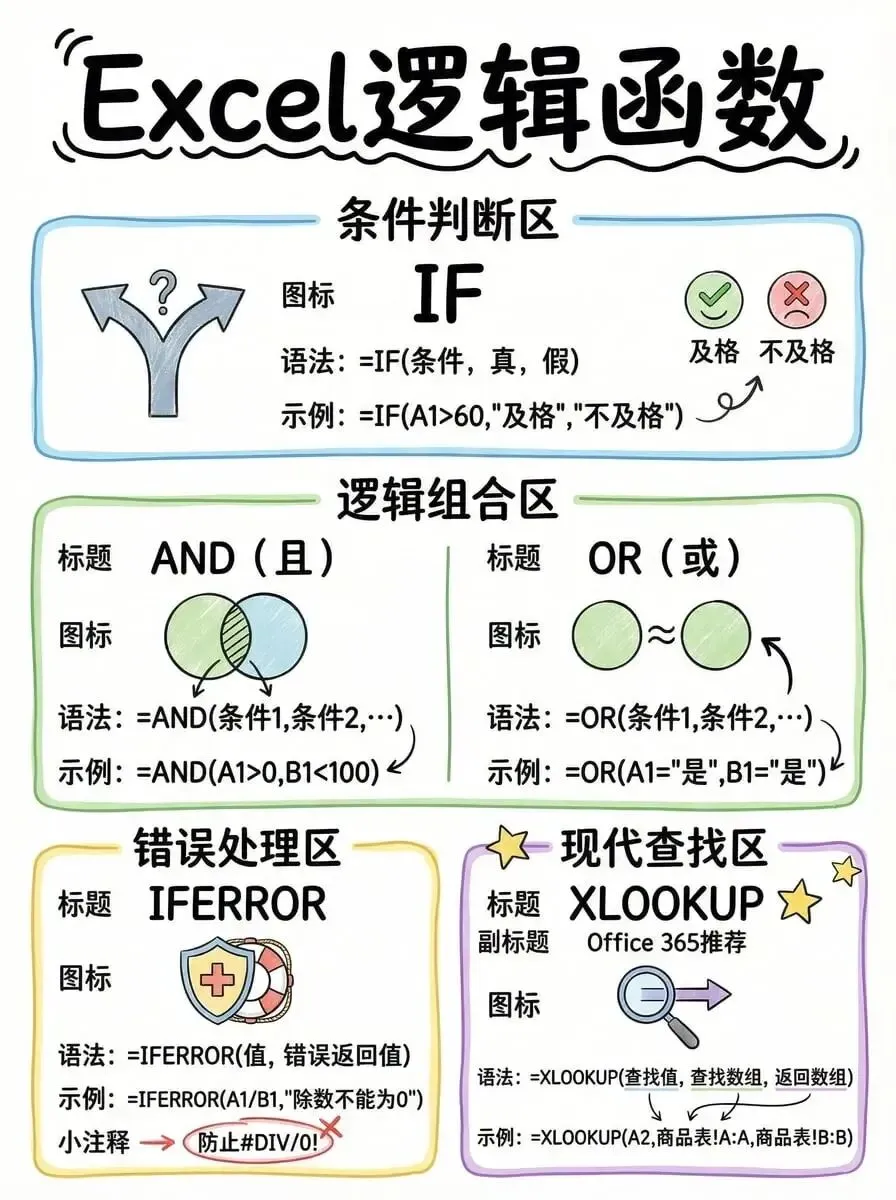
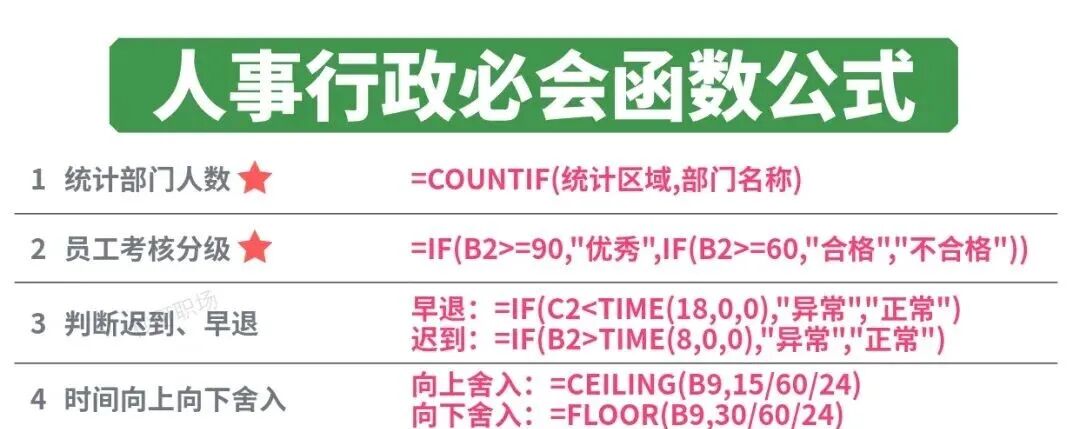
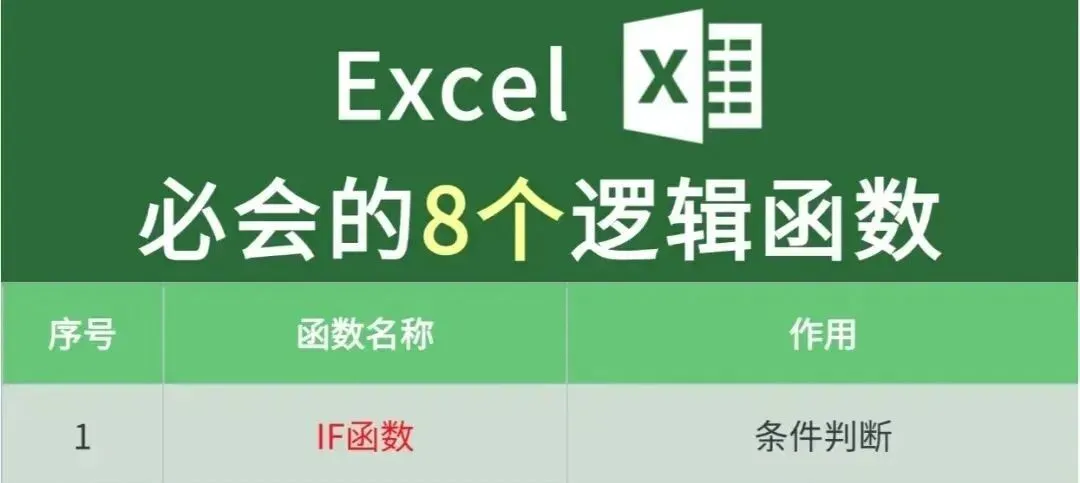
IF函数 - Excel的"决策大师"
=IF(A1>60,"及格","继续努力")
就像生活中的选择题,满足条件走一条路,不满足走另一条路。AND/OR - 逻辑判断的"双胞胎兄弟"
AND:必须全部满足,像极了严格的老爸 OR:满足一个就行,宽容的慈母形象
IFERROR - 错误处理的"和事佬"
=IFERROR(A1/B1,"除数不能为0哦")
当公式出错时,它优雅地给出提示,而不是难看的#DIV/0!。
四、文本处理类:字符串的"美容师"
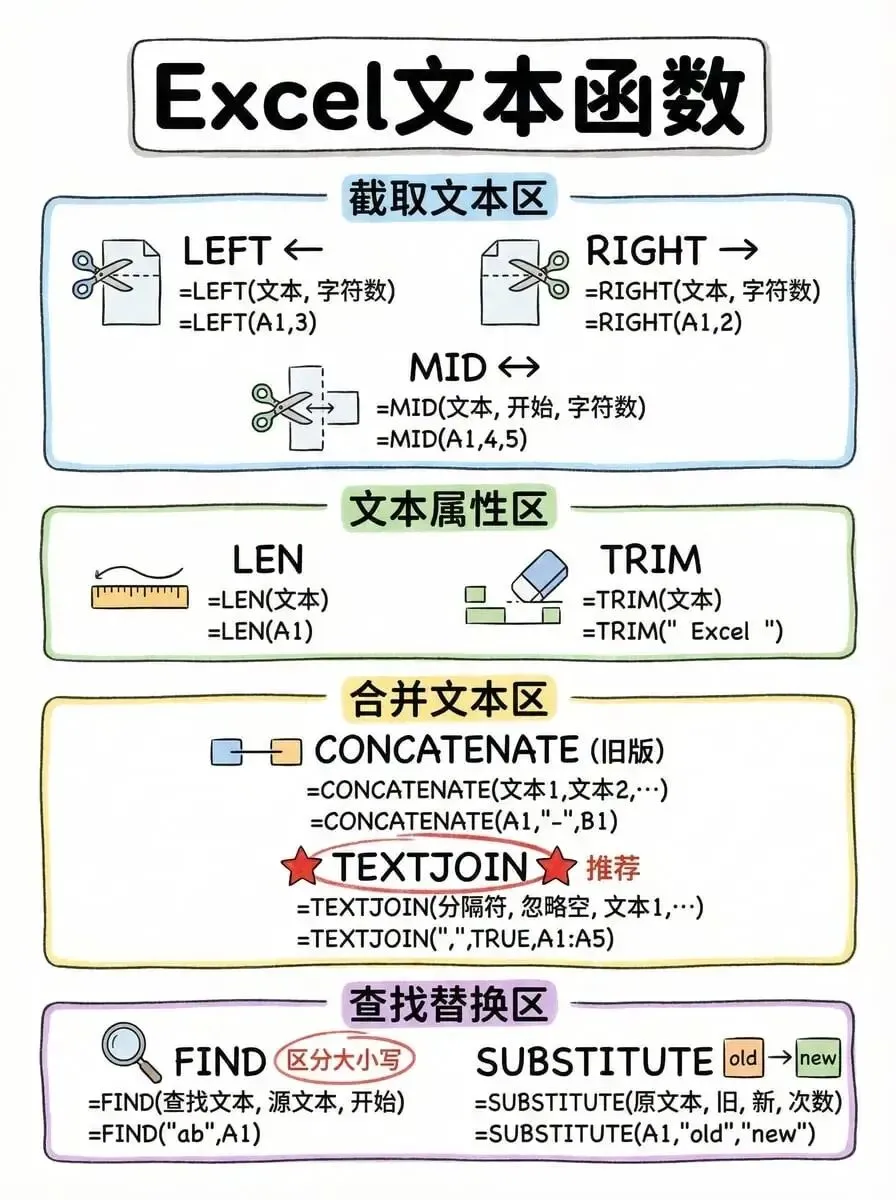
LEFT/RIGHT/MID - 文本截取三兄弟
=LEFT("张三丰",1)  // 结果:张
=RIGHT("张三丰",1) // 结果:丰
=MID("张三丰",2,1)  // 结果:三
就像剪刀一样,想剪哪里剪哪里。
LEN - 文本长度测量仪,告诉你字符串有多"长"
TRIM - 空格清理工,删除多余的空格,让文本更整洁
TEXTJOIN - 文本合并的新宠,比CONCATENATE更强大
=TEXTJOIN("-",TRUE,"张三","李四","王五")
// 结果:张三-李四-王五
五、日期时间类:时间管理的"魔法师"
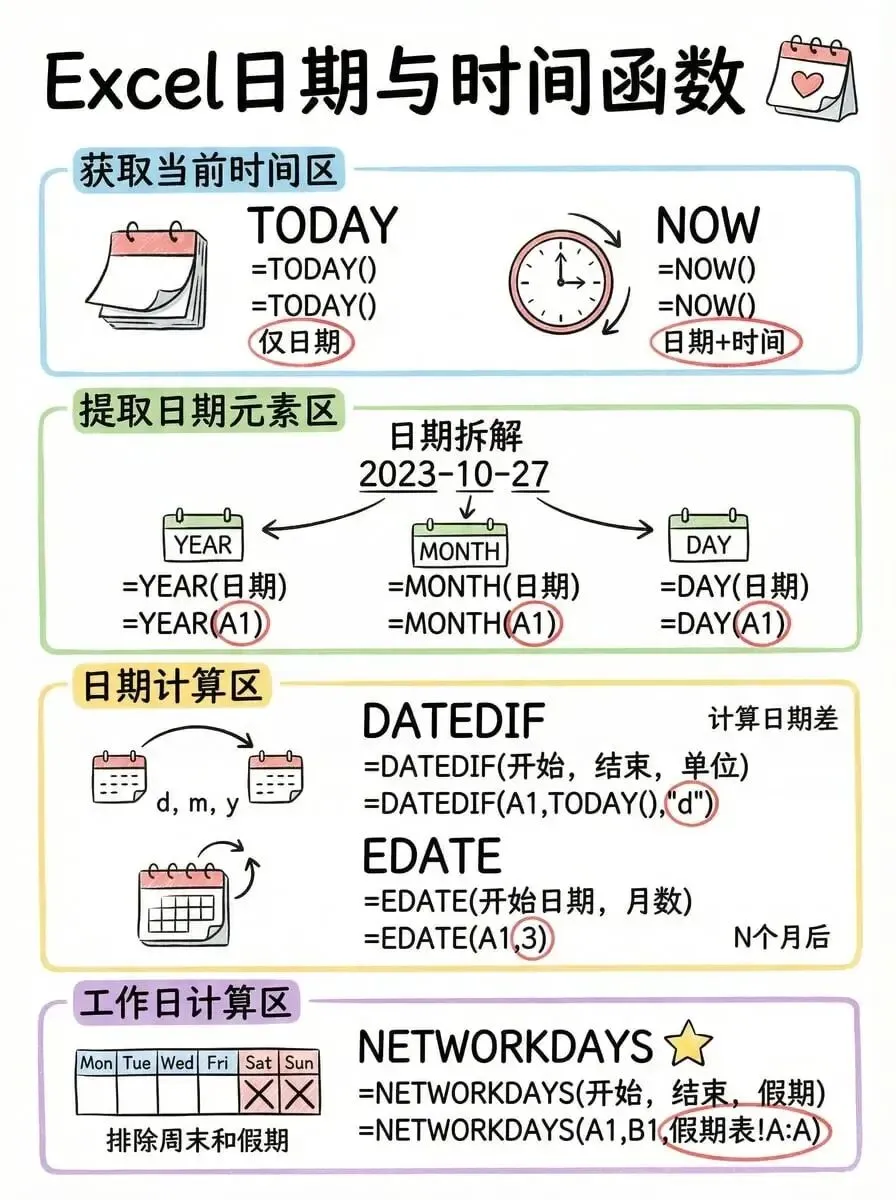
TODAY/NOW - 实时时间播报员
TODAY:今天的日期,每天都会更新 NOW:当前日期和时间,精确到秒
DATEDIF - 日期差计算的"隐藏高手"
=DATEDIF("2020-01-01",TODAY(),"y") & "年"
计算两个日期之间的差距,虽然Excel官方不承认它的存在,但超级好用!
NETWORKDAYS - 工作日计算器,自动排除周末和节假日
六、其他实用工具:Excel的"瑞士军刀"
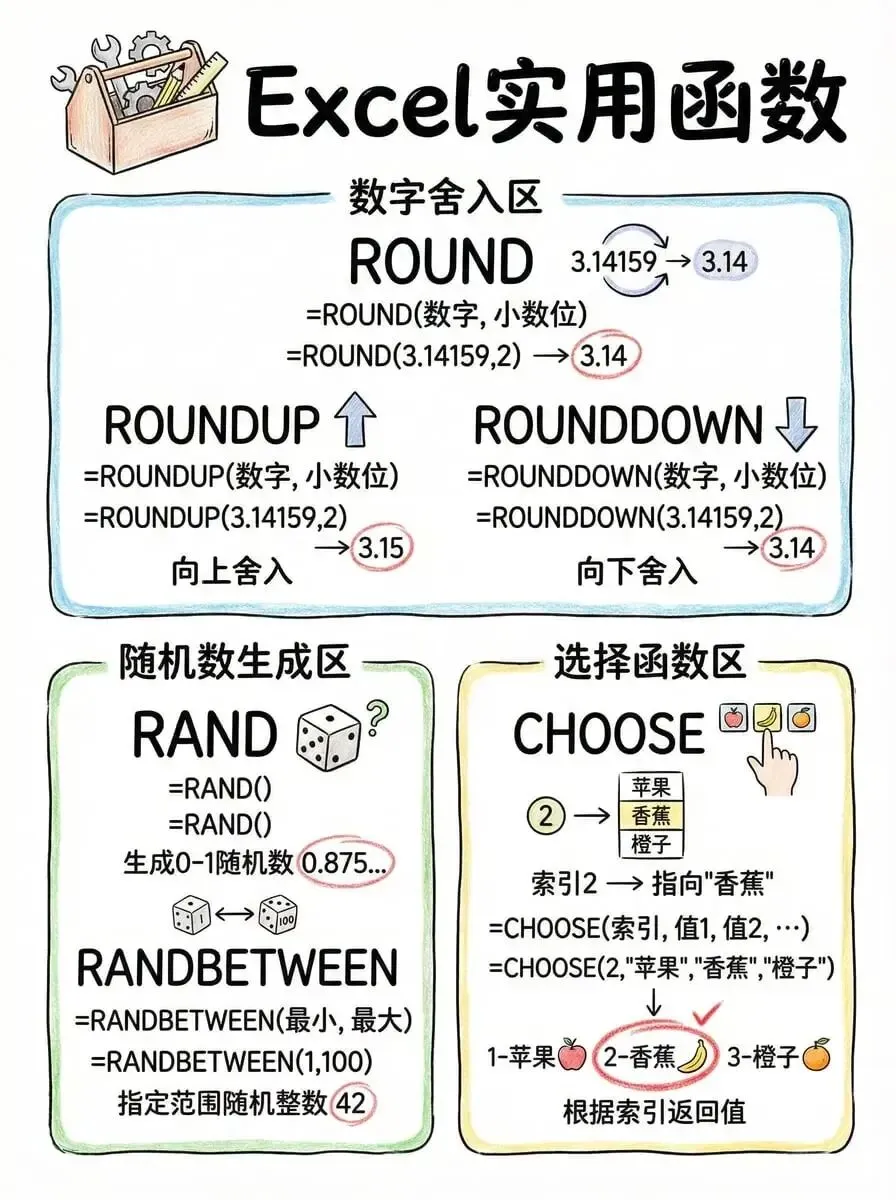
ROUND - 四舍五入,让数字更规整
RANDBETWEEN - 随机数生成器,抽奖必备
CHOOSE - 选择器,根据数字选择对应选项
💡 使用心法:从入门到精通的修炼秘籍
第一重境界:掌握核心函数
每个类别先掌握1-2个最常用的函数,比如:
查找类:先学会VLOOKUP,再学XLOOKUP 数学类:SUM和AVERAGE必须会 逻辑类:IF函数是基础 文本类:LEFT/RIGHT/MID三兄弟 日期类:TODAY和DATEDIF
第二重境界:模仿与创新
从简单的示例开始,就像学书法先临摹一样:
=SUM(A1:A10)           // 基础求和
=SUMIF(B1:B10,"销售",C1:C10)  // 条件求和
=SUMIFS(C1:C10,B1:B10,"销售",D1:D10,">1000")  // 多条件求和
然后慢慢修改参数,就像做菜时调整调料一样。
第三重境界:绝对引用的妙用
善用F4键锁定单元格,这是Excel高手的标志:
A1:相对引用,复制公式会变化 1:绝对引用,复制公式不变 $A1:混合引用,列固定行变化 A$1:混合引用,行固定列变化
第四重境界:错误排查能力
遇到错误不要慌,先看错误类型:
🚀 实战技巧:让效率飞起来的魔法
数据处理自动化
// 自动填充序号
=ROW()-1
// 自动计算工龄
=DATEDIF(B2,TODAY(),"y") & "年" & DATEDIF(B2,TODAY(),"ym") & "个月"
// 自动评级
=IFS(A2>=90,"优秀",A2>=80,"良好",A2>=60,"及格",TRUE,"不及格")
条件格式与函数结合
让数据可视化更直观:
高于平均值的数据标红 临近日期的数据标黄 重复数据自动标记
数组公式的威力
// 多条件统计(数组公式,按Ctrl+Shift+Enter)
=SUM((A1:A100="销售")*(B1:B100>5000)*C1:C100)
// 提取唯一值
=INDEX(A1:A100,SMALL(IF(MATCH(A1:A100,A1:A100,0)=ROW(A1:A100)-ROW(A1)+1,ROW(A1:A100)-ROW(A1)+1),ROW(A1)))
🎭 函数的幽默日常
VLOOKUP的吐槽:"我虽然只能从左往右找,但我很专一啊!不像XLOOKUP那样花心,既能左又能右。"
IF函数的哲学:"人生就是不断的选择,要么A要么B,没有中间选项。"
SUMIF的抱怨:"为什么大家都喜欢用SUMIFS?难道单身函数不香吗?"
DATEDIF的委屈:"我在Excel存在了20多年,但微软从来不承认我,就像个私生子..."
📈 未来趋势:Excel函数的进化之路
随着AI技术的发展,Excel函数也在不断进化:
动态数组函数:FILTER、UNIQUE、SORT等让数据处理更简单 LAMBDA函数:自定义函数,让每个人都能成为函数开发者 AI辅助:未来可能直接用自然语言描述需求,Excel自动生成函数
函数只是工具,思维才是核心
掌握Excel函数不是目的,而是手段。真正的目标是培养数据思维,提高工作效率。记住:
不要为了用函数而用函数,要让函数为你的需求服务。 从今天开始,选择一个你最常用的场景,尝试用函数来解决它。慢慢地,你会发现:原来Excel可以这么有趣,原来数据处理可以这么优雅!
最后的小建议:
收藏这篇文章,遇到问题时随时查阅 建立自己的函数库,记录常用的公式 多练习,在实践中掌握函数的精髓 与同事分享,教别人是最好的学习方式 现在,打开Excel,开始你的函数逆袭之旅吧!记住,每个Excel大神都是从"=SUM(A1)"开始的!💪✨
#excel #excel技巧 #职场效率 #办公技能 #数据分析 #打工人必备 #自我提升 #学习笔记






请在微信客户端打开