Excel中的最大字体大小
- 2026-09-19 21:04:38
本文主要讨论的是Excel中的最大字体大小。在Excel中,字体大小是指单元格中文本的字体大小。最大字体大小是指在Excel中能够选择的最大字号。了解最大字体大小对于在Excel中进行文本编辑和格式化非常重要。
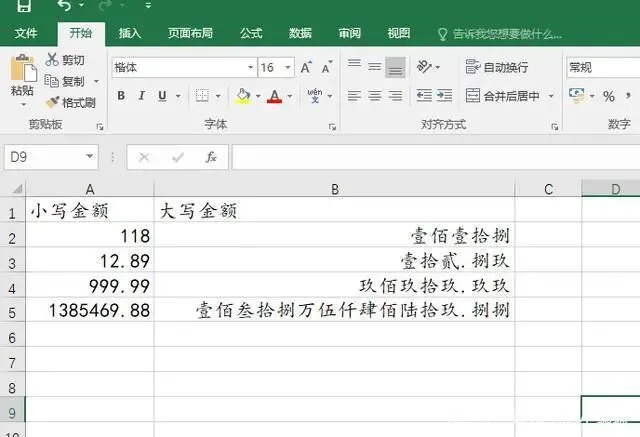 Excel秘籍大全Excel中的最大字体大小
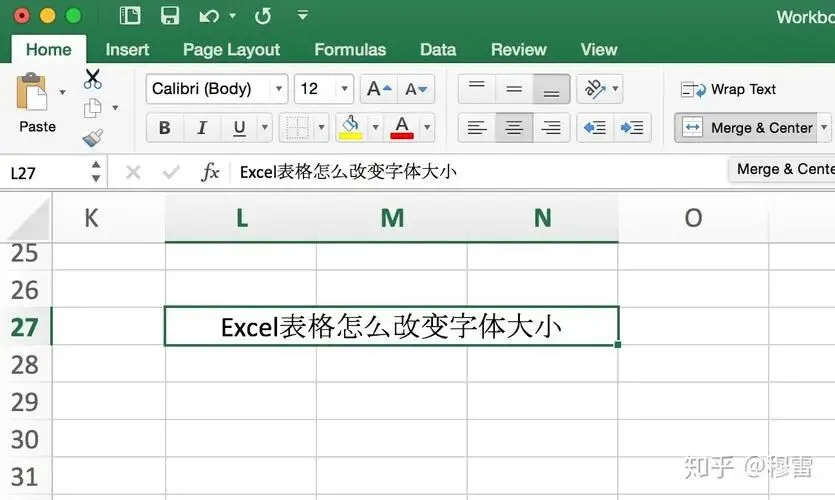
最大字体大小是指在Excel中可以选择的最大字号。在Excel的字号选择列表中,可以选择的字号从8号到72号,其中对于大多数字体来说,72号就是最大字体大小。然而,对于特定字体,最大字体大小可能会更小。
 Excel秘籍大全Excel中的最大字体大小
了解最大字体大小的限制对于在Excel中进行文本编辑和格式化非常重要。如果超过了最大字体大小,Excel将不允许选择更大的字号。这意味着,如果您需要使用特别大的字体来突出显示某些文本或创建吸引人的标题,您需要找到其他解决方案,例如使用文本框或图形对象。
在Excel中,可以通过以下步骤确定最大字体大小:
1. 选择需要更改字体大小的单元格。
2. 在Excel的工具栏中,找到字号选择框。这可以在“字体”或“主页”选项卡中的字体工具组中找到。
3. 单击字号选择框,并查看可用的字号选项。如果72号是最大字体大小,那么这将是列表中的最后一个选项。
请注意,在某些情况下,特定字体的最大字体大小可能会比72号要小。这是因为不同的字体有不同的度量单位。因此,在选择字体大小时,最好先查看特定字体的最大可用字号。
如果您需要在Excel中使用更大的字体大小,但超过了最大可用字号,您可以考虑以下替代方法:
1. 使用文本框:在Excel中,您可以插入文本框,并将其放置在单元格中。这样,您可以使用较大的字体大小来编辑文本,并将文本框调整大小以适应所需的字号。
2. 使用图形对象:您可以在Excel中插入图形对象,例如矩形或自选图形,并在其上添加所需的文本。然后,您可以调整图形对象的大小和字体大小,以实现所需的效果。
3. 使用条件格式设置:Excel提供了条件格式设置功能,可以根据特定的条件自动格式化单元格。您可以创建一个条件,使得当特定条件满足时,文本以较大的字体大小显示。
通过这些替代方法,您可以在Excel中实现更大的字体大小,即使超过了最大字体大小的限制。
了解Excel中的最大字体大小对于在文本编辑和格式化方面非常重要。通过了解最大字体大小的限制,您可以更好地选择合适的字体大小来突出显示文本和创建吸引人的效果。如果需要使用更大的字体大小,您可以考虑使用文本框、图形对象或条件格式设置等替代方法。
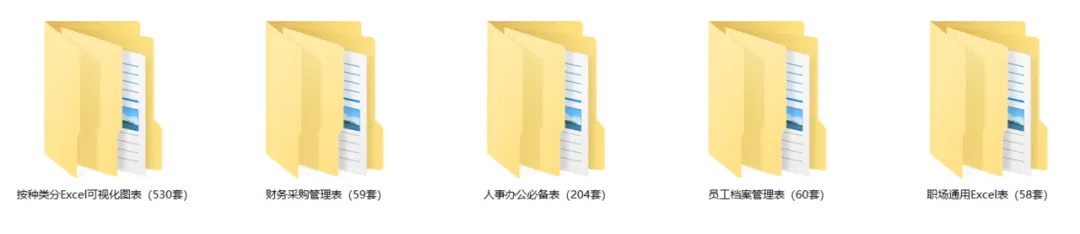
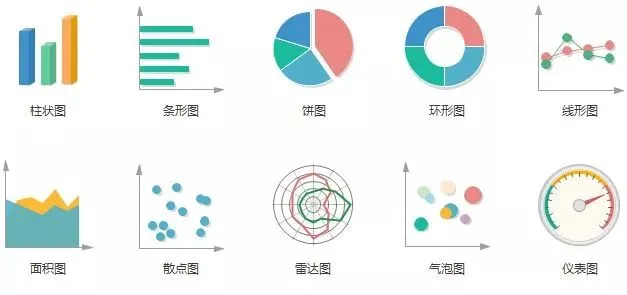
如果想要系统学习Excel,或者直接套用模板,可以看看点击下方链接或图片查看:


Excel模板表格图表模板4000套、甘特图580套、工作计划255套!(另函数零基础入门视频透视表VBA课程)



Excel秘籍大全

领取方式
关注公众号
私信发送关键字:900
即可免费领取
资料来源于网络,公益分享,如有侵权,联系删除

