Excel表格手机上怎么搜索查找名字?
- 2026-09-21 01:47:09
要在Excel表格上手机上搜索查找名字,可以按照以下步骤进行操作:
1. 打开Excel表格应用程序并导航到所需的工作表。
在手机上打开Excel应用程序,并选择所需的工作表。
2. 在顶部菜单栏上找到搜索或查找图标。通常是一个放大镜或放大视图的图标。
在Excel应用程序的顶部菜单栏上,寻找一个放大镜或放大视图的图标。
3. 点击搜索或查找图标,并输入你想要查找的名字。
点击搜索或查找图标,在弹出的搜索框中输入你想要查找的名字。
4. Excel会自动定位到第一个匹配的结果,并将其突出显示。
Excel会自动滚动到第一个匹配的结果,并将其突出显示以便于查看。
5. 如果需要查看下一个匹配的结果,可以继续点击搜索或查找图标,或者使用下一个按钮(通常是一个箭头指向右侧的图标)。
继续点击搜索或查找图标,或者使用下一个按钮来查看下一个匹配的结果。
6. 如果想要返回到前一个匹配的结果,可以使用上一个按钮(通常是一个箭头指向左侧的图标)。
需要返回到前一个匹配的结果时,使用上一个按钮来实现。
7. 如果查找名字的结果太多,可以使用筛选功能来缩小搜索范围。
如果查找结果太多,可以使用Excel的筛选功能来缩小搜索范围。
通过以上步骤,你可以在Excel表格上手机上轻松搜索和查找名字。要在Excel表格上手机上搜索查找名字,可以按照以下步骤进行操作:
1. 打开Excel表格应用程序并导航到所需的工作表。
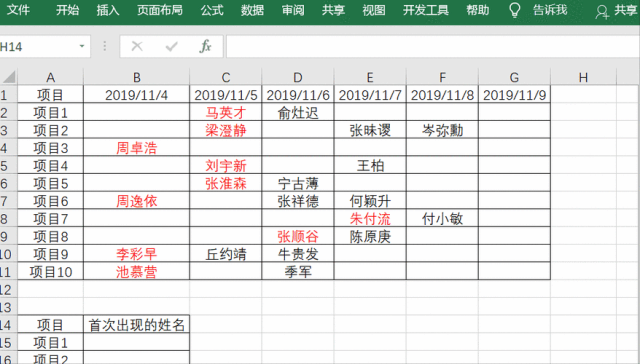 -Excel表格手机上怎么搜索查找名字?Excel秘籍大全
在手机上打开Excel应用程序,并选择所需的工作表。
2. 在顶部菜单栏上找到搜索或查找图标。通常是一个放大镜或放大视图的图标。
第二步:找到搜索图标
在Excel应用程序的顶部菜单栏上,寻找一个放大镜或放大视图的图标。
3. 点击搜索或查找图标,并输入你想要查找的名字。
第三步:点击搜索图标并输入关键字
点击搜索或查找图标,在弹出的搜索框中输入你想要查找的名字。
4. Excel会自动定位到第一个匹配的结果,并将其突出显示。
第四步:定位到匹配结果
Excel会自动滚动到第一个匹配的结果,并将其突出显示以便于查看。
5. 如果需要查看下一个匹配的结果,可以继续点击搜索或查找图标,或者使用下一个按钮(通常是一个箭头指向右侧的图标)。
第五步:查看下一个匹配结果
继续点击搜索或查找图标,或者使用下一个按钮来查看下一个匹配的结果。
6. 如果想要返回到前一个匹配的结果,可以使用上一个按钮(通常是一个箭头指向左侧的图标)。
如果想要系统学习Excel,或者直接套用模板,可以看看点击下方链接或图片查看:


Excel模板表格图表模板4000套、甘特图580套、工作计划255套!(另函数零基础入门视频透视表VBA课程)



Excel秘籍大全



领取方式
关注公众号
私信发送关键字:900
即可免费领取
资料来源于网络,公益分享,如有侵权,联系删除

