Excel日期时间基础函数⑾-设置黑色科技续
- 2026-09-23 17:12:57
哈喽大家好,我是一名办公达人实操课程的搬运工。接下来将搬运Excel、Word、PPT、思维导图和PS等实操课程。
由于微信平台算法改版,公号内容将不再以时间排序展示,如果您想第一时间看到我的推送,强烈建议星标我的公众号。
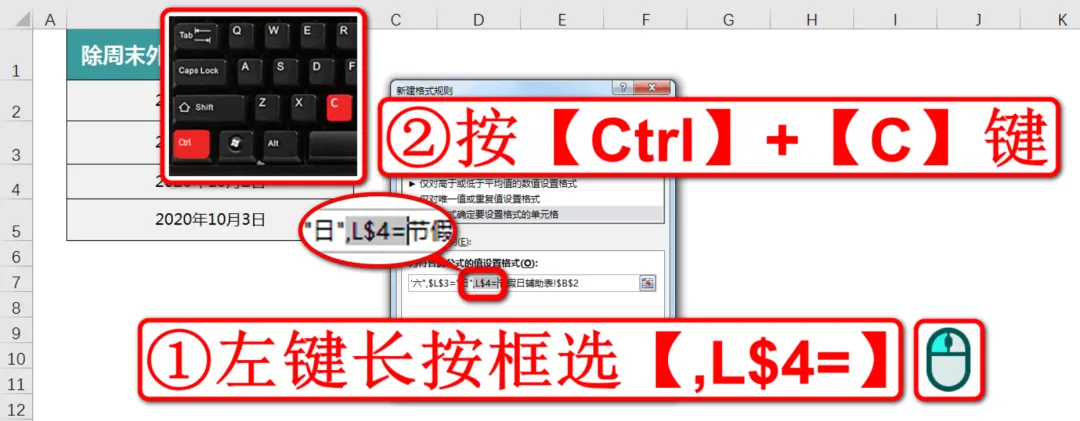
这样就设置了第一个日期,后面三个日期也需要这样单独设置等式哦,我们可以先用鼠标左键长按框选,L$4=,直接复制粘贴,可以更快地编辑公式,按Ctrl+C键复制,如下图:
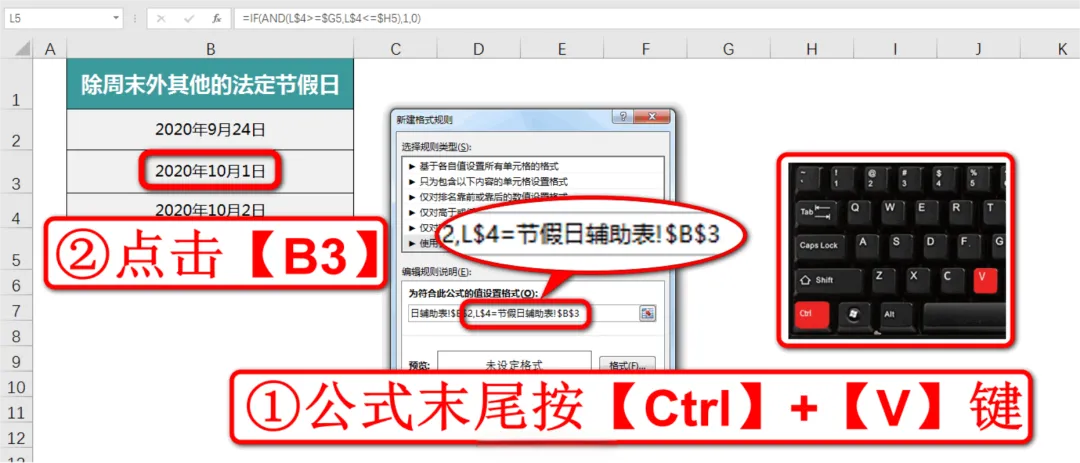
点击公式末尾,按键盘Ctrl+V键粘贴内容,然后点击B3单元格,如下图:
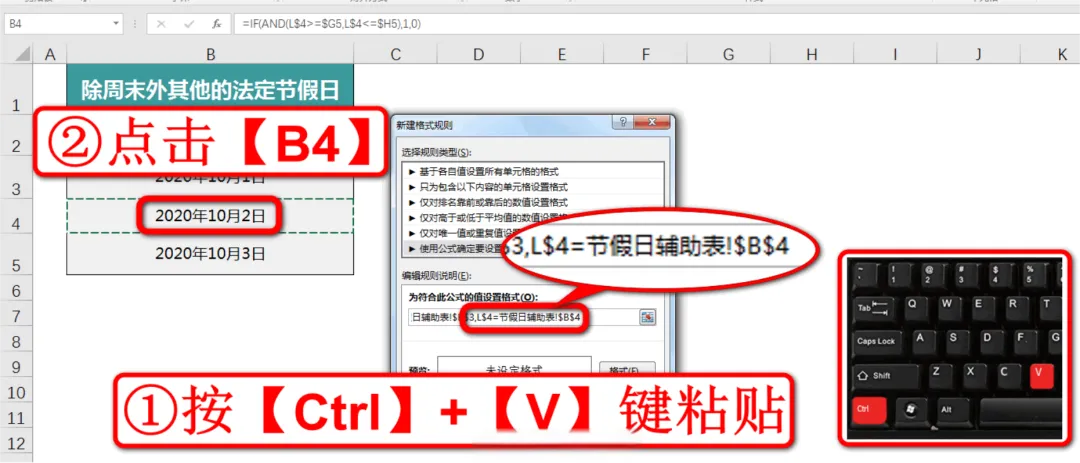
继续按键盘Ctrl+V键粘贴内容,然后点击B4单元格,如下图:
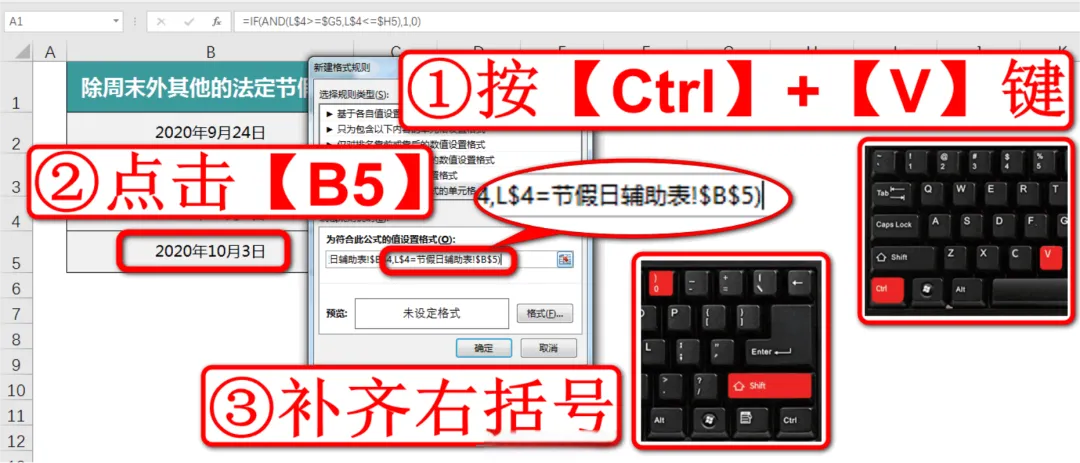
最后一次按键盘Ctrl+V键粘贴内容,然后点击B5单元格,按键盘Shift+0键补齐右括号,如下图:
此时公式就输入完毕了,具体的公式是:=OR(L$3="六",L$3="日",L$4=节假日辅助表!$B$2,L$4=节假日辅助表!$B$3,L$4=节假日辅助表!$B$4,L$4=节假日辅助表!$B$5),可以再次检查是否正确哦~如下图:
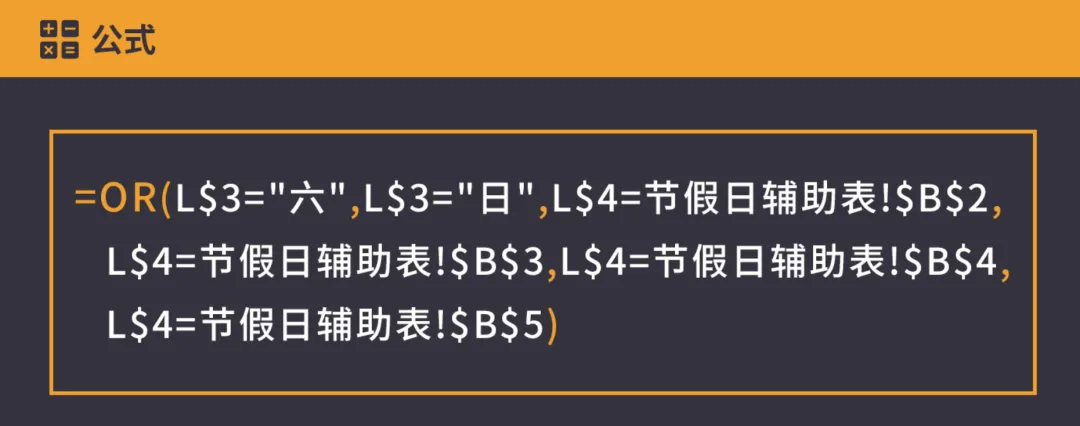
接下来设置格式,点击格式,如下图:
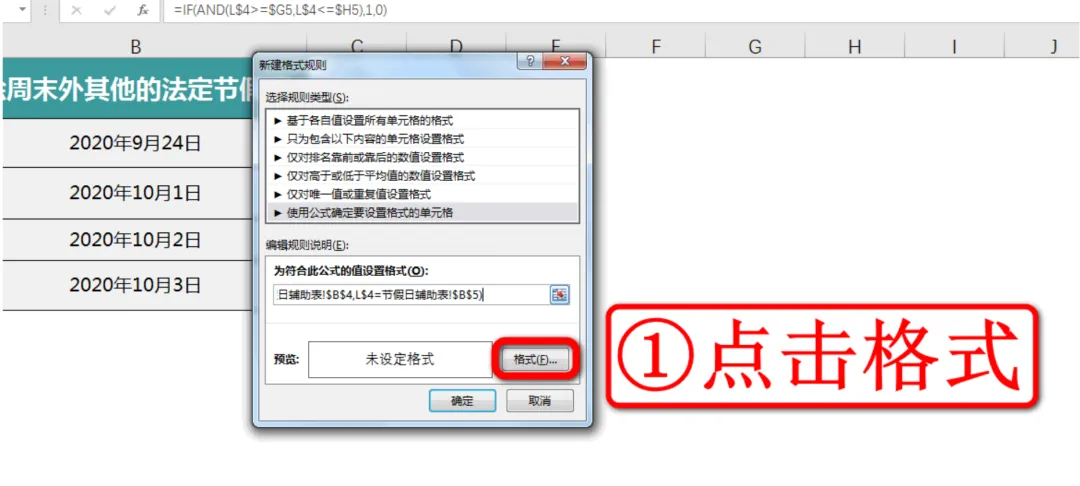
弹出设置单元格格式对话框后,点击填充,点击图案样式的下拉按钮,选择第3行第3个细逆对角线条纹,如下图:
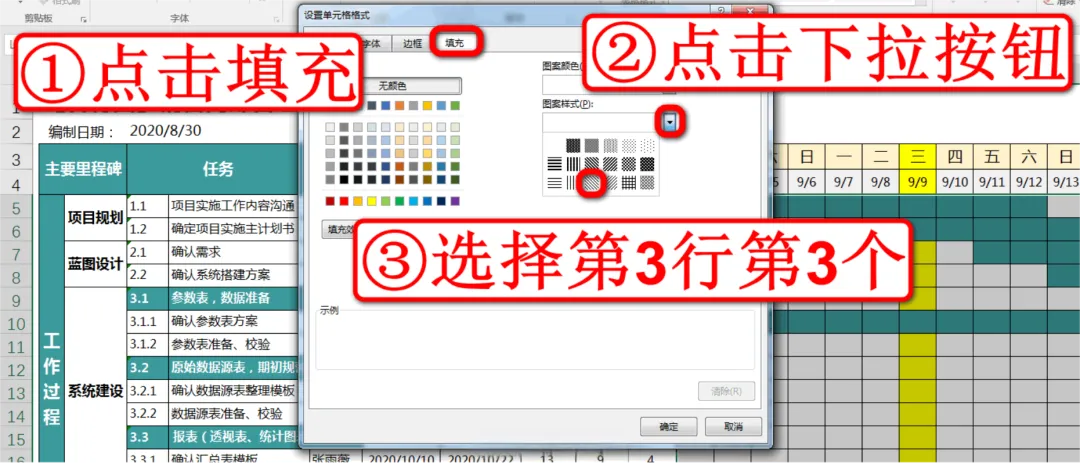
示例预览效果正确后,点击确定,如下图:
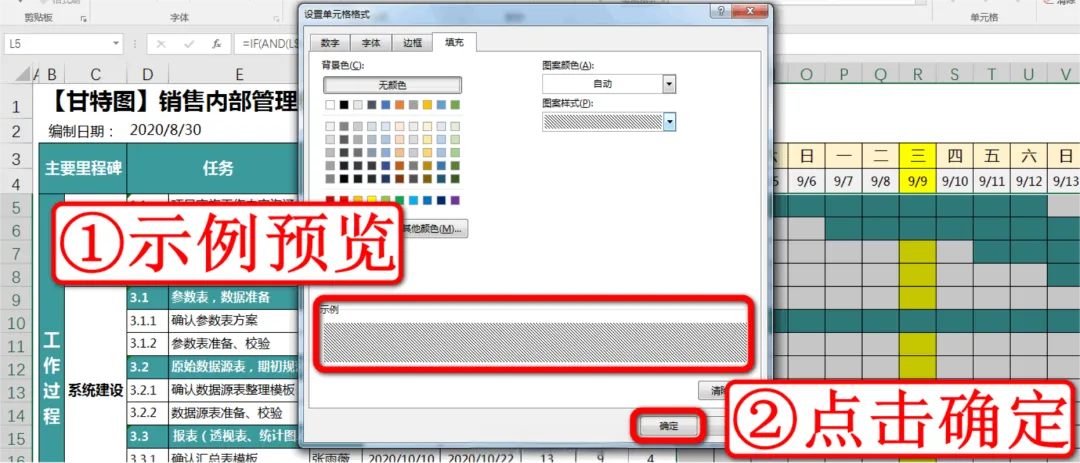
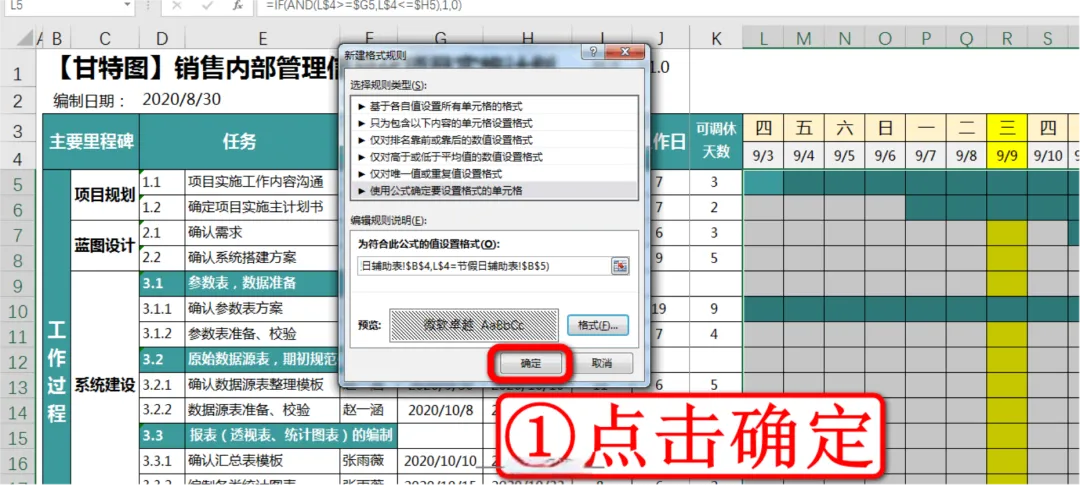
回到新建格式规则对话框后,点击确定,如下图:温馨提示:公式很长,如果出现错误,一定是你遗漏了某个符号,或者输入了错误的中文符号,如果出现错误,就重新编辑公式哦~多次输入公式,也可以锻炼你的正确的录入习惯哦~加油~
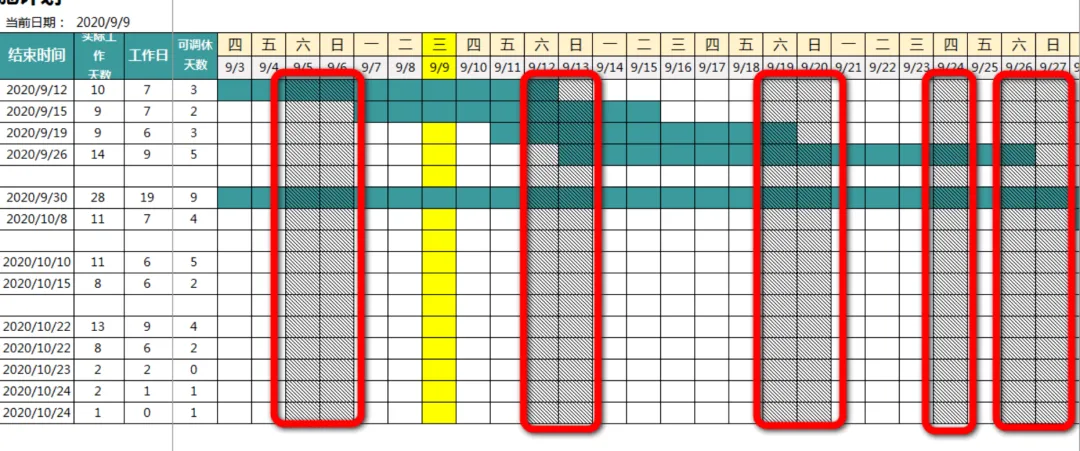
此时节假日就用黑色斜纹的方式填充了,如下图:
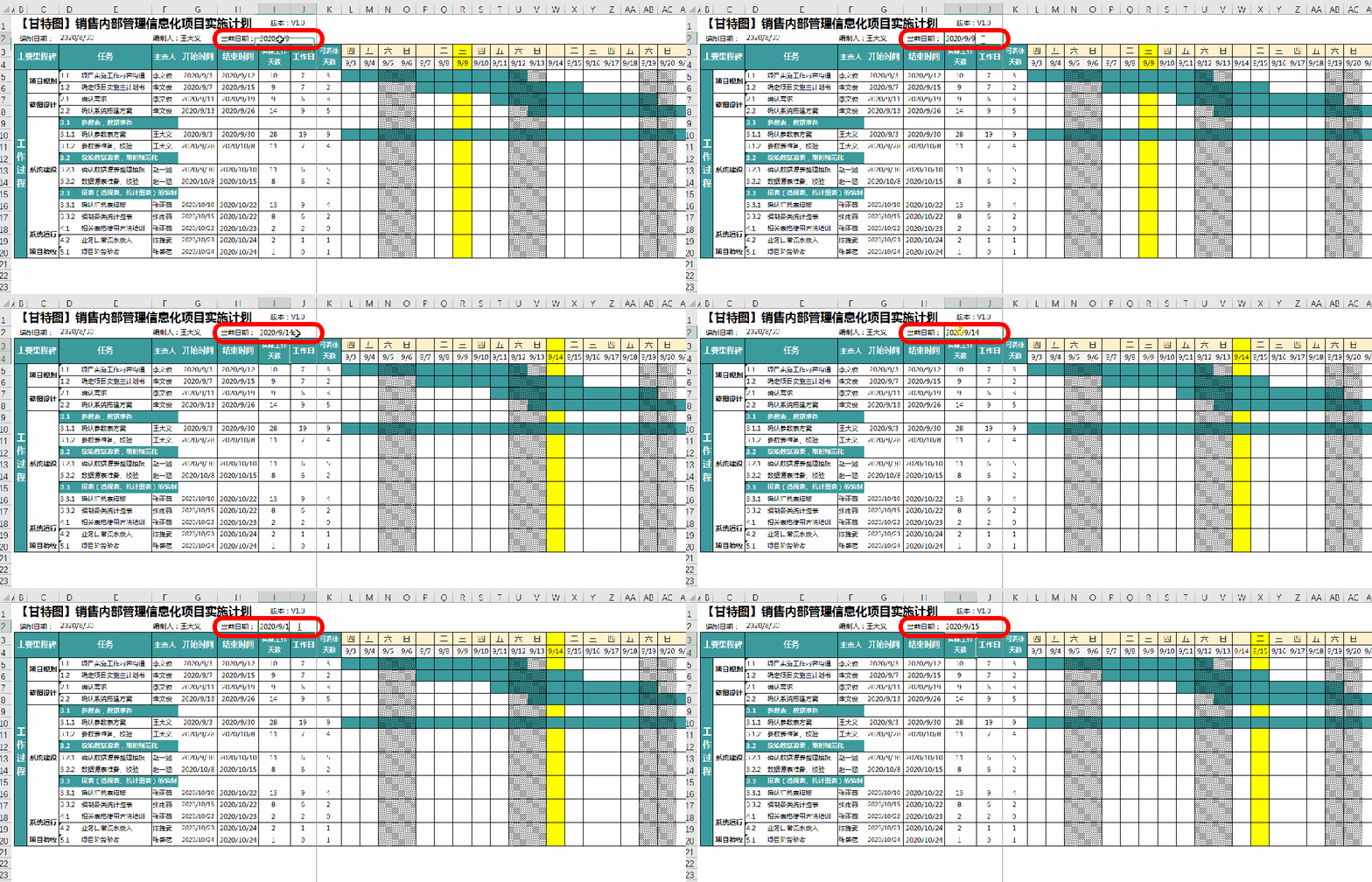
此时甘特图的效果就制作完成了,当你修改当前日期时,同样可以实时监控项目的进度,如下动图:
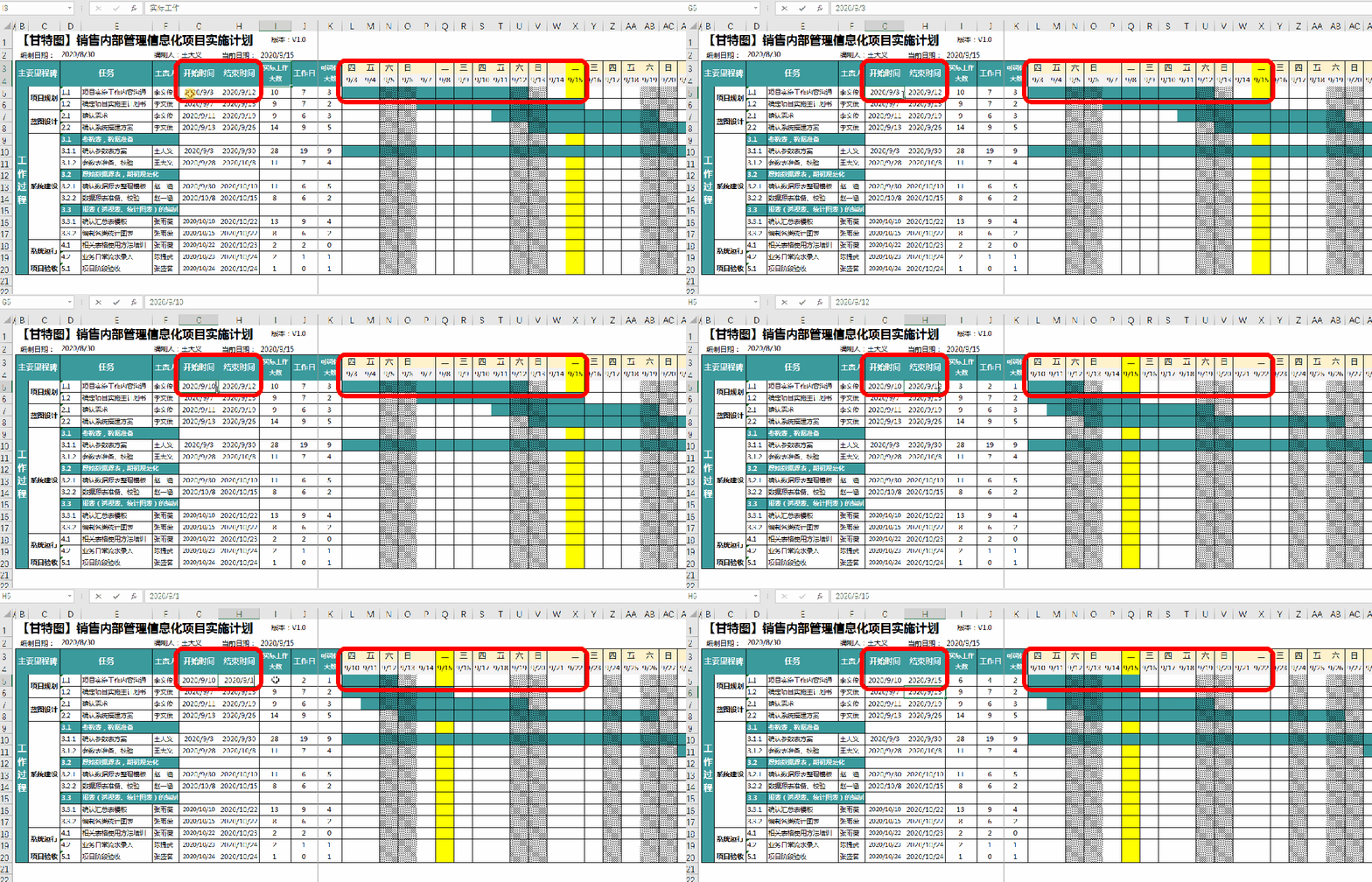
修改开始时间,也能同步每个项目进程的数据条进度,如下动图:
坚持到这里的你真的很棒哦~这种实操性的案例非常实用,为自己今日新增小技能喝彩吧!现在小编又要来检验你的学习成果了~
利用条件格式设置黑色斜纹显示节假日时,运用了什么函数?
.A. AND函数
.B. TEXT函数
.C. OR函数
正确答案是C~
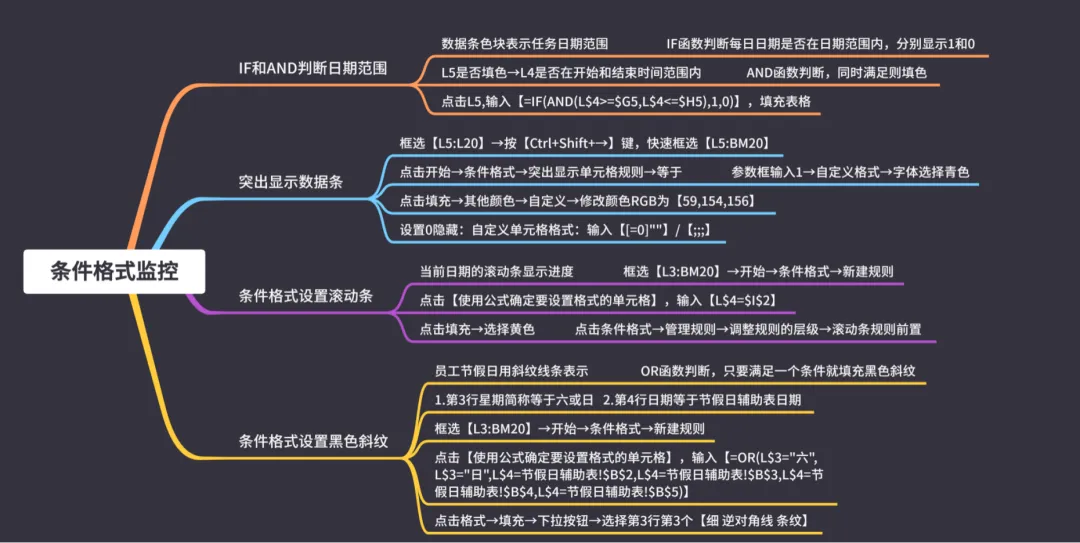
下面我们通过一张思维导图回顾下主要的知识点,如果在学习过程中遇到不明白的问题,欢迎在后台@小编进行咨询哦~
声明:除原创内容及特别说明外,文字及图片均来自秒可职场,版权归原作者所有。如认为内容侵权,请联系我删除。