数据增长对比创意气泡图|猪爸爸学Excel图表
- 2026-09-23 01:58:56
数据增长对比创意气泡图|猪爸爸学Excel图表本节动图中,鼠标左键为黄色,右键为红色; 这一节是猪爸爸学excel图表之数据增长对比创意气泡图 第121号图表 寻常的图表见多了,今天我们来个新颖有创意的图表。 数据增长对比创意的气泡图,例如24年与25年数据差异对比,又或者是计划与实际等等,只要是数据增长或者差异对比,基本都是能套用的~~ 如图所示,为随机生成的各省份数据(仅用于图表绘制演示,无任何实际意义哈),图表从左到右,最左侧为省份标签,接着就是25年数据(气泡大小代表了数据大小),再接着,就是圆角矩形线条,利用公式判断,自动区分为正增长(向左),负增长(向右)。 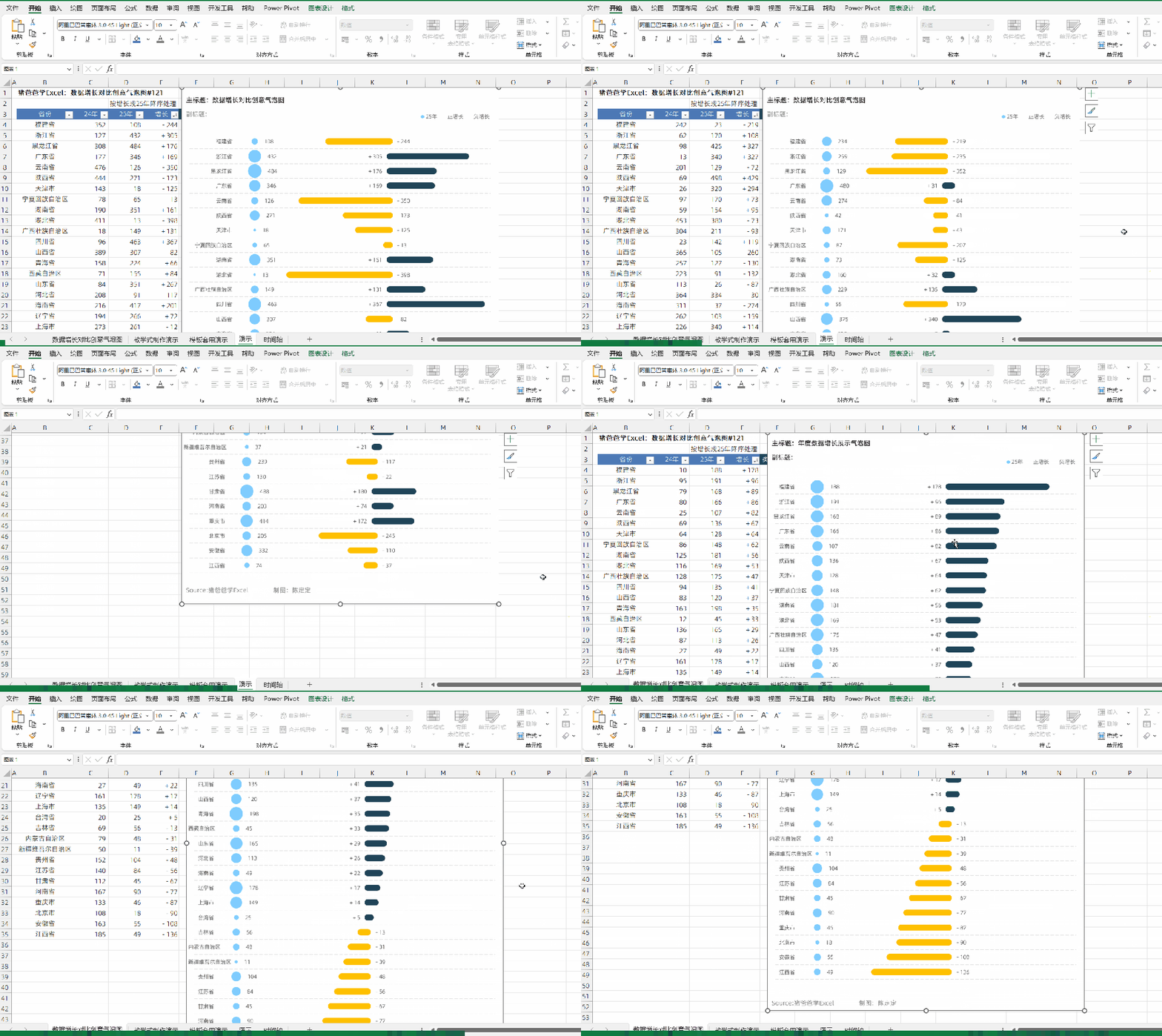
话不多说,现在开始我们充满知识点与技巧的图表绘制之旅。 1、图表第一步,数据先整理,添加辅助数据 如图所示,B列为省份,共计32行数据,C列为24年数据,D列为25年数据,E列为增长值(差异值),E4单元格公式=D4-C4,这些就是原始的数据了。本例对数据的整理,是以E列进行降序处理哈,当然,这个根据图表想表达的结论,也有其他的排序方式的哈,并不是唯一。 补充说明下,为了正值前边有加号,所以E列的数据,使用了单元格自定义格式,本例对应代码为+#,##0;-#,##0;0;@。 接下来,就是图表绘制中需要的各列辅助数据了。 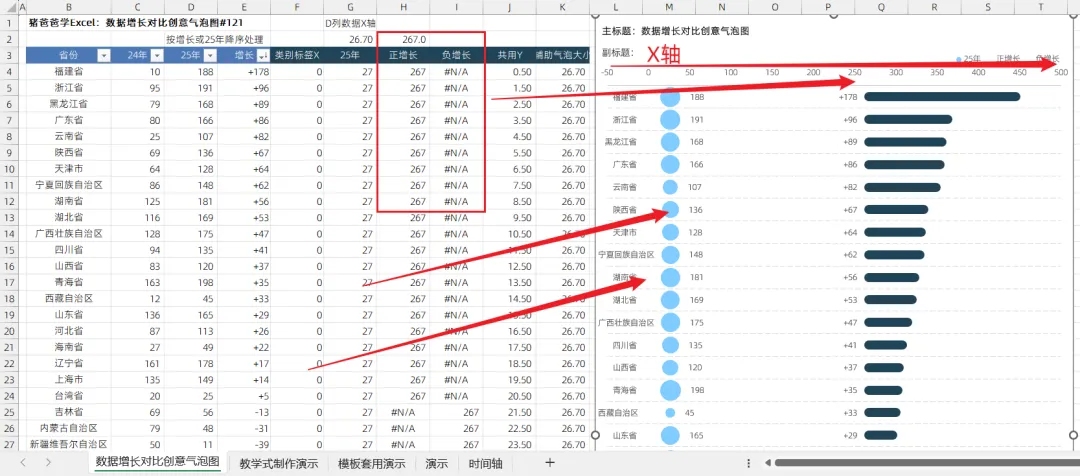
F列为类型标签X轴定位数据(也就是展示各省份标签),从左到右,那么就从0开始,所以这组数据,都是0就可以了。 接下来,G列为25年数据X轴定位,G2单元格公式=H2*0.1,那么就涉及到H2是怎么求的了,这个先跳过,我们一步一步来拆解式教学讲解。 J列为共用的Y轴数据,0.5、1.5、2.5依次增加的序列。 K列辅助气泡大小,同样是引用G2单元格数据。 2、插入空白气泡图 现在,先让我们用这些数据,来进行绘制,正负增长系列相关数据,等会绘制过程再一一讲解。 气泡图,一个系列需要3组数据,分别是X轴系列值、Y轴系列值、系列气泡大小,也正因为需要的数据多,所以在绘制气泡图时,个人建议,先插入空白的气泡图,再逐步添加系列数据,这样子才能够确定各数据是正确的。 鼠标依次点击【插入】-【散点图】,找到【气泡图】进行点击,即可生成空白的气泡图了。 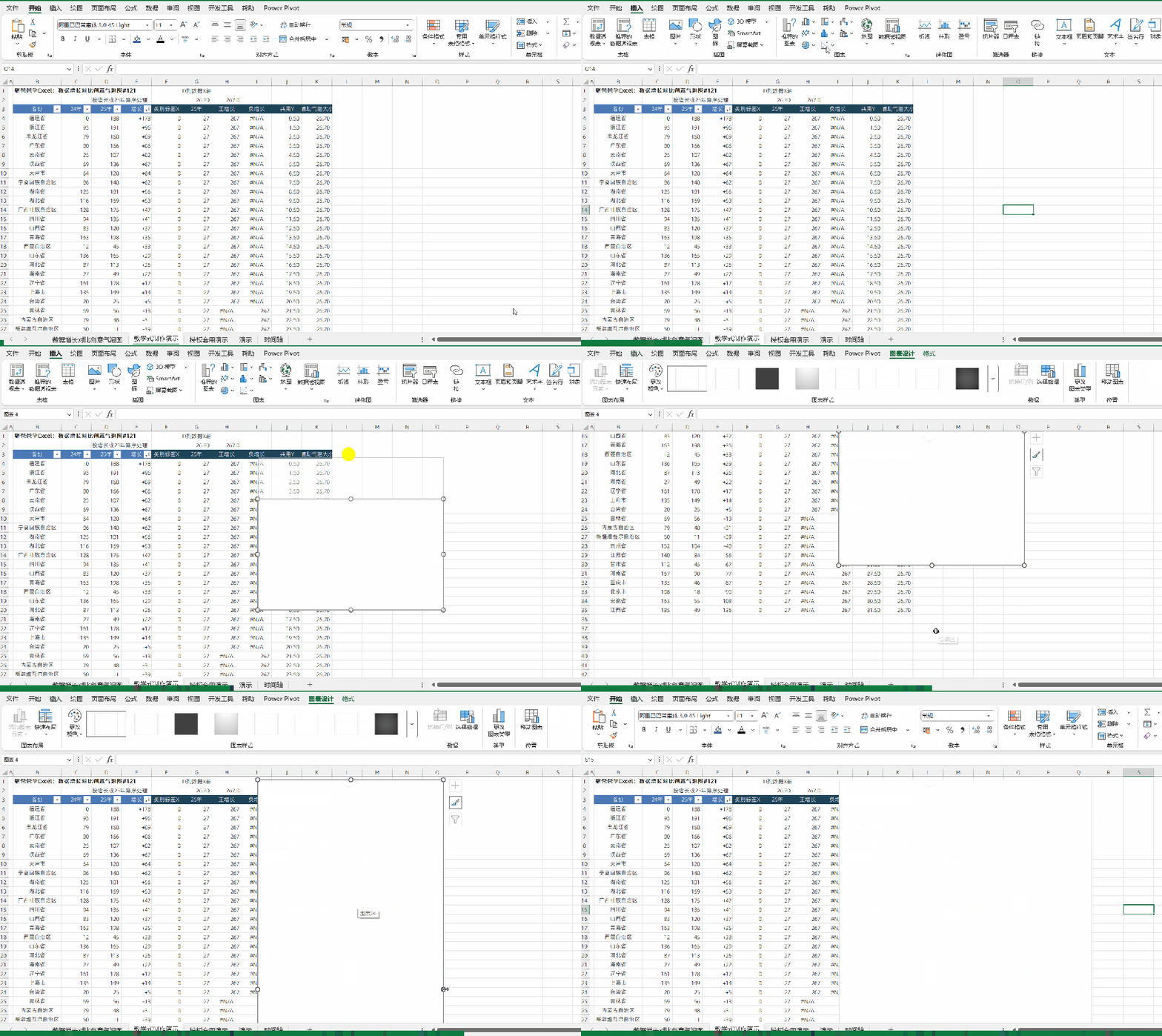
3、添加类别标签(省份)系列 在空白图表,鼠标右键【选择数据】,调出【选择数据源】对话框,在左侧【图例项】处,点击【添加】,调出【编辑数据系列】对话框,【系列名称】指定为F3单元格,【X轴系列值】为F4:F35数据区域,【Y轴系列值】为J4:J35数据区域,【系列气泡大小】为K4:K35数据区域,两次【确定】回到图表,该系列就完美的添加到图表中了。 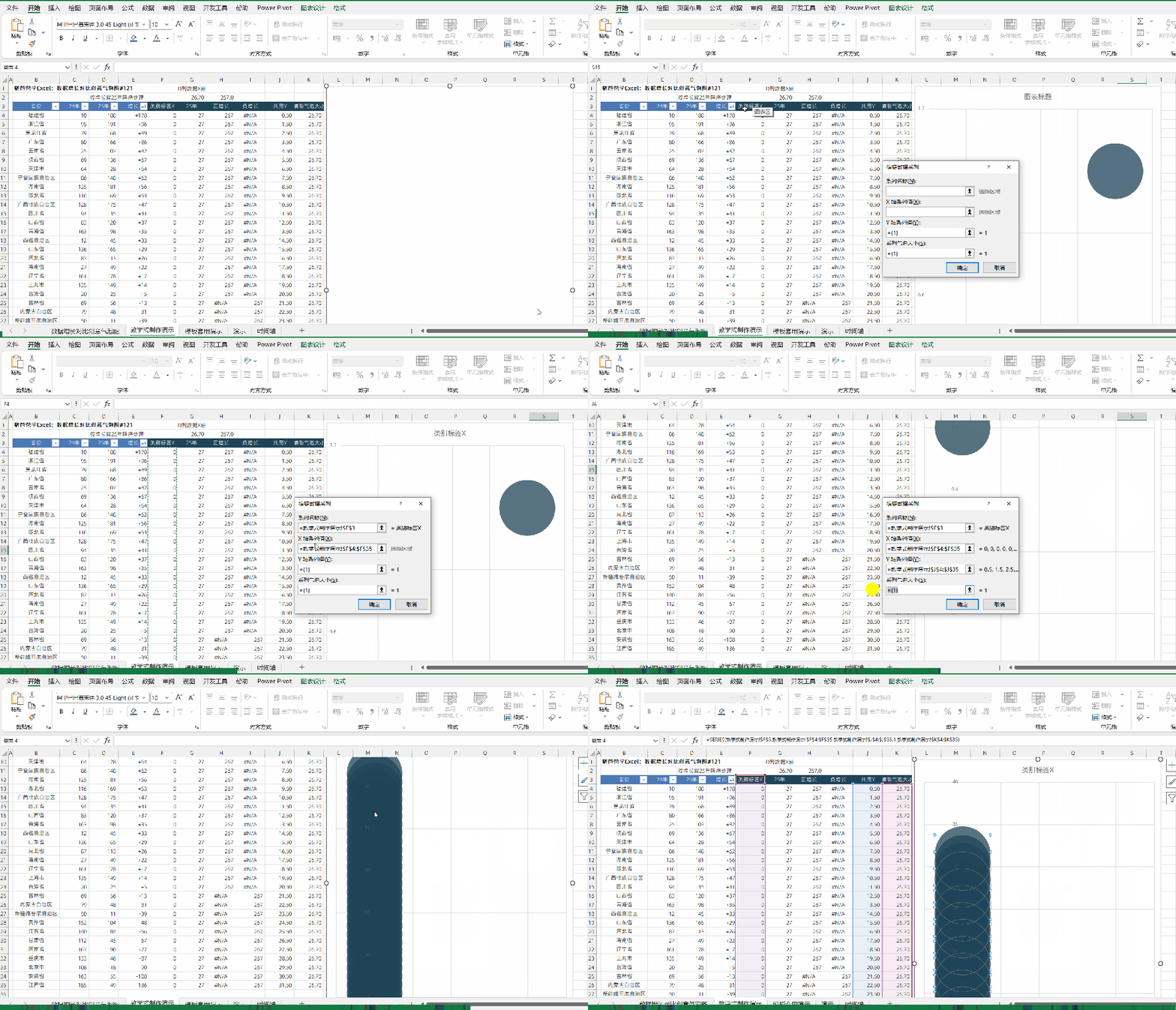
4、添加“25年”系列 继续在【选择数据源】对话框,点击【添加】,这次,【系列名称】指定为D3单元格,【X轴系列值】为G4:G35区域,【Y轴系列值】不用多说,还是J列对应数据,【系列气泡大小】为D4:D35区域(也就是25年的数据)。 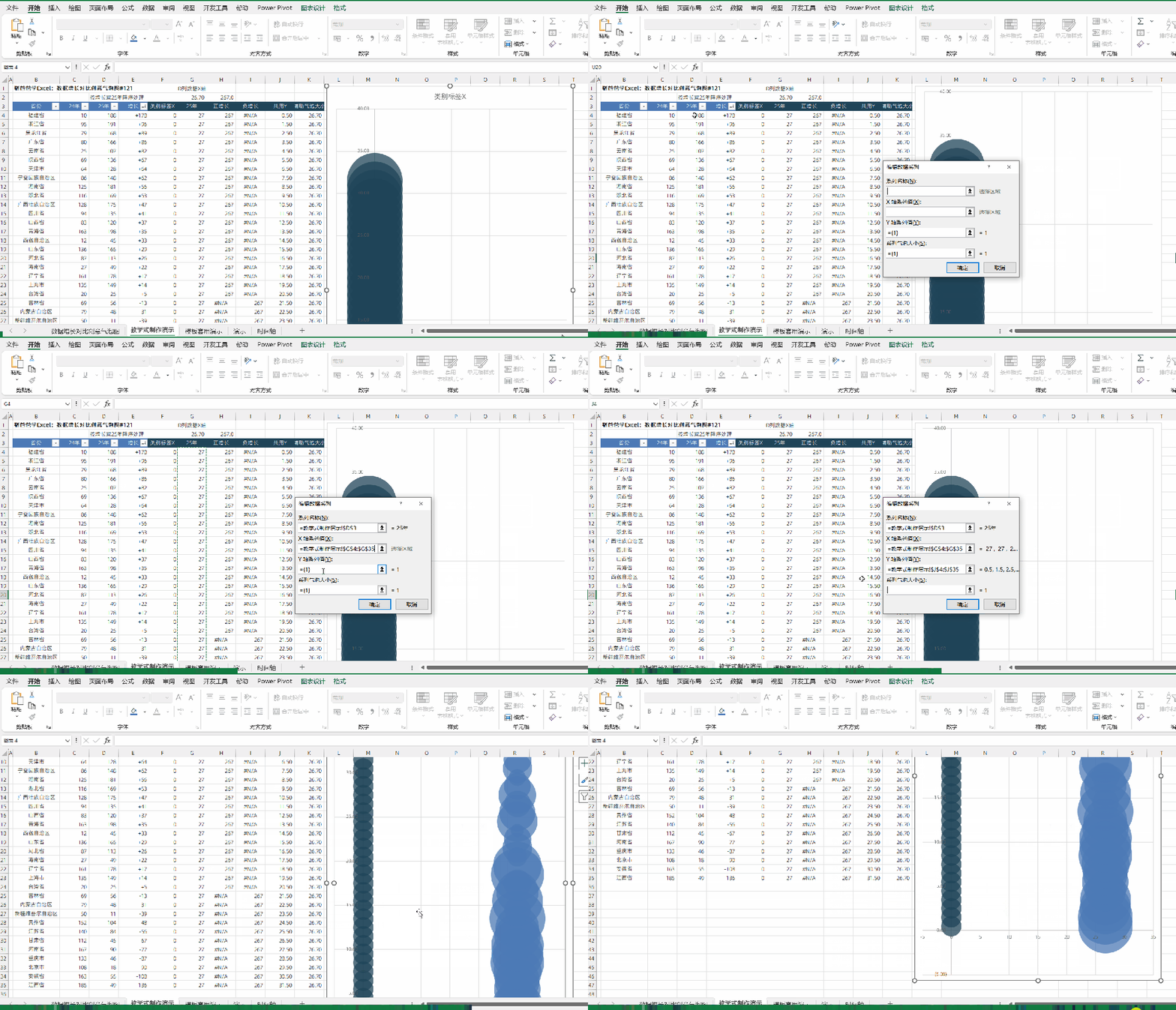
5、设置气泡大小及细节 现在,气泡之间会有重叠,这样子可不行,选择“25年”系列气泡,Ctrl+1调出设置窗格,在设置窗格的【系列选项】选项卡,找到【缩放气泡大小为】,将其数值设置为15(数据发生变化时,如有必要,这个数值需重新设置)。 再来到【填充与线条】选项卡,【填充】设置为【纯色填充】,换一个合适的【颜色】,而【边框】则为【无线条】就可以了,尽量保持简洁。 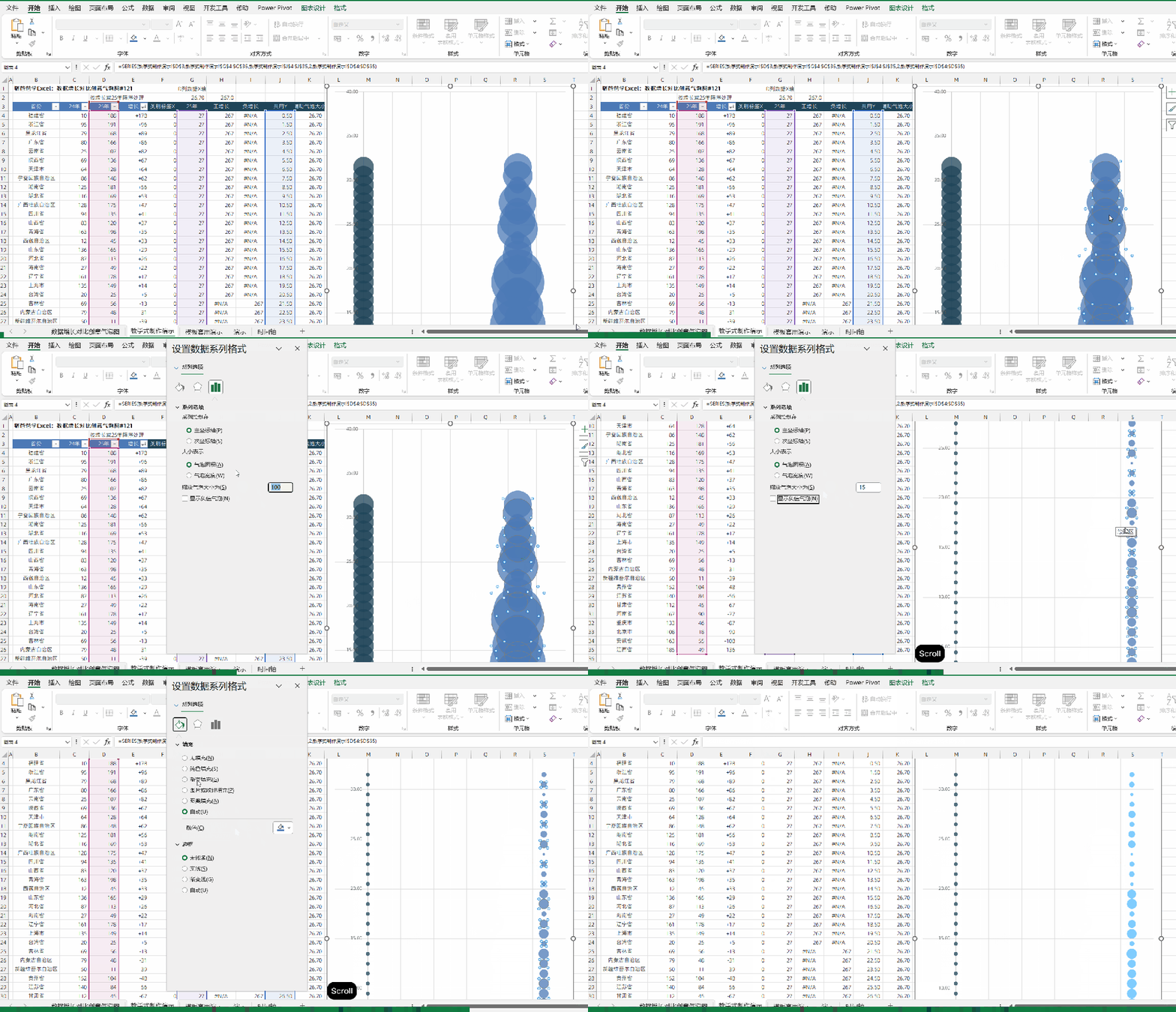
6、添加设置类别标签 点击选中“类别标签X”系列,右键【添加数据标签】,细心的小伙伴们,肯定会发现,图表垂直轴的数据是从下往上增大的,与我们数据源的是相反的,所以等会垂直轴是需要简单的进行设置的哈。 现在,先让我们点击选中刚添加的标签,在设置窗格的【标签选项】选项卡,【标签包括】中勾选【单元格中的值】,选择数据标签区域为对应的B4:B35区域,取消【Y值】的勾选,【标签位置】则为【靠左】。 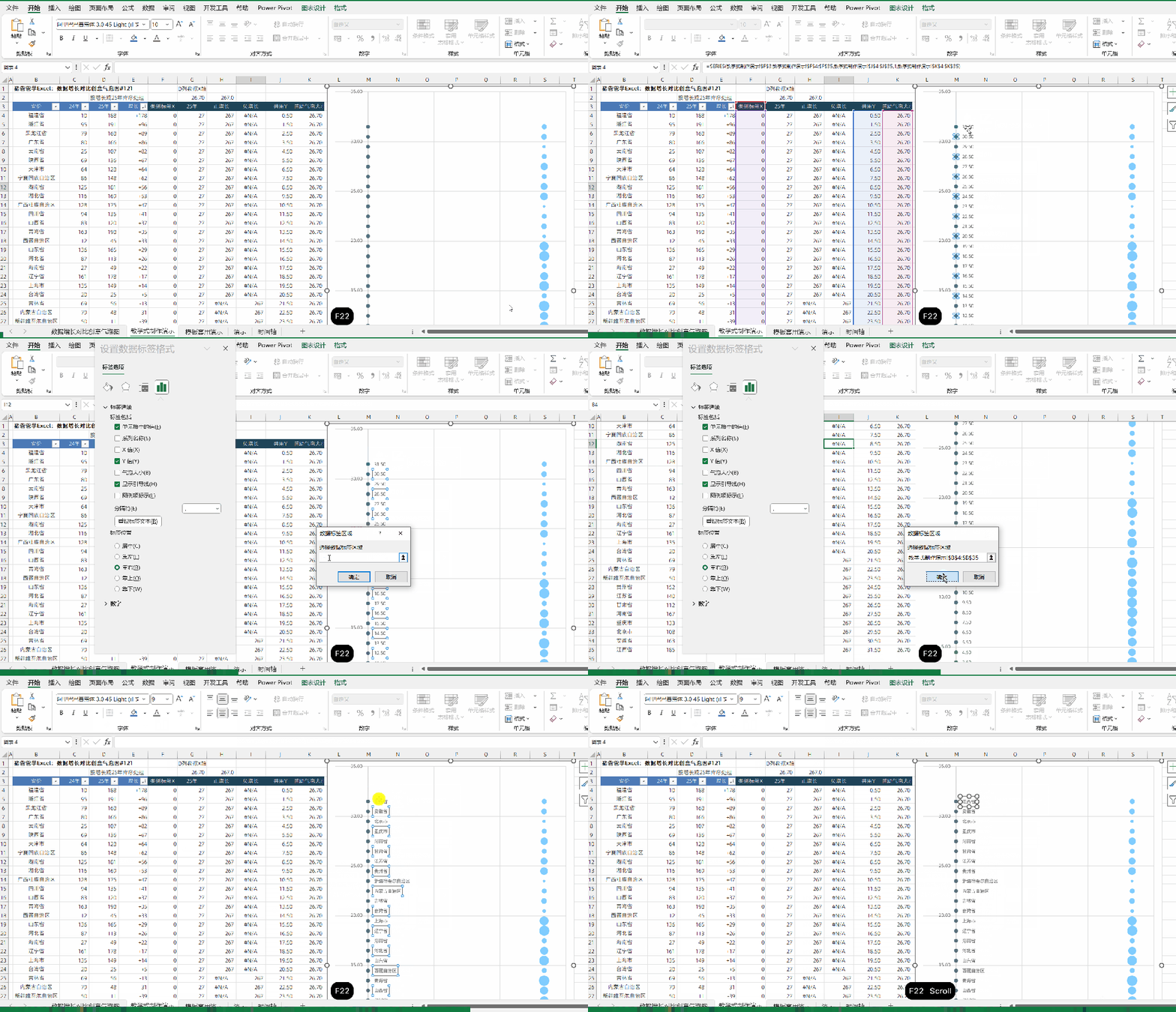
7、设置垂直轴【逆序刻度值】等 还记得上一步说的,简单设置垂直轴么,这个真的很简单,点击选中垂直轴,在设置窗格的【坐标轴选项】选项卡,勾选【逆序刻度值】就可以了。 当然,为了让图表整体更为好看,此处我们还需要设置【边界】的【最小值】为0,而【最大值】则为32(本例一共32行数据,当然,如果数据有增减,那么这个【最大值】也要重新手动进行修改的哈,一定要记住了哟)。 现在我们会感觉,标签与气泡离得有点远,就像一句歌词唱的“我们之间留了太多空白格”,没事,等会有正负增长的助力,他们就会成为亲密的一对了。 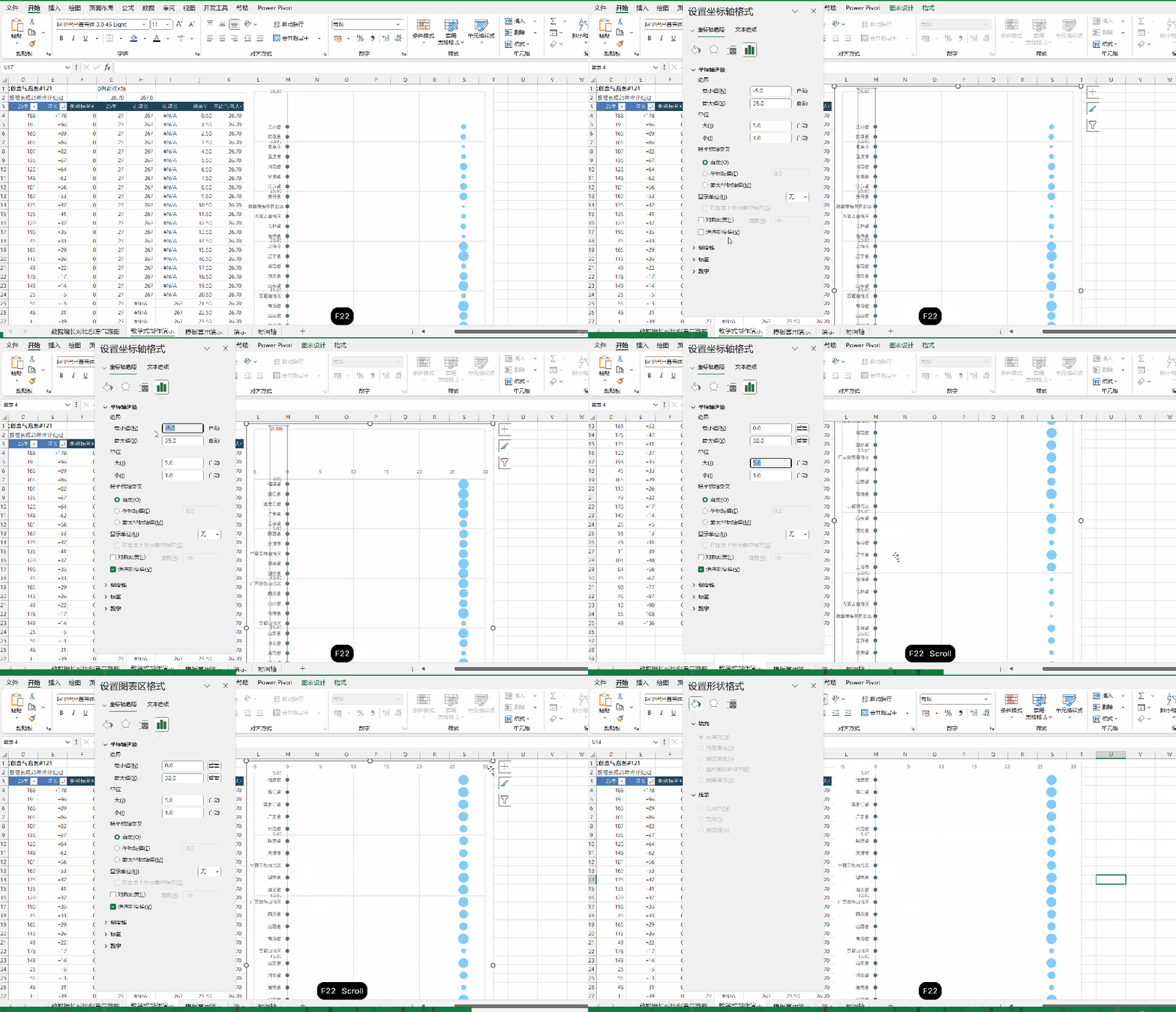
好了,今天分享就先到这里,明天继续。因不少小伙伴想要课件跟着练习,故提供本文练习图表课件下载(仅提供部分文章课件不包含图表哟): 现在,最最重要的事情,随手点个赞,给个爱心推荐一下呗,传播爱心让更多的人知道,比心~~ 复制下方文字,发送公众号信息即可获取课件: 26年上半年练习资料 哦,不对,还没讲解完呢,那就等明天分享了下篇再传练习文件哟~~ 注意,部分课件在由于时间太久失效,所以下载课件方式通过发送公众号信息来进行获取,如果链接失效了,可以留言给我,我好及时补上新的链接。 记得将我【设为星标】,我们才能不失联哦~~ 点击【阅读原文】,获取图表合集,更有超多精美模板等你来获取 大脑:恩,看懂了~ 手:你说啥?鼠标要点哪里?要怎么点击? 光看不练,上阵头晕,大家多多练习下,才能真正掌握哦~~ 我的财宝吗?想要的话就给你吧,去找吧!我把世界的一切都放在那里~~ 20年文章合集 今天的分享就到这里,我是热爱分享的猪爸爸陈定定,大家生活愉快~~ 

点击上方「猪爸爸学Excel」关注我
求关注
求转发
本文来自网友投稿或网络内容,如有侵犯您的权益请联系我们删除,联系邮箱:wyl860211@qq.com 。

