Excel 隔行变色:长表格不串行,数据核对更轻松
- 2026-11-09 01:43:12
表格隔行变色,别再手动刷底色了
大家在整理台账、统计报表、数据清单的时候,是不是经常遇到这个烦恼:表格几十上百行,密密麻麻一片白,横向看数据一不小心就看串行,核对数据总出错,眼睛越看越花
今天分享 Excel 超实用小技巧 ——隔行变色(斑马纹),两种方法,按需选择,新增、删除行之后颜色还能自动跟着变,报表瞬间清爽,阅读效率直接拉满!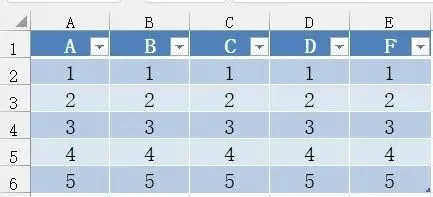
方法一:一键速成|Ctrl+T 套用表格(新手首选)
优点: 操作最简单,自带筛选按钮,增删数据自动适配颜色,配色样式多,适合大多数日常报表
第一步,鼠标点进数据区域任意一个单元格,按 Ctrl+A 选中整段连续数据,或者直接用鼠标从左上角拖到右下角。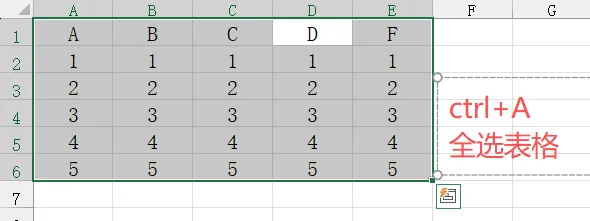
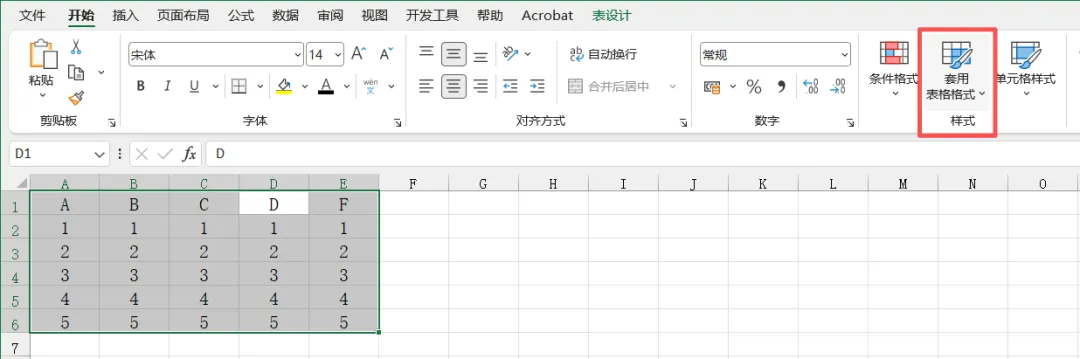
第二步,切到顶部菜单栏的「开始」选项卡,找到「样式」这一组,点「套用表格格式」。
第三步,在弹出来的样式面板里,浅色分组下面随便挑一个带浅蓝白条纹的样式。点一下,再在弹窗里勾上「表包含标题」,确定。
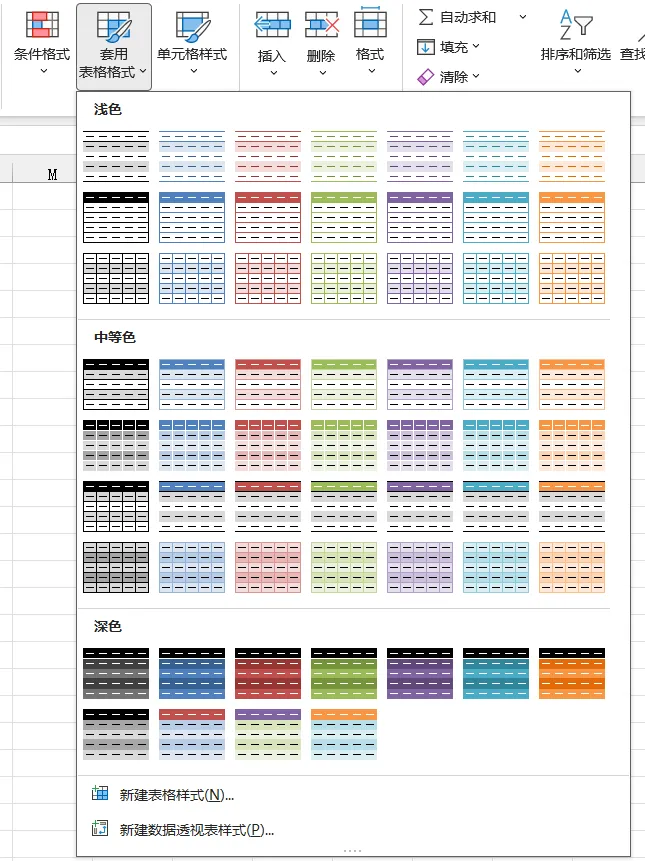
做完之后你会发现几个变化:整段数据自动套上了条纹底色,表头每一列多了一个筛选小箭头,而且——这是重点——你在中间插一行、删一行,条纹会自动重新排布,不会错位。
这个方法的本质,是 Excel 把你的普通区域变成了「超级表」。它不只是变个色,同时还给了你筛选、排序、汇总行这些顺手功能。如果你的表后续还要经常整理数据,这是性价比最高的做法。
方法二:条件格式加 MOD 函数,条纹跟着数据走
优点: 不转换成超级表,不会自带筛选,颜色自由搭配,适合固定格式、不想改动原有表格结构的报表
先把原理讲清楚,再动手。核心就一行公式: =MOD(ROW(),2)=0
拆开来读:ROW 返回当前单元格所在的行号,第一行是 1、第二行是 2、第三行是 3,依此类推。MOD 是求余数函数,MOD 的意思是「行号除以 2,取余数」。行号是偶数的时候,余数是 0;行号是奇数的时候,余数是 1。所以整句公式的意思是:当某一行是偶数行时,条件成立,就给它上底色。
也就是说,偶数行涂一个颜色、奇数行留白,条纹就出来了。如果你想反过来,奇数行上色,把末尾的 0 改成 1 就行。
第一步,还是先选中要变色的数据区域。注意,选的范围应该是你希望条纹覆盖的所有单元格。
第二步,点「开始」选项卡里的「条件格式」,选「新建规则」。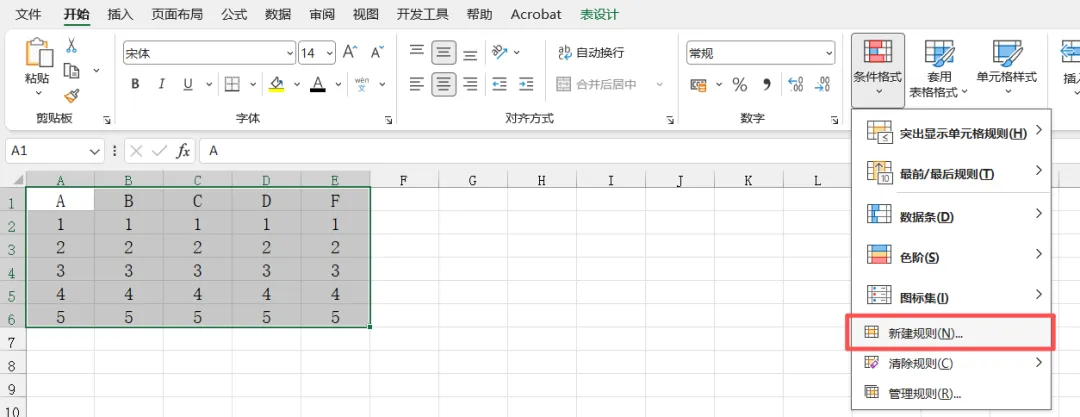
第三步,在弹出的对话框里,规则类型选最下面那一条「使用公式确定要设置格式的单元格」。然后在公式框里输入: =MOD(ROW(),2)=0
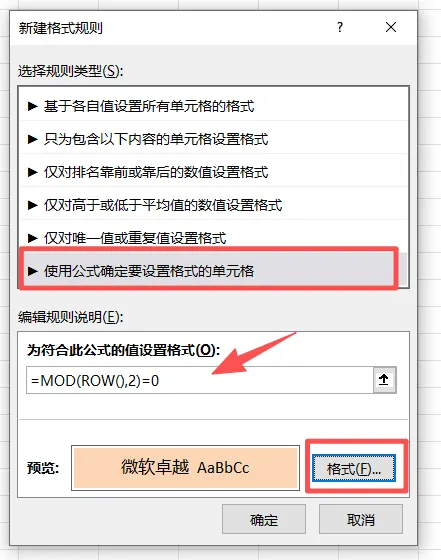
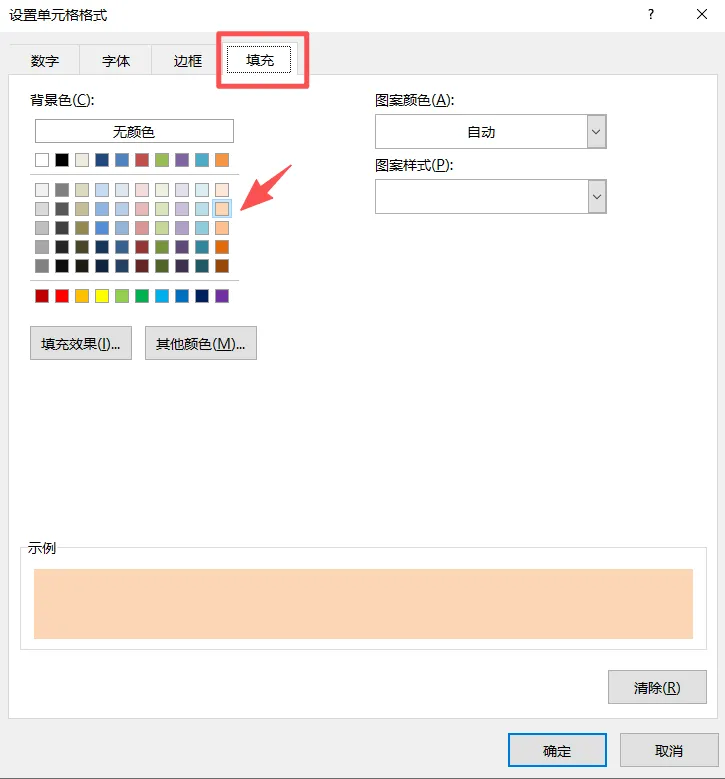
第四步,点右下角的「格式」按钮,在弹出的窗口里切到「填充」选项卡,挑一个浅一点的颜色,比如浅蓝、浅灰,别挑太深的,否则字会看不清。确定,再确定。
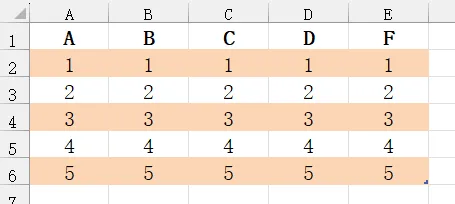
做完之后效果和方法一几乎一样,但区别在于:底色不是写死在单元格里的,而是条件格式根据公式「算」出来的。你在中间插入一行,下面的行号自动往下顺延,MOD 重新算一遍,条纹跟着就接上了,不需要任何手动调整。
💡进阶小技巧:如果你的数据不是从第 1 行开始,比如数据从 A2 开始,想从第一行数据就变色,可以调整公式:=MOD(ROW()-ROW($A$2),2)=0,对齐你的起始行
✨想隔列变色?把公式里 ROW 改成 COLUMN 即可:=MOD(COLUMN(),2)=0
贴心小贴士
📌底色优先选低饱和度浅色,不要大红大绿,打印出来更舒服,也不遮挡文字;📌如果想清除隔行颜色:
• 方法一的表格:表格设计里换无样式,或者转换为区域; • 方法二的条件格式:开始 - 条件格式 - 清除规则;
📌 WPS 表格操作逻辑和 Excel 基本一致,同样可以套用上面两种方法。
写在最后
以后再拿到一张几十行的表,先别着急一行行刷底色。花三十秒套用一次格式,或者写一行 MOD 公式,后面省下来的是每次整理表格的时间。

