不会画PPT配图?随手涂几笔,AutoDraw帮你变成小插画
- 2026-11-09 00:27:05
手绘不好,就别想配图了
不会画PPT配图?随手涂几笔,AutoDraw帮你变成小插画
AutoDraw:你画个大概,它给你规整图形
不用会画画,也能做出一张能用的配图。
EDITOR'S NOTE
写在前面这篇不是介绍,是踩坑记录:我画歪了三个杯子、两本书、两盏灯,才摸清它到底认什么、不认什么。
想在 PPT 里放一个咖啡杯。
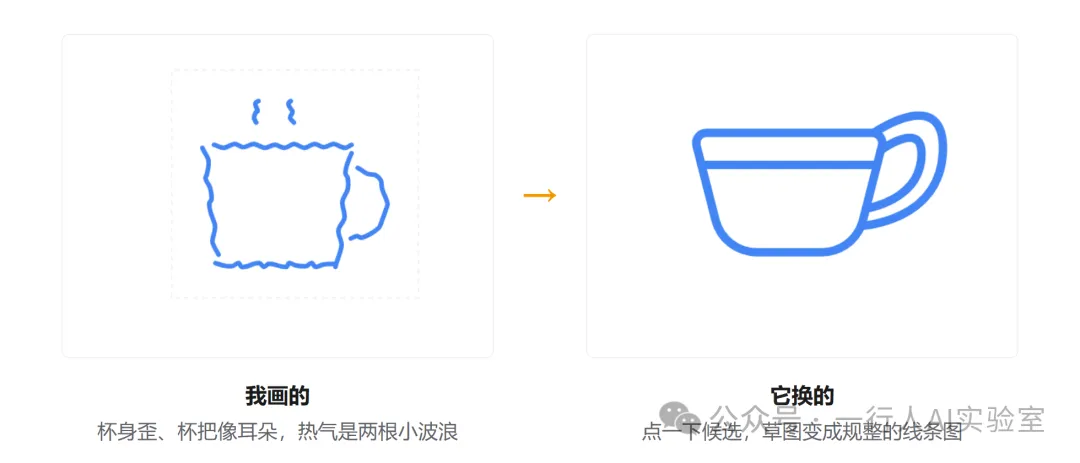
搜图片,找到的风格不统一;自己画,杯口歪了,杯把像耳朵,再添几笔热气,怎么看都像一口冒烟的锅。
做一张读书会通知也一样。书本、台灯、咖啡杯,明明都是简单的东西,轮到自己拿鼠标,手就有了别的想法。
有没有一种办法:我负责画个大概,剩下的让工具帮忙?
可以试试 AutoDraw。
你随手画几笔,它猜你想画什么,在页面顶部给出一排规整的图形。挑一个合适的,原来歪歪扭扭的草图,就能换成清楚的小插画。
画得好不好,终于不用完全靠手了。
01
PART
你画轮廓,它来猜
候选不在画布上,在页面顶部
AutoDraw 是 Google Creative Lab 做的网页绘图工具,挂在 Google 的 A.I. Experiment 项目下面,免费用,不用注册。
它把机器学习和艺术家画好的图形结合起来:先认出你正在画什么,再把候选图形推给你。域名很好记,www.autodraw.com。
打开首页,点绿色的 Start Drawing,直接进画布。
左侧那排工具里,从上往下第二个、带星星的画笔,就是 AutoDraw 工具,默认已经选中。下面依次是普通画笔、文字、形状和取色。
有个细节我一开始没找到:候选栏不浮在画布上。它出现在页面最顶部的导航条里,左边写着「Do you mean:」,后面跟一排缩略图。
我第一次画完盯着画布等它弹东西,等了十几秒以为没识别出来。其实答案一直在屏幕最上面那一行。
候选也不止一两个。我画咖啡杯那一次,它给了 60 个。排在最前面的三个是南瓜,接着是烧瓶、烧杯,往下翻才看到咖啡杯。它是按像的程度排的,不是按你心里的答案排的。
这里最有意思的是,你不必先画得像,才能得到一张像样的图。
它也不是把你的每一条歪线都修直,而是拿整张草图去找最接近的图形。所以有时候它会猜对,有时候会给出几个让人意外的答案。
这恰好让画画多了一点小游戏的感觉:我再添一笔,你能不能看懂?
02
PART
第一次用,先从咖啡杯开始
三个特征就够,不用画对称
进画布之后,先确认左上那个星星笔是选中状态。这一步别省,用普通画笔怎么画都不会有候选。
接着画一个简单的咖啡杯:
先画杯身,再补上右侧的杯把。如果还没出现合适的候选,添上几笔热气。
不用追求圆得标准、线条对称。先画能让人认出物体的特征。
杯子有杯把,自行车有两个轮子,雨伞有伞面和伞柄。与其把细节画满,不如先把这几处特征交代出来。
我画的时候,杯身是个歪梯形,杯把只画了半个弧,热气是两根小波浪。就这三样,顶部已经跳出咖啡杯了。
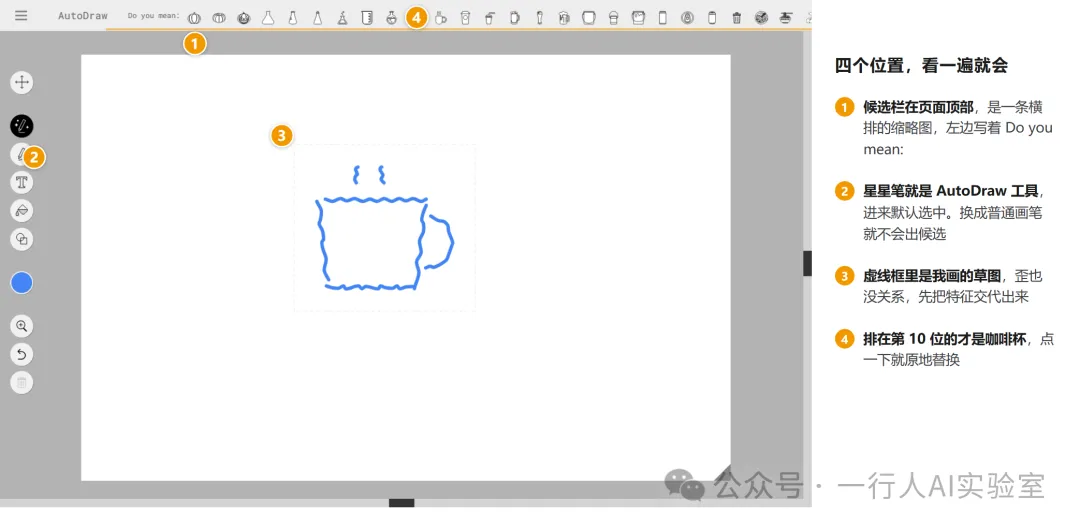
看到想要的图形,直接点它,草图当场换成规整的线条图。
换的时候会保留当前的笔色。默认是 Google 那个蓝,所以换出来的杯子和草图一个颜色,不会突然变成黑线。
候选都不合适的话,撤销两笔、把轮廓简化一下再试。Ctrl+Z 能把替换退回草图,这点比想象中重要——你可以反复试几个候选,挑最顺眼的那个。
也有相反的情况:有些东西按常理想象去画,反而认不出。
我先画了个方框加一条中缝,想画一本书,结果它推荐的是枕头、相框、盒子。改成「摊开的两页」以后,book-01、book-02、book-03 才一起出来。
所以第二步不是「画得更像」,是「画得更像它库里那个」。
03
PART
凑三个小图,做一张读书会通知
书、杯、灯,各画一遍
只画一个杯子,玩一会儿就关掉了。
给它安排一个实际任务会更有意思:做一张「周末读书会」的简单通知图。
这张图不需要复杂场景,三个元素就够:一本书、一盏台灯、一个咖啡杯。
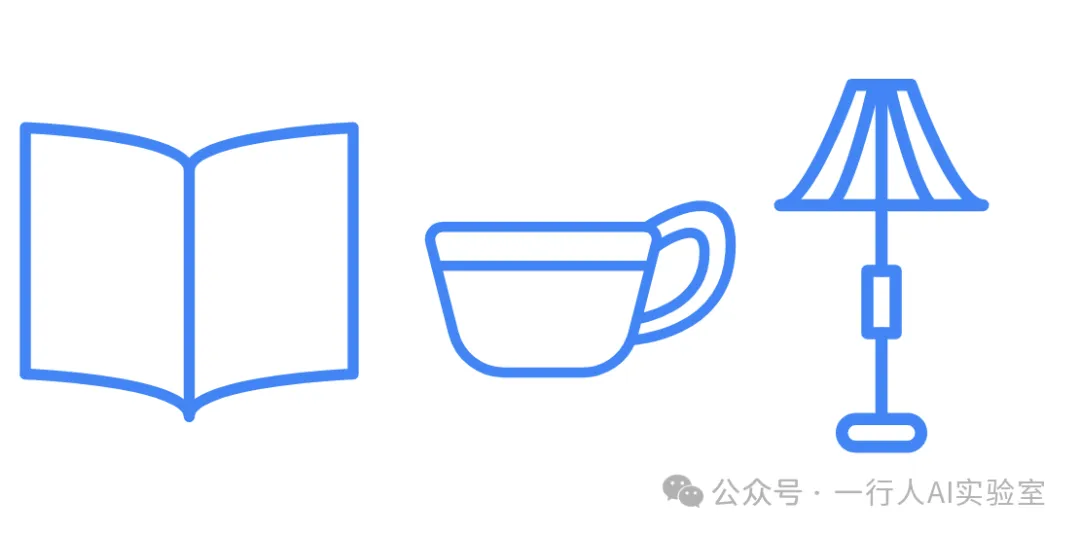
三个图形的画法,我各踩了一遍:
打开的书,画两页,中间一条竖线;台灯的灯罩画细长一点,带两三道竖线,下面一根杆,底座是一个扁椭圆;咖啡杯就是杯身加右侧半圆把手。
挑选的时候留意线条和造型,尽量选放在一起协调的几个。同一套风格出来的图形,粗细和圆角都接近,摆在一起几乎不用调。
然后用选择工具调整位置和大小。书本可以作为主体,咖啡杯放在旁边,台灯稍高一点。画面别塞满,留出放标题和活动信息的位置。
颜色也可以少一点。一种主色配一种强调色,通常比每个元素都换一种颜色更容易统一。
这时候,你做的已经不只是让 AI 猜画,而是在拼一张有用途的插画。
通知里的文字,可以用 AutoDraw 自带的文字工具写,也可以把插画下载下来,放进熟悉的 PPT 或排版工具里排。
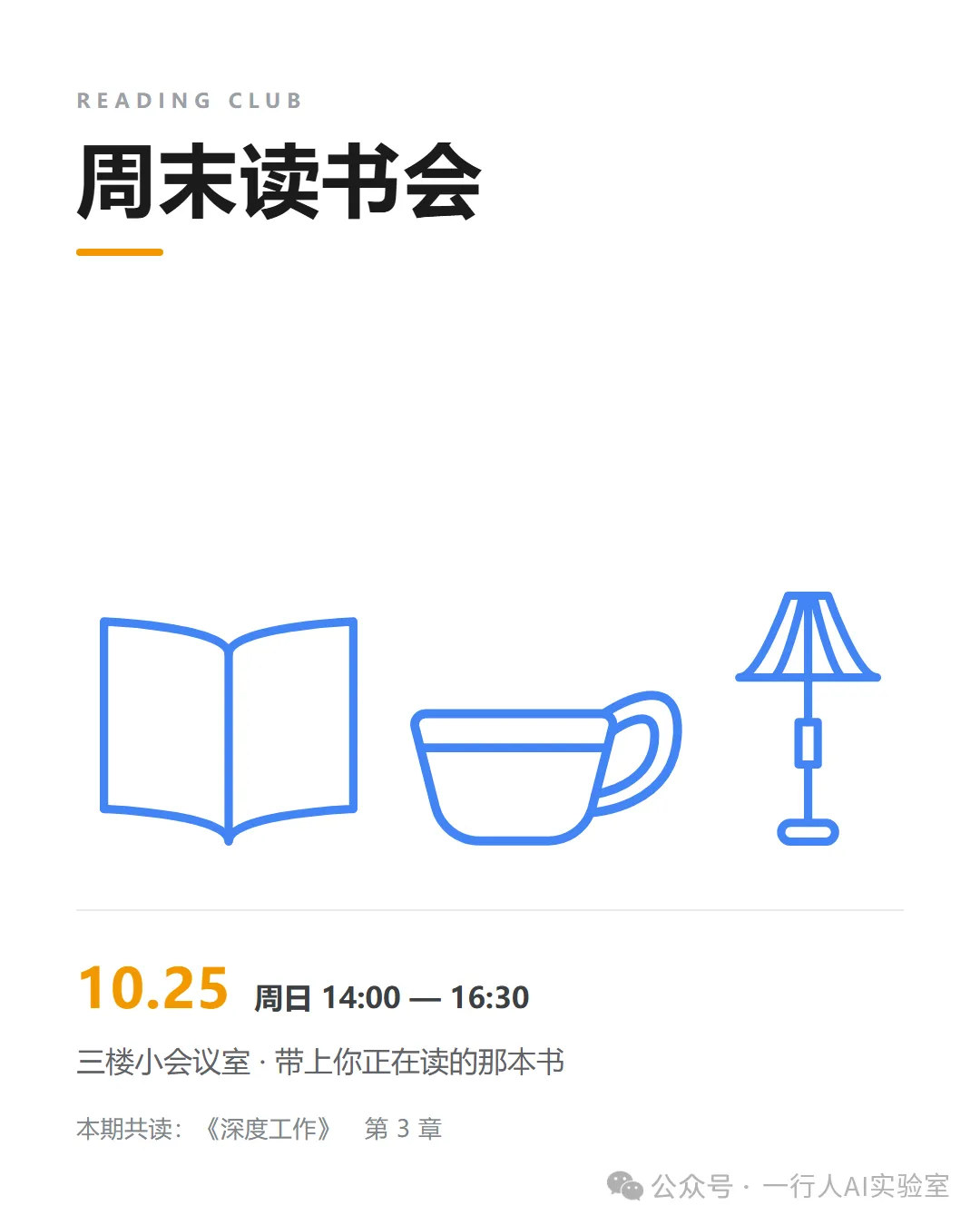
图形来自 AutoDraw,通知版式与文字使用 HTML/CSS 另行排版。
「周末读书会」当标题,下面放时间、地点和一句活动说明,一张简单通知就有了主体。
下载这件事得说清楚。点左上角菜单进 Download,本次下载得到的是 2304×1512 的 PNG。白底、不透明、没有水印,线条就是当前的笔色。
也正因为是白底,放进 PPT 时要注意:叠在深色背景上会带一块白色方块,要么先抠掉,要么就放在浅色页面里。另外图形只占画面中间一小块,四周留白很多,插进 PPT 后记得裁一刀。
不用从零画出所有细节,也不用为了几个简单元素,反复去搜不同风格的素材。
这就是它比较实在的地方。
04
PART
哪些时候,会想起用它
三个场景,够用了
AutoDraw 适合的,往往是那些「需要一张小图,但没必要为此做一轮设计」的时刻。
做 PPT 的时候。一页讲学习、沟通或者时间安排,放一个书本、对话框或时钟,比纯文字多一点视觉提示。
做活动通知的时候。读书会、运动打卡、周末露营,挑几个相关元素组合起来,画面就不空了。
讲解一个简单想法的时候。想表达「出发」「提醒」「一起讨论」,先画个轮廓,找到合适图形,再配上一句话。有时比继续写一大段解释更直观。
这些场景里,你要的其实是一个清楚的视觉符号,不是一件作品。
AutoDraw 把这件事变轻了:想到什么,先画几笔,看看有没有现成的答案。
05
PART
想让它更容易猜中,画法可以简单一点
一次只画一个对象
第一次尝试,先从常见物品入手。
杯子、房子、树、雨伞、自行车,这些对象特征明显,也方便你观察它怎样随着笔画改变推荐。
一次画一个对象。等它识别、替换完成,再画下一个。
我试过一口气把三个画在同一块画布上,它分不清我想替换哪一块,给的候选全跑偏了——球门柱、和平标志、酒杯,一个能用的都没有。分开画,每次都中。
另外,识别和选图只是开始,最后的搭配还是你说了算。
哪个图形更合适,颜色怎么配,放在什么位置,这些细节会影响成品的感觉。
想拿它做简单插画,可以放轻松地试;如果需要精确尺寸、复杂排版或者完整的品牌设计,还是交给更合适的工具。
06
PART
还有个前提,得说在前面
识别在 Google 的服务器上跑
AutoDraw 的识别不在你电脑上跑。
每次落笔,笔画都会被送到 Google 的服务器上算,算完才把候选传回来。所以你画的每一笔都在等一个网络往返。
我第一次试的时候,页面能打开、能画、线条也正常,可画完什么都不出现,候选栏一直是空的。换了一个能通到那边的网络之后,同一个歪杯子,60 个候选立刻蹦出来。
如果你打开它,画了半天没反应,先别怀疑自己画得丑。多半是网络没通到识别那一头,不是它看不懂你。
///
END
最后说两句
有些门槛,其实是被工具有意降低的
有些工具的乐趣,在于它让一件原本有点门槛的事,变得可以随手试试。
不会画咖啡杯,也能先画个杯身;画不准自行车,也可以从两个圆开始。
AutoDraw 接住这些不太标准的笔画,给你几个继续往下做的选择。
下次做 PPT、写活动通知,缺一个简单配图的时候,可以先别急着打开素材网站。
CLOSING
工具不负责替你画好,它只负责让你敢下笔。
画几笔,看看它能不能猜中。
我们是一行人AI实验室,持续追踪 AI Agent 与新工具的真实体验,只写自己上手用过的。
欢迎关注「一行人AI实验室」公众号
如果你觉得今天这篇有收获,欢迎点赞、在看、转发三连,我们下篇见。
THANKS FOR READING

