WorkBuddy 的 PPT 能力升级了!跟着图解,从生成到修改
- 2026-11-07 21:42:15
大家好,我是语图!今天聊聊 WorkBuddy 做 PPT:从提供材料、参考模板,到生成后继续修改,用一组图解带大家理清流程。
先用下面这张图看全流程。接着按 01—05 往下看:图解讲方法,官方截图看操作,文末指令可以直接复制。
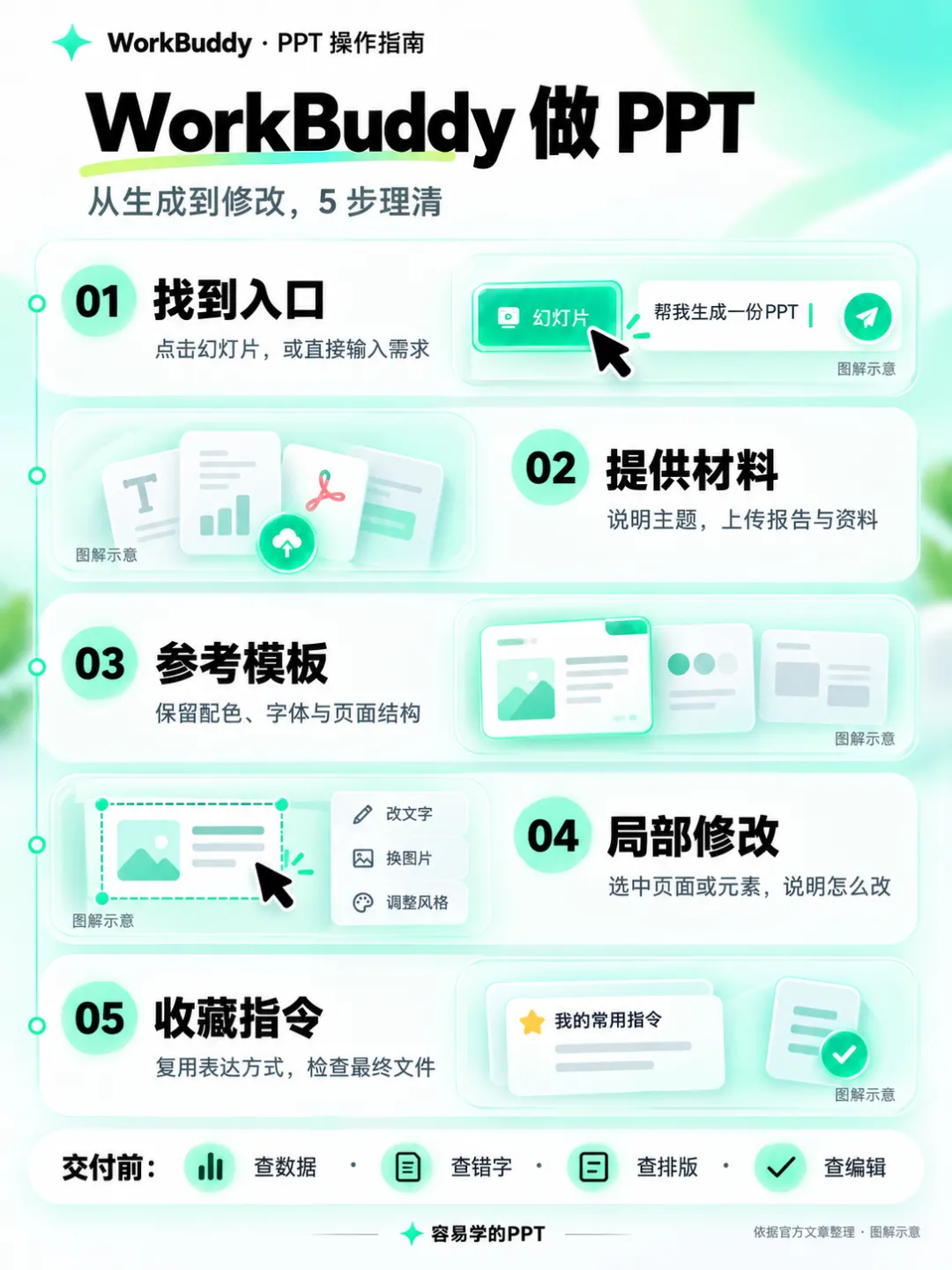
设计图解|先看全流程,再按章节操作
阅读进度 01 / 05
01|找到入口
先完成这一步:进入 PPT 制作流程。
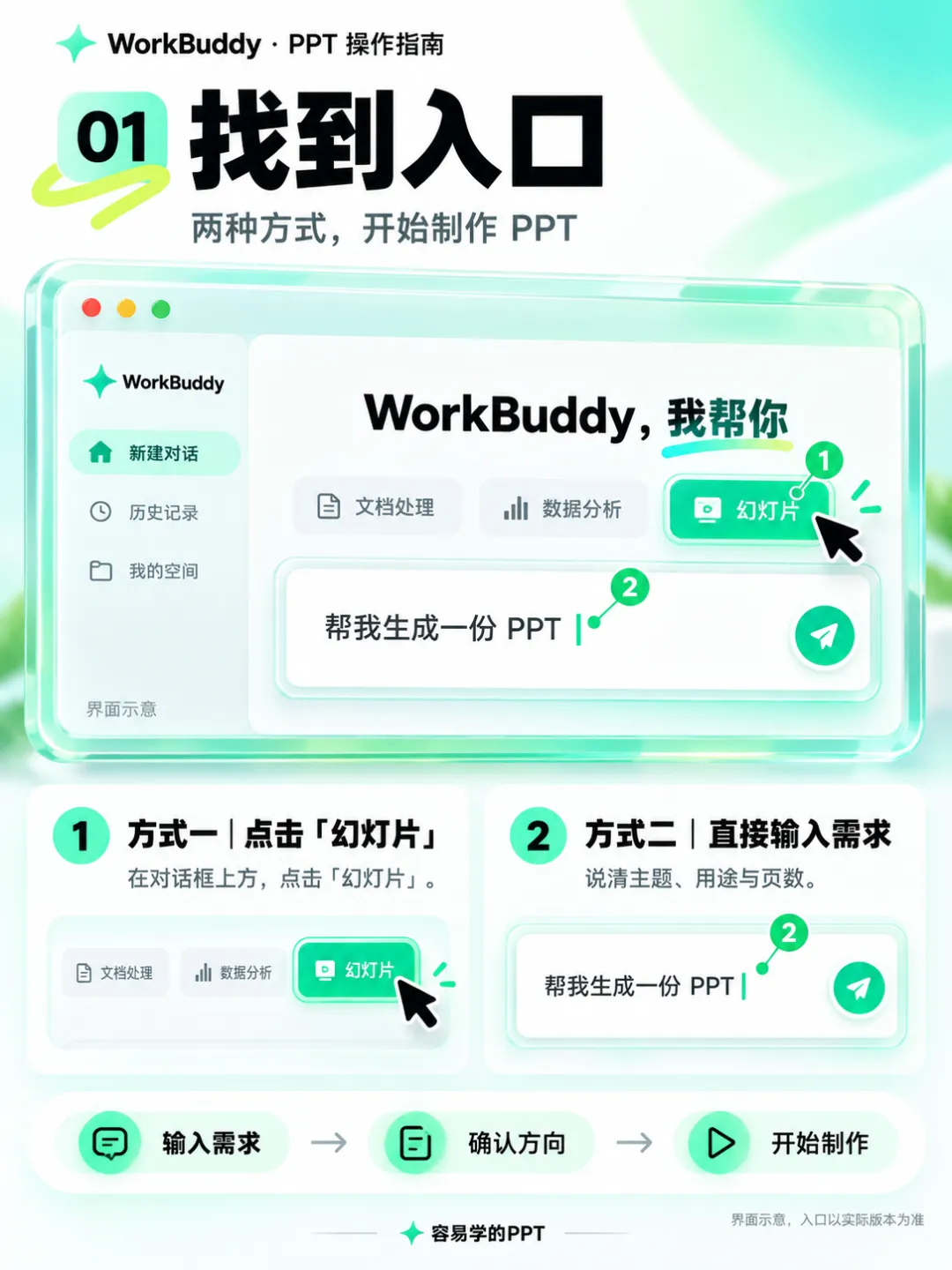
设计图解|两种进入方式
对照实际界面:原文红箭头指向「幻灯片」。
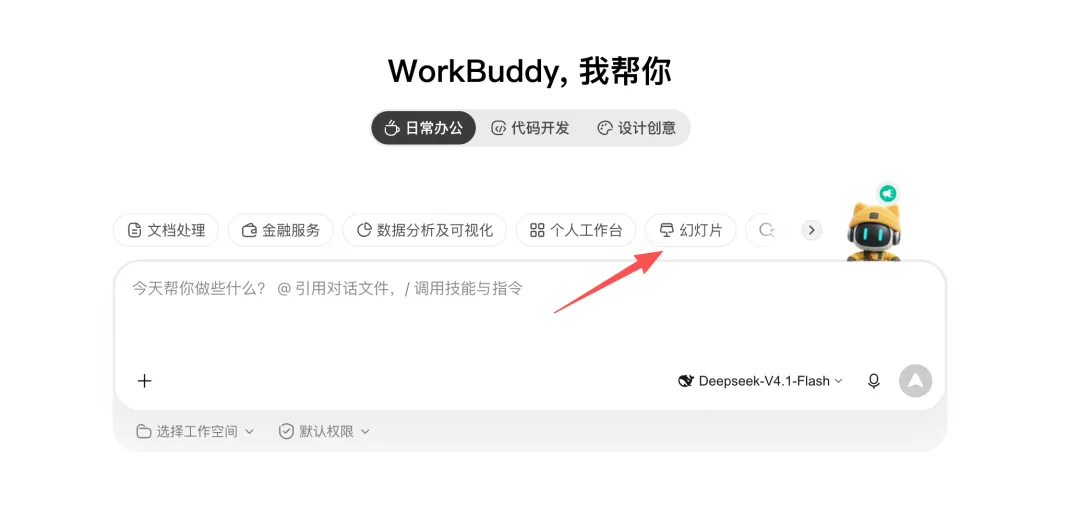
官方操作截图|入口在对话框上方
这一节记住:点击「幻灯片」,或直接输入“帮我生成一份 PPT”。
阅读进度 02 / 05
02|提供主题或材料
先完成这一步:交代需求,确认内容主线。
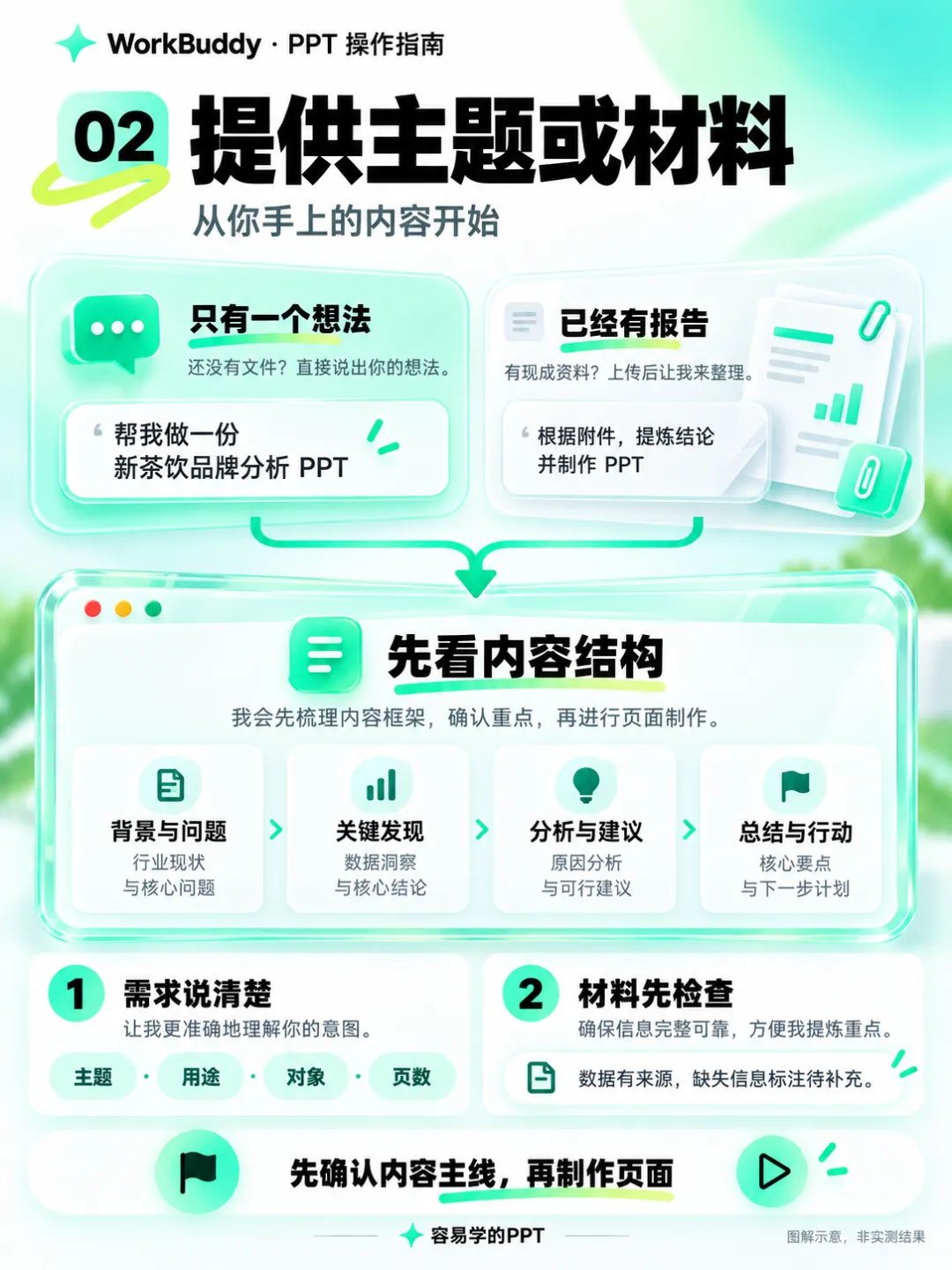
设计图解|只有想法或已有报告,都可以开始
只有主题:说清用途、对象和页数。已有报告:上传文件,要求提炼结论、压缩段落、整理图表。
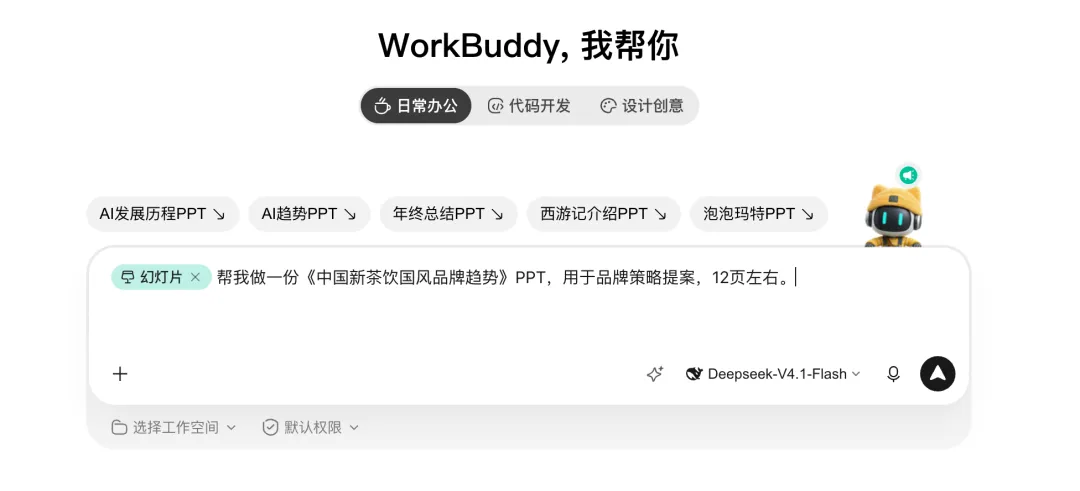
官方操作截图|主题示例:新茶饮品牌趋势,约 12 页
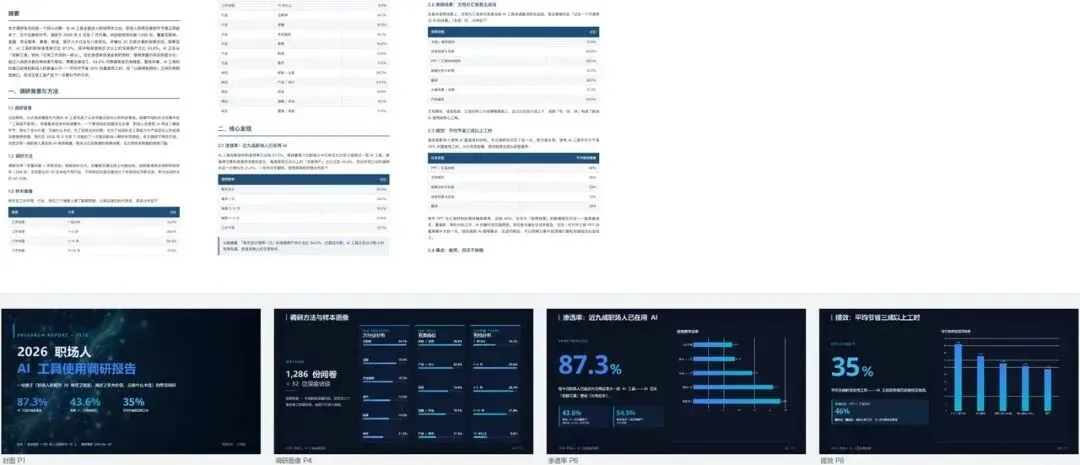
官方案例|报告内容整理成演示页面
这一节记住:把逐页标题连起来,能否讲清一件事?缺失数据标注待补充。
阅读进度 03 / 05
03|参考自己的模板
先完成这一步:说明哪些规范需要保留。
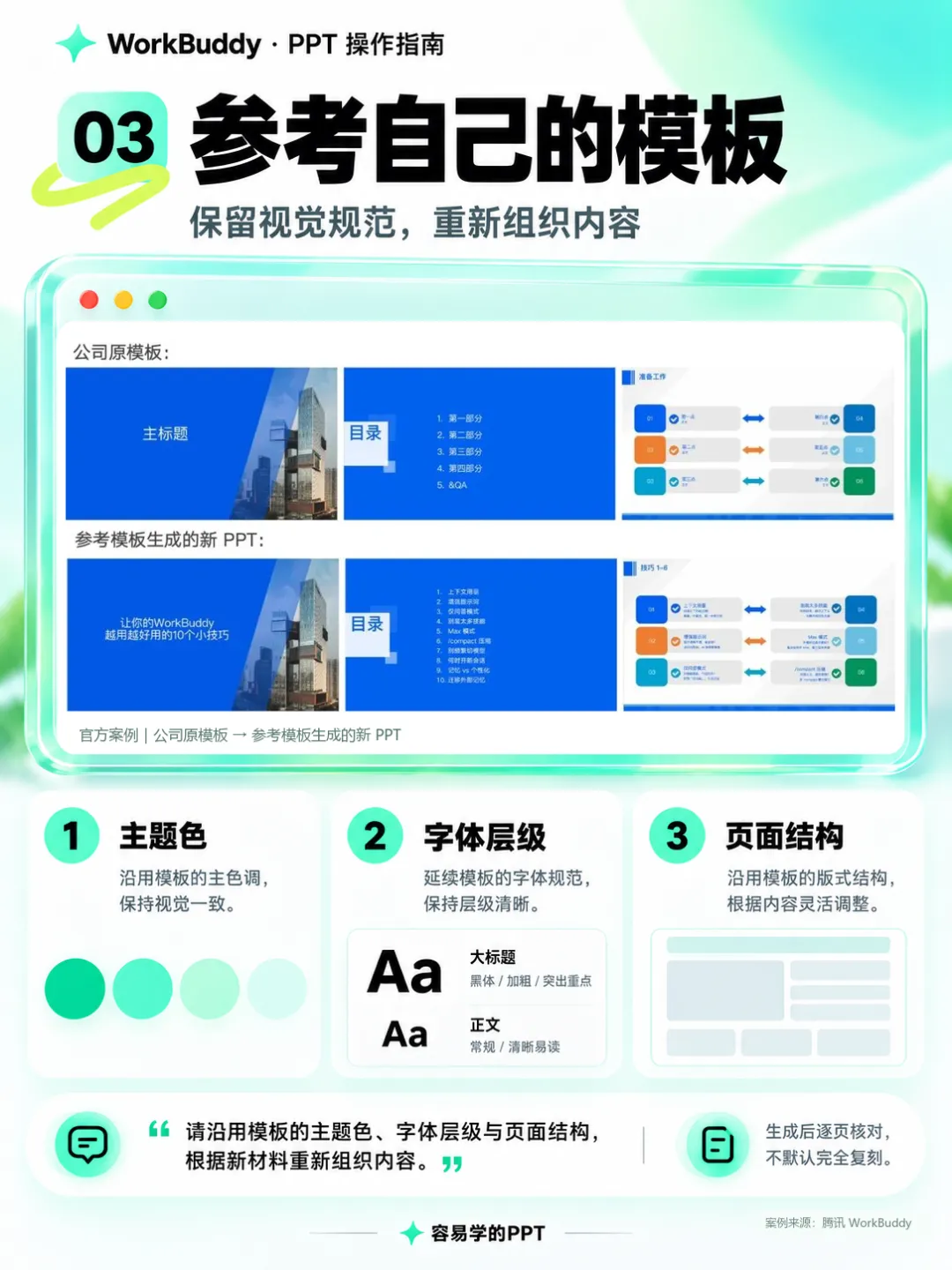
设计图解|中央对照采用官方案例原图
这一节记住:重点核对主题色、字体层级与页面结构。喜欢某种风格,也请说清具体偏好。
阅读进度 04 / 05
04|局部修改
先完成这一步:选中页面或元素,提出具体修改要求。
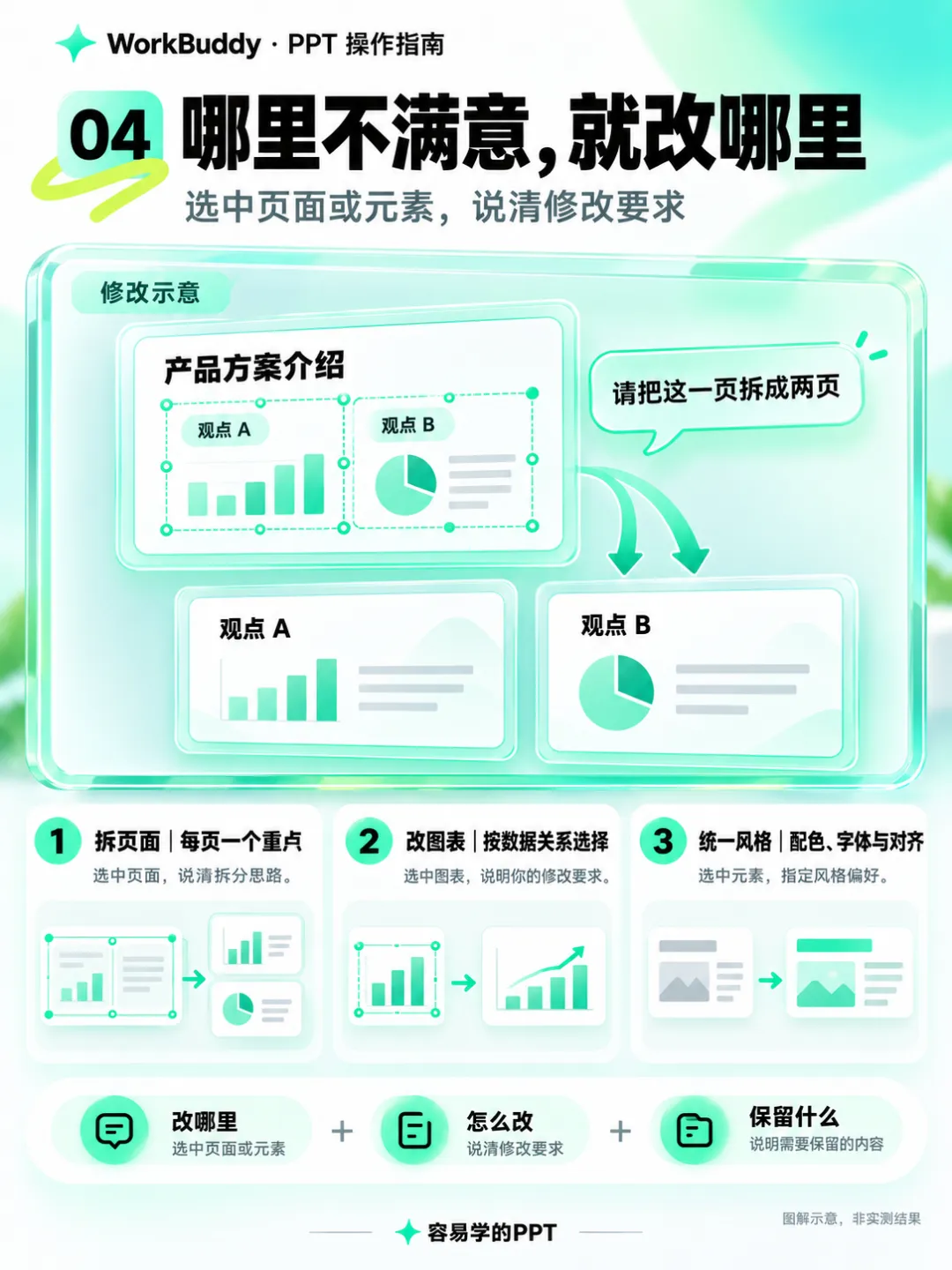
设计图解|拆页、改图表、调整风格
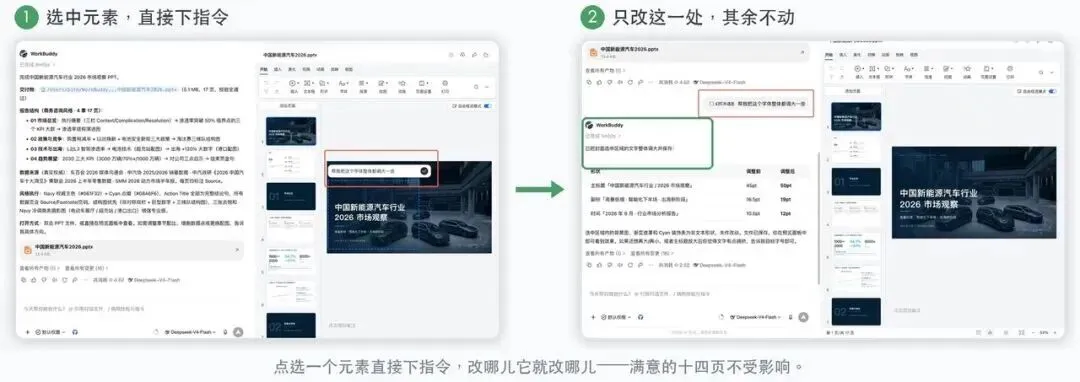
官方操作截图|选中元素,再输入修改要求
这一节记住:说清“改哪里+怎么改+保留什么”,修改后检查相关页面。
阅读进度 05 / 05
05|收藏三类指令
先完成这一步:复制指令,替换括号中的内容。
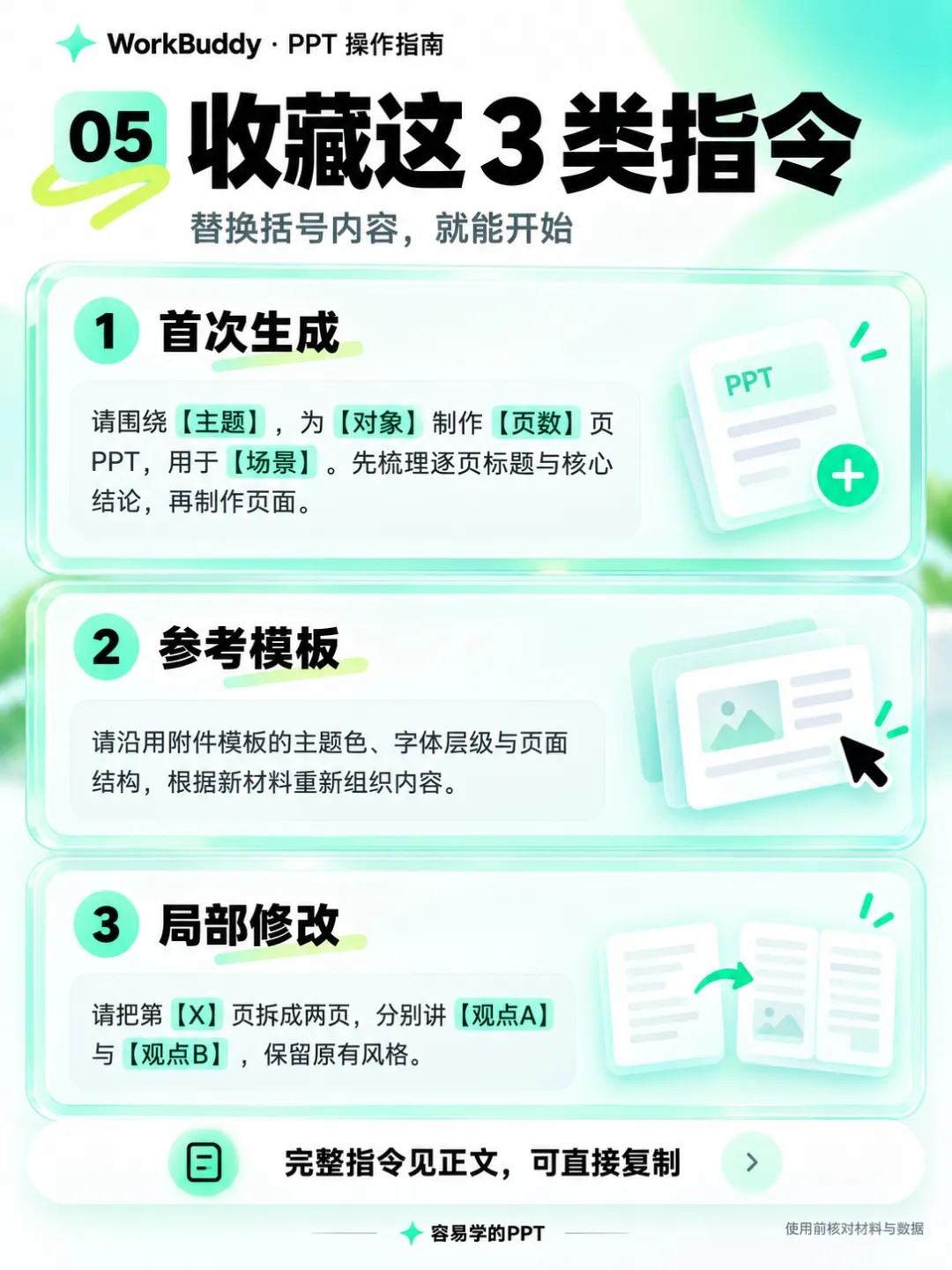
设计图解|生成、模板与修改的常用表达
下面是可复制的文字版 ↓
首次生成
请围绕【主题】,为【对象】制作【页数】页 PPT,用于【场景】。先梳理逐页标题与核心结论,再制作页面。缺失数据标注待补充,不编造。
参考模板
请沿用附件模板的主题色、字体层级与页面结构,根据新材料重新组织内容。如需调整原有结构,请先说明。
局部修改
请把第【X】页拆成两页,分别讲【观点A】和【观点B】。保留原有配色与字体层级,其余页面保持不变。
最后,检查一下再交付
查数据与引用、查错字与溢出、查配色与对齐。导出后重新打开文件,确认需要修改的内容能否编辑。按官方说明,也可进入腾讯文档继续协作。
容易学的PPT
分享 PPT 技巧、设计案例与 AI 工具,
让 PPT 更易学,更容易做好。
设为星标 ⭐下次做 PPT,需要的方法就在这里。

