用Workbuddy做PPT,这个免费开源工具,3步克隆你的专属模板
- 2026-11-09 21:57:26
用Workbuddy做PPT,这个免费开源工具,3步克隆你的专属模板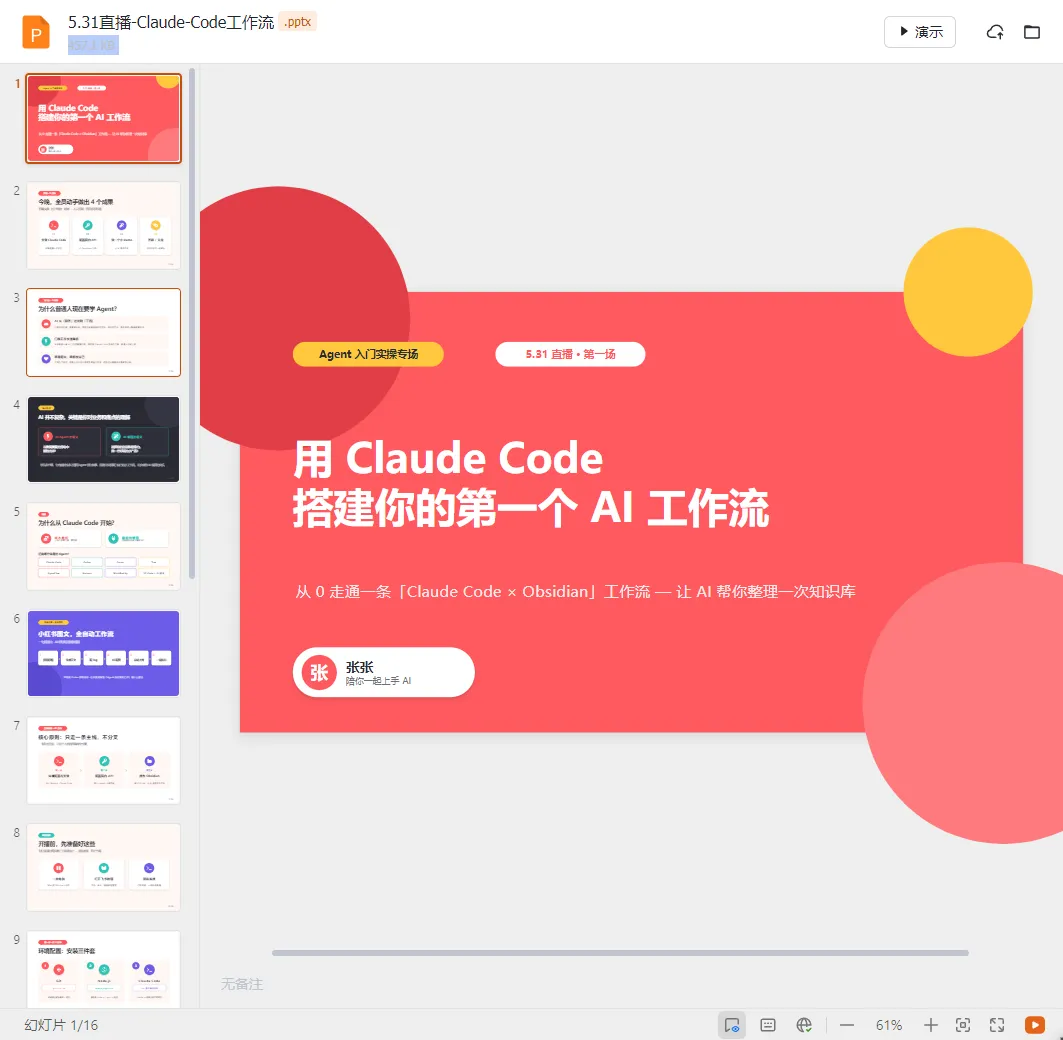
中间我也用过guizang-ppt-skill,但这个做出来来是html格式,有一些细节的地方要改的话改起来不是很方便。所以我也在找一个相对低成本可编辑的PPT生产方式。 今天这篇文章就和大家推荐的是GitHub上一个开源的模板PPT-master,在任意AI Agent工具安装上这个项目,就可以让这些Agent工具为我们做PPT了,下面我以workbuddy为例,为大家展示如何安装和使用。 
张张第256篇原创文章 全文1.0k字 | 阅读预计用时3分钟 PPT-master这个项目除了可以一句话出PPT,还可以克隆固定的模板然后根据固定的模板来做PPT,并且做完的是我们可以编辑的ppt格式,也方便我们人为的协作修改。 1.安装项目 打开workbuddy,新建一个项目,直接复制粘贴下面这个提示词: git 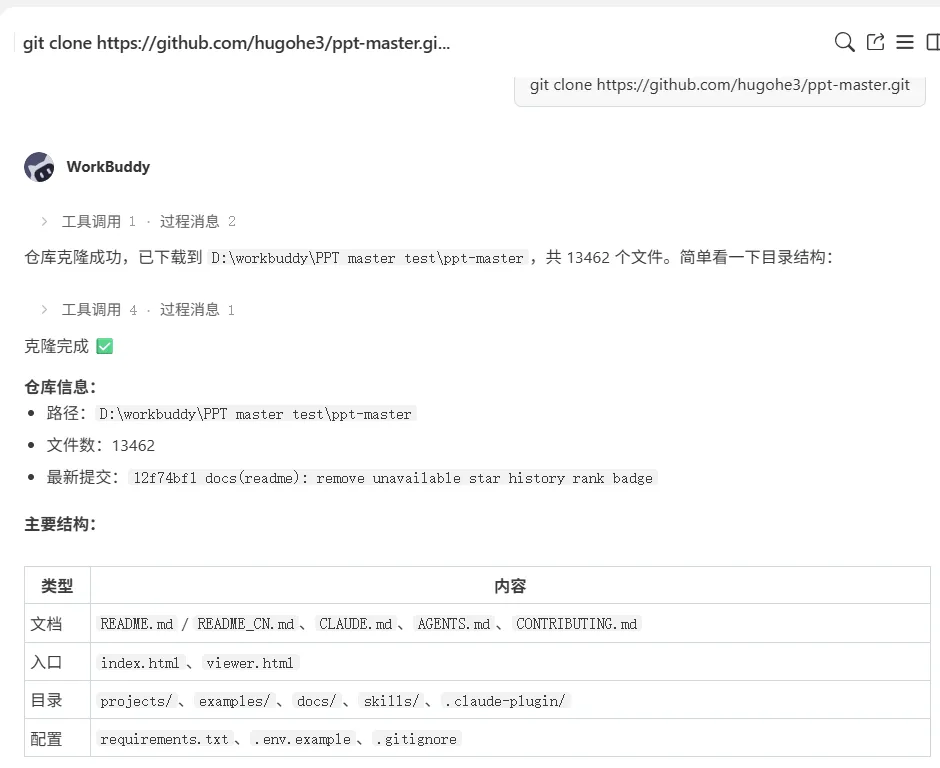
下面这个是最终的效果,和我提供的模板(也就是文章开头cowork做的那版PPT)非常契合。稍微审核微调一下,基本就可以直接拿去用了。 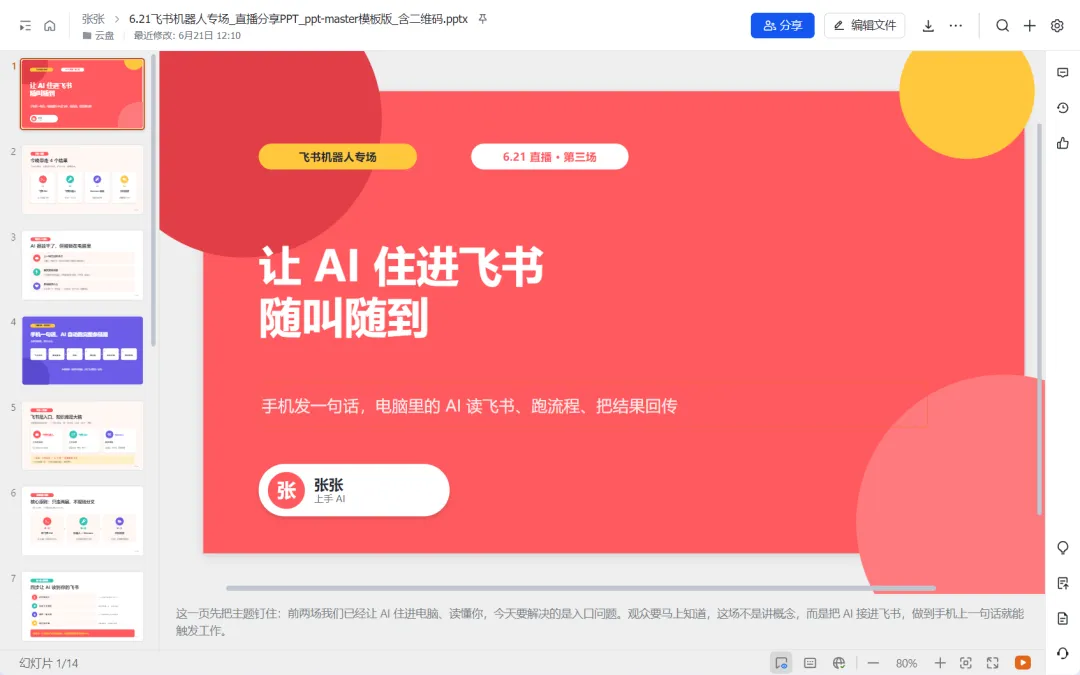
这是一条正经的分割线 我是张张,AI实战派,独立开发,持续记录AI实战与思考 点击链接,加入AI实战围观群 我的来时路: 98年,我彻底撕掉了所有“安全”的剧本,不考研、不考公、不上班,现在用AI和一台电脑,重建人生 裸辞两年,从没赚过工资外的钱,到靠AI养活自己|我的完整经历 我的产品: 只需3秒,全网素材一键入库obsidian! 支持微信、飞书、b站、小宇宙、抖音、小红书....
最近一直在探索用AI做PPT这个事情,体感最好用的就是cowork。但使用门槛总的来讲还是有点高了,虽然它的效果我挺满意的。下面这个直播的PPT就是,让它看我的文档大纲做的。一句话生成。
clone https://github.com/hugohe3/ppt-master.git2.配置模板文件
项目有了之后,下一步不是直接生成 PPT。但如果你这样做,它大概率还是按自己的默认风格生成。
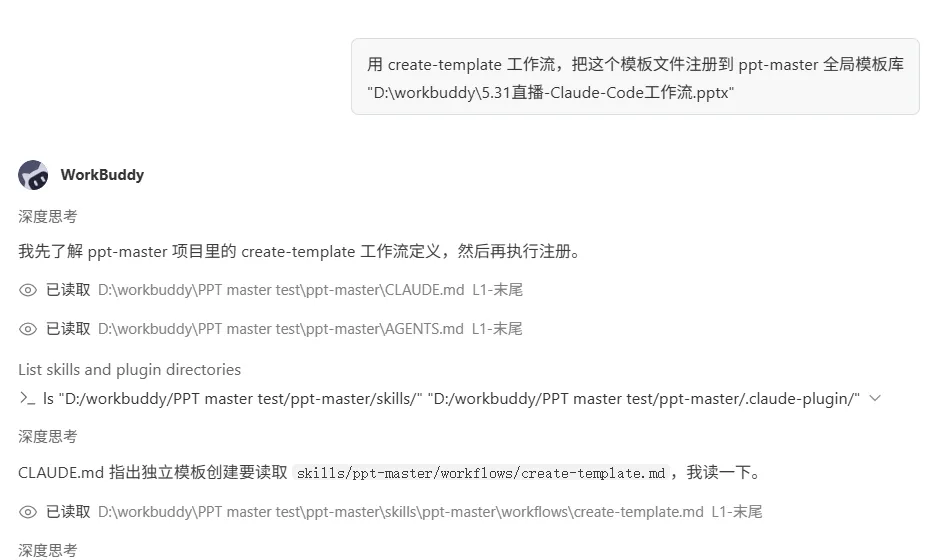
所以第二步要做的是:让它认识你要做的风格。把你的模板文件注册进 ppt-master 的模板库。
指令:用 create-template 工作流,把这个模板文件注册到 ppt-master 全局模板库
然后把模板文件路径给它: "D:\workbuddy\5.31直播-Claude-Code工作流.pptx"
这一步跑完后,项目里会多出一个模板目录。它会记录这份模板的颜色、页面类型、视觉特征。后续再继续做PPT时,它就会按照这个模板来做PPT。
这一步会需要一点时间,耐心等待一下。
第三步:用模板生成新 PPT
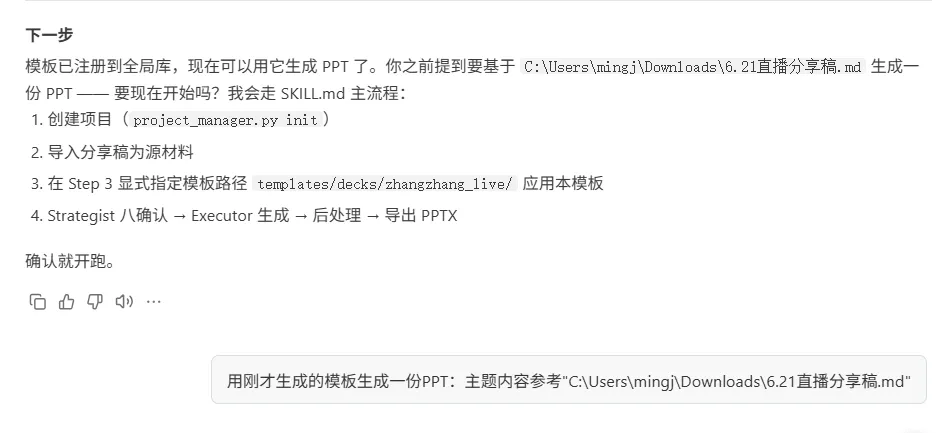
模板弄完,才到真正生成 PPT 的部分。这次我要做的是 6.21 飞书机器人专场直播PPT。我们只需要把直播相关的素材给到AI,让它根据这个素材去做PPT就可以了。
写在最后:
AI 做 PPT我从去年就在关注,现在各类AI工具的效果也是越来便捷好用了,操作也是非常的简单。
当然目前的AI可能在一些细微的地方可能也还是会出错,必要的审核检查还是不能少的。当然,关键是先用起来。相信未来会越来越好用的。
以上是今天的分享,如果对你有帮助的话,欢迎点亮【在看】【收藏】【点赞】,帮助更多人了解~
本文来自网友投稿或网络内容,如有侵犯您的权益请联系我们删除,联系邮箱:wyl860211@qq.com 。

