转场是页面与页面之间的效果。
动画是同一页里元素出现或变化的效果。
很多人把这两件事混在一起,一上来就加点花里胡哨的特效。结果就是:看的人眼睛都花了,还没找到重点。
今天的主题是:动画吸睛。
好动画的标准不是“多”,而是“对”。
一、动画套路不超过三种和字体、颜色、转场的逻辑一样:少即是多。
我推荐的三种动画:
第一种:淡入
元素从透明到可见,最常见、最安全。适合:所有类型的文字和图片。
第二种:擦除
元素从一端“划”出来,像被擦出来一样。适合:流程、时间线、有顺序的内容。
第三种:缩放
元素从小到大出现,有一点“弹”出来的感觉。适合:需要强调的数字、结论、关键信息
全篇只用这三种,已经足够了。
千万别用的:弹跳、旋转、陀螺旋、忽明忽暗、翻滚……
这些动画会让你的观众头晕。更糟糕的是,他们会觉得你的PPT“很low”。
二、动画的使用场景不是每页都需要动画。用得对,才有效。
我一般在三种场景用动画:
场景一:逐条出现
一页有3个要点。一次全显示出来,观众会提前看完后面两条,然后不再听你讲了。
解决方案:让它们“逐条出现”:
第一条出现→讲完→第二条出现→讲完→第三条出现
操作方法:选中3条文字→“动画”→“淡入”→“开始”选“单击时”。
你讲一条,它出来一条。观众的注意力一直跟着你走。
场景二:引导视线
一张图片很复杂,观众不知道先看哪里。
让引导词先出现:“请大家先看这个部位……”然后高亮圈出那个部位,再放大细节。
用几个“擦除”或“缩放”,就能把观众的视线精确引导到你希望他们看的地方。
场景三:强调核心数据
你有一页只有一个数字:“死亡率下降了25%”。
怎么让这个数字有冲击力?
设置动画:数字从透明→缩放出现,配合你停顿一秒后念出。
效果往往比“直接印在纸上”好得多。
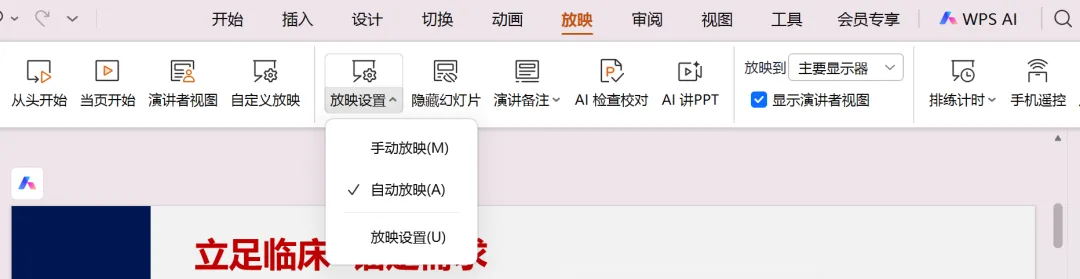
三、如何设置自动播放如果你是录播或者需要PPT自动播放,可以设置每个动画的“计时”。
操作步骤:
选中加了动画的元素
点击“动画”→“计时”
设置“持续时间”(建议:淡入0.5秒,擦除0.75秒,缩放0.3秒)
设置“延迟”(隔多久自动开始下一个动画)
最后,总结一下,今天说了三件事:
- 动画套路不超过三种:淡入、擦除、缩放,三招走天下。
- 三种动画场景:逐条出现控节奏,引导视线定焦点,强调数据给冲击。
动画不是炫技,是工具。
用好动画,你等于多了一个“控制观众注意力”的武器。
连续10天分享医护人员做PPT的实用技巧,纯干货,无废话。文章回看链接:
【医护PPT专题】Day 1:搭建框架,先想后做
【医护PPT】Day 2:化繁为简,提炼重点
【医护PPT】Day 3:AI生成,人机协作
【医护PPT】Day 4:审美力①:字体统一
【医护PPT】Day 5:审美力②:颜色控制
【医护PPT】Day 6:审美力③:图片一致
【医护PPT】Day 7:审美力④:排版外挂
【医护PPT】Day 8:审美力⑤:转场效果
明天我们进入《Day 10:如何把PPT去AI化:删换加》。
教你用三个动作,让AI生成的PPT彻底变成“你的”。
明天见。