数据公式算好了、清洗完了、透视表也汇总了。最后一件事——把结果变成图表,交给领导。
以前做图最怕的事:插入图表→默认配色灰蒙蒙的→调坐标轴调到崩溃→改了需求重来一遍。
想做个组合图(柱形代表金额、折线代表增速),结果Excel给的默认配色糊成一团。客户看的时候问"这个是什么意思",你自己也说不清楚。
后来直接用WorkBuddy做图表。拿透视表结果跑一下,生成的图直接贴进PPT。
一、平时逃不掉的场景
这些事本身不难,问题是没人教你配色和排版。领导说"做得好看一点",具体怎么做,你不知道。
二、一句话生成
不用管图表类型、颜色搭配、坐标轴怎么设。直接说需求就行。
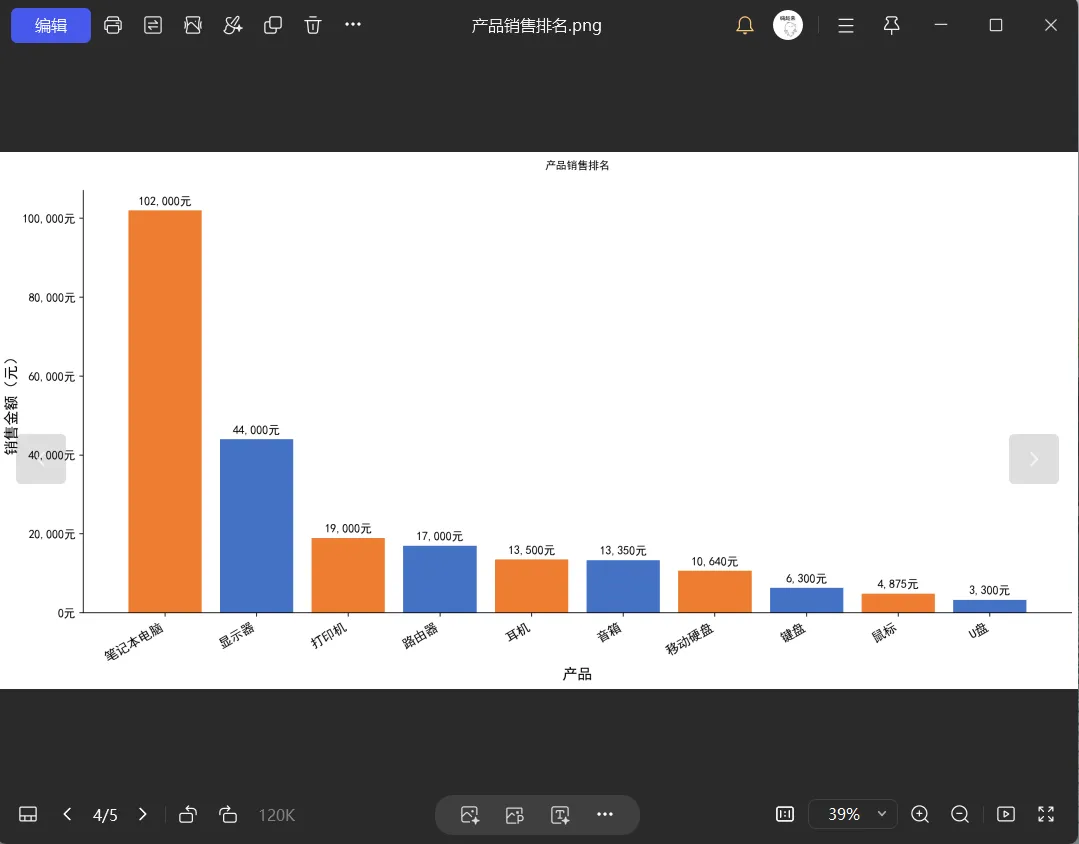
帮我将桌面上的Excel透视表验证做成柱形图,按金额从高到低排列,橙色和蓝色区分,标题写"产品销售排名",保存为PNG
月度数据画折线图,展示近6个月趋势,导出高清图
饼图显示各品类占比,百分比标签外显
直接生成,不用调。
三、对比一下
用一份透视表结果实测,做"产品销售排名柱形图":
你不是做不好图表,是没必要花时间去学配色和排版。
四、写在最后
做图表就是为了一眼看懂数据。前面的公式、清洗、透视表都是为了这一步。但选图表类型、调配色、加标题这些步骤,对大多数人来说不值得花时间。
下次要做图表,先试试在WorkBuddy里说一句。没准你已经拿到高清图了。
能看到这里的,说明你对WorkBuddy是真感兴趣,想用WorkBuddy辅助自己做点事。那么我这个公众号或许对你有点用。
📌 我的公众号在做什么?
我一直在写WorkBuddy相关的教程,内容分三个方向:
- 技能推荐 — 好用的Skills和AI工具推荐,看完就能用
- 实战应用 — 结合真实工作场景,教你用AI解决实际问题
这篇属于实战应用板块。如果你还想看其他实战内容,欢迎留言告诉我。
#Excel图表 #数据可视化 #Excel做图表 #WorkBuddy #Excel配色


 10个月宝宝每天需要喝多少奶粉?

