不知道大家有没有发现,现在越来越多的人开始用AI制作PPT。
一句简单的提示词,几分钟就能生成一份完整的演示文稿,看起来确实很高效。
但真正使用之后,我发现一个问题:
为什么同样是AI,有的生成出来像专业设计师做的,有的却更像把Word内容搬进了PPT?
于是,我决定做一个实验。
一次很简单的测试
这次,我没有直接输入:
"帮我做一份AI Agent入门培训PPT。"
而是换了一种方式。
我先利用AI生成了一份完整的PPT关键词工程(Prompt)。
这份关键词并不是简单的一句话,而是提前规划好了整套PPT的内容,包括:
每一页的标题
每一页的核心内容
页面布局方式
图片设计建议
图示类型(流程图、对比图、四象限等)
简单来说,它更像是一份"PPT设计说明书"。
# 《AI Agent 入门》企业内训 PPT---## Page 1 · 什么是 AI Agent?**标题:** AI Agent,不只是聊天机器人**核心内容:**- AI Agent = 能自主完成任务的智能体- 不只是回答问题,而是「感知→思考→行动」- 可以调用工具、浏览网页、写代码、发邮件- 像一个永不下班的数字员工- 关键词:自主性 / 目标导向 / 多步骤执行**图示建议:** 左右对比图:左侧「普通AI = 问答框」右侧「Agent = 带齿轮和箭头的循环流程图」---## Page 2 · Agent vs 普通AI,差在哪?**标题:** 一张表看懂核心差异**核心内容:**- 普通AI:单轮对话,等待指令,无记忆- Agent:多步规划,主动执行,有记忆和工具- 类比:普通AI是「顾问」,Agent是「执行者」- Agent能感知环境变化并调整策略- 这就是为什么Agent更接近「真正的自动化」**图示建议:**两列对比表格,行项目包括:记忆/工具调用/主动性/执行步骤/适用场景---## Page 3 · Agent的四大核心模块**标题:** 拆开Agent,看看里面有什么**核心内容:**- 🧠 大脑(LLM):负责理解和推理- 👀 感知(Input):接收文字/图片/数据- 🛠 工具(Tools):搜索/代码/API调用- 💾 记忆(Memory):短期上下文+长期存储**图示建议:**四象限模块图,中心是「Agent」四角分别是:LLM / Input / Tools / Memory用连接箭头表示数据流向---## Page 4 · Agent如何完成一个任务?**标题:** 从目标到结果,Agent的工作流程**核心内容:**- Step 1:接收用户目标- Step 2:拆解子任务(规划)- Step 3:调用工具执行- Step 4:观察结果,判断是否继续- Step 5:输出最终结果**图示建议:**横向五步流程图,每步配小图标箭头连接,Step4有一个反馈回路箭头指向Step2,体现「反思-重试」机制---## Page 5 · 主流框架一览**标题:** 你可以用哪些工具来构建Agent?**核心内容:**- LangChain:最成熟,生态最丰富- AutoGen:微软出品,多Agent协作见长- CrewAI:角色分工明确,适合团队协作场景- Dify:低代码可视化,适合非纯技术人员- 选择建议:入门首选 LangChain 或 Dify**图示建议:**卡片式横排展示,每个框架一张卡片包含:Logo / 一句话定位 / 难度星级---## Page 6 · 真实应用案例**标题:** Agent在企业里能做什么?**核心内容:**- 📧 自动处理邮件并分类回复- 📊 读取数据报表并生成分析结论- 🔍 市场调研:自动搜索+整理+输出报告- 💻 代码审查与Bug自动定位- 🗂 知识库问答:内部文档智能检索**图示建议:**图标列表式排版,每个案例配场景插图右侧附「效率提升」数据标签(如:节省80%时间)---## Page 7 · 动手实践:10分钟跑通第一个Agent**标题:** 现在就能试的最简Agent**核心内容:**- 工具推荐:Dify(无需写代码)- Step 1:注册账号,新建应用- Step 2:选择「Agent」模式- Step 3:设定目标指令- Step 4:添加搜索工具,运行测试**图示建议:**截图式步骤图,四步操作界面截图配红色标注框高亮关键点击位置---## Page 8 · 常见问题与注意事项**标题:** 新手最容易踩的坑**核心内容:**- ⚠️ 目标要具体,模糊指令=混乱结果- ⚠️ Token消耗快,复杂任务注意成本控制- ⚠️ 工具权限要谨慎,避免误操作生产环境- ⚠️ Agent不是万能的,复杂判断仍需人工审核- ✅ 建议从小任务开始,逐步扩展能力边界**图示建议:**红绿双色对比卡片左侧「❌ 错误做法」右侧「✅ 正确做法」各列举3个典型场景
随后,我把同一份关键词分别交给了Claude和豆包,让它们生成完整的PPT。为了保证测试公平,全程没有修改任何Prompt。
Claude生成的PPT,让我眼前一亮
(这里插入Claude封面图)
第一眼看到Claude生成的PPT,我最大的感受就是:
简洁,而且很有设计感。
无论是封面还是正文,都保持了统一的视觉风格。
整体采用深蓝色科技配色,大量留白,让重点信息更加突出。
尤其第一页《什么是AI Agent》,采用左右分栏布局:
左侧展示核心概念;
右侧用三个卡片总结能力特点。
整个阅读路径十分自然,即使第一次接触AI Agent的人,也能快速理解重点。
更让我喜欢的是它的文案处理方式。
它没有把所有内容都堆在页面上,而是采用"PPT式表达":
一句话讲一个重点。
更多细节,则留给演讲者去讲解。
这才是企业培训PPT应有的呈现方式。
再看看豆包生成的效果
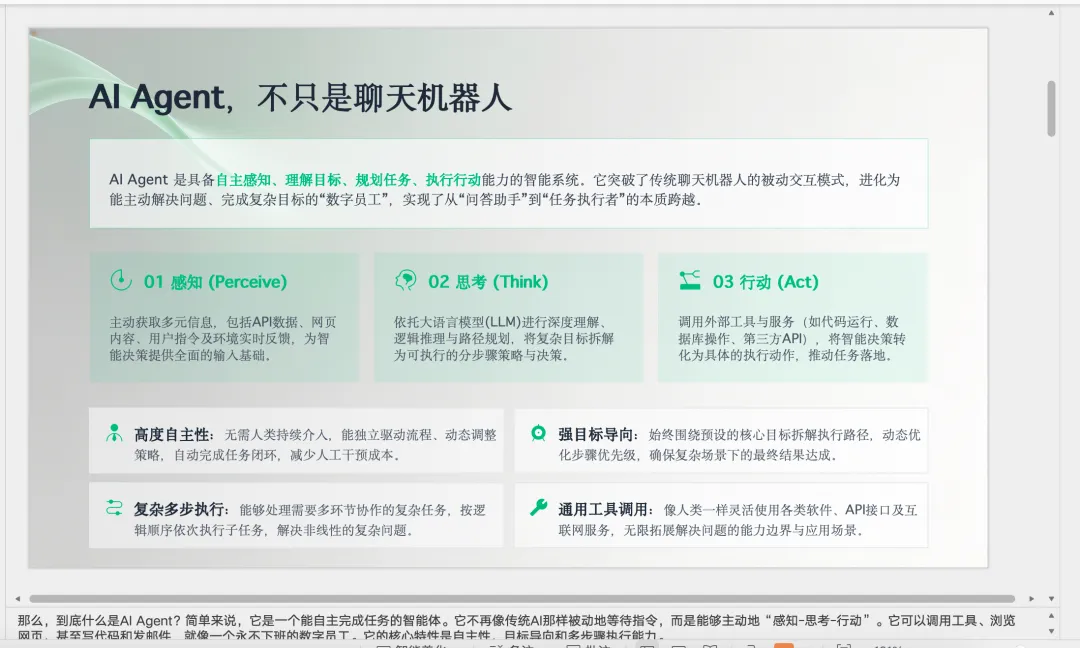
相比之下,豆包生成的PPT则呈现出另一种风格。
整体依然围绕AI主题展开,绿色科技风也符合主题定位。
不过,当进入正文之后,两者的差异就开始明显了。
首先,页面信息量明显更多。
一页PPT中包含了大量说明性文字。
虽然内容比较完整,但阅读时容易让人不知道应该先看哪里。
其次,页面层次感相对较弱。
标题、正文、模块几乎同时争夺视觉焦点,导致重点没有被很好地突出。
另外,整体排版更加偏向"文档阅读",而不是"PPT演示"。
对于需要现场培训或演讲来说,页面会显得稍微拥挤一些。
真正让我意外的,并不是谁做得更漂亮
其实,这次测试最让我惊讶的,并不是Claude生成得更精致。
而是:
它们使用的是完全相同的一份关键词。
也就是说,
Prompt没有任何区别。
主题没有区别。
页面规划没有区别。
最终呈现出来,却像是两位不同设计师交出的作品。
这让我意识到:
AI生成内容的质量,并不仅仅取决于Prompt。
Prompt决定了内容的方向。
而模型本身,则决定了最终的表达能力。
就像两位厨师拿到同一份菜谱。
有人能做成五星级料理;
有人只能完成一道家常菜。
我得到的三个结论
经过这次测试,我总结出了三个值得分享的经验。
第一,关键词工程非常重要。
不要再用一句"帮我做PPT"去生成内容。
把每一页提前规划好,AI的输出质量会明显提高。
第二,不同AI模型的设计能力确实存在差异。
即使Prompt完全一致,
不同模型在版式设计、内容组织、视觉审美上的表现仍然不同。
选择适合自己的工具,同样重要。
第三,AI不会代替你的思考。
真正优秀的PPT,并不是AI自动生成的。
而是:
你负责思考,
AI负责执行。
你的输入越专业,
AI输出的结果就越优秀。
写在最后
很多人都在讨论:
"哪个AI做PPT最好?"
而经过这次实践,我更愿意把问题改成:
"怎样才能让AI做出更好的PPT?"
答案并不是不断更换工具。
而是先学会如何设计一份高质量的Prompt,再选择适合自己的AI模型。
未来,我也会继续分享更多关于AI关键词工程、AI办公效率、AI Agent应用等实战经验。
如果你也在学习AI,欢迎一起交流。
你认为Claude和豆包,谁做出来的PPT更符合你的审美?欢迎留言聊聊你的看法。


 10个月宝宝每天需要喝多少奶粉?

