本篇你能学会
· 一张随手拍 / 一份丑草稿,怎么用 AI 变成发布会级 PPT
· 6 个技巧,每个都有能直接照抄的完整提示词 + 前后对比真图
· 国内不翻墙怎么做(同款模型我接进了自己的站)
· 从一份大纲,到一份能直接交付给客户 / 老师的整套 PPT
做 PPT 这事,多少人栽过:实拍图往上一放、加几个字,又土又割裂;自己排的版,密密麻麻一坨,越改越乱。熬到半夜,做出来还是拿不出手。
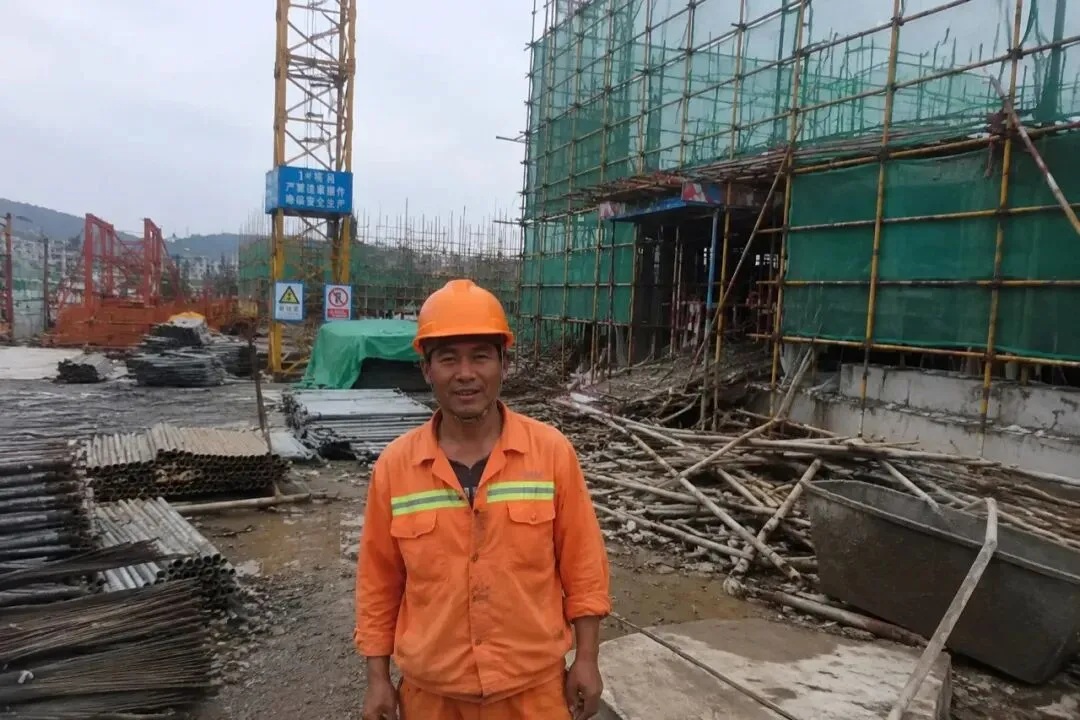
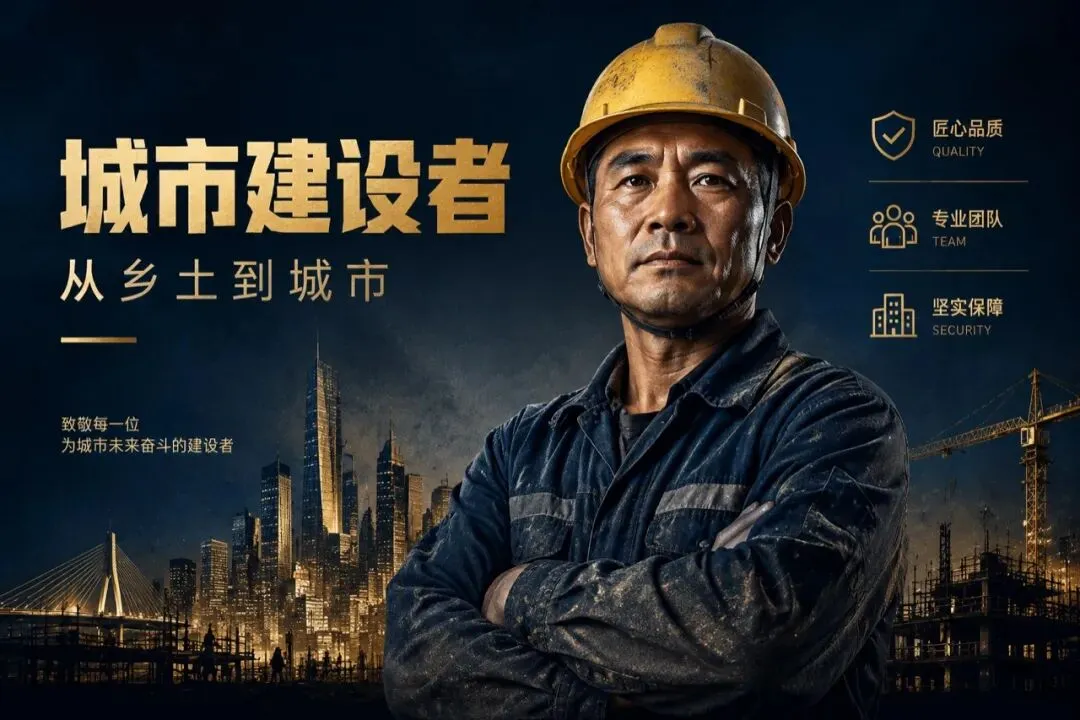
先看一组对比——左边是随手拍的工地照,右边是 AI 给它做成的封面:
↓ 一句提示词之后 ↓
没换脸、没换人,工人还是那个工人,但整张图的档次完全不一样了。
今天这 6 个技巧,每个都给你能照抄的完整提示词。看完你手机里那些"废片",都能变成能交付的 PPT。
下面这十几张对比图,全是我用 AI 一张张真做出来的,不是网图。
先国内不翻墙,用什么做(3 步)
做这种 PPT 图,靠的是一个叫 GPT Image 2 的 AI 画图模型——它特别拿手的就是排版、出中文字准、保持人物一致,天生适合做 PPT。问题是它在海外,国内注册不了。
这事我替你解决了:我把同一个 GPT Image 2 接进了我自己的站 wutuobangai.com,微信登录就能用。
第 1 步:手机/电脑打开 wutuobangai.com,微信扫码登录,进"生图"。
第 2 步:把下面每个技巧的提示词,按括号提示改成你自己的内容,贴进输入框,生成。要垫一张你的原图就上传原图(图生图)。
第 3 步:满意了下载图。要做成能改字的 PPT,就接技巧五那步(用国内"可画")。
生一张图很便宜,注册送的体验额度够你试好几张;算下来,一杯奶茶的钱能做一整套 PPT 的图。本文所有对比图,都是这么出的。
不会写提示词也别怕:下面每一招我都给了能直接照抄的整段,你照着填空就行。实在懒,把原图和一句"帮我做成【XX】主题的 PPT 封面,留白放标题「XX」"发过去,它也能给你出个八九不离十,再追着改就好。手机上就能操作,通勤路上都能做。
?为什么偏偏是它,不是别的 AI 画图
你可能用过别的 AI 画图,做 PPT 总差点意思——出中文一堆乱码、排版乱、换个角度人就变样。GPT Image 2 不一样,它有三个适合做 PPT 的硬本事:
一是出字准:中文标题、参数、英文小字基本不出错——这是做 PPT 的命门。上面那些图里的字,都是它直接画进去的,没有任何后期。
二是会排版:它知道主体放哪、文字放哪、留多少白,出来是设计师那种版式感,而不是"图片上硬贴字"。
三是稳一致:能保持人物前后是同一张脸,还能"图生图"——垫一张你的原图让它改。所以你的工人、你的产品、你的团队照,都能原样用上,不是凭空编个人。
就这三点,决定了它做 PPT 比一般画图模型强一截。下面 6 招,全建立在这三个本事上。
01技巧一 · 留出余白
实拍图直接加字,为什么丑?因为图是满的,字没地方放,硬挤上去就割裂。正确做法:让 AI 重新构图——把人物精修、去掉杂乱背景、腾出一片空白放标题。
最关键一句:一定要叮嘱它"保持人脸一致",不然它给你换个人,封面就废了。
📋 完整提示词(中括号换成你的,上传原图一起发)
把这张照片做成【城市建设】主题的 PPT 封面海报。保留人物的【安全帽、工服】,人脸保持一致,人物棚拍精修、半身居中偏右;背景换成【深蓝配金色】的【城市天际线与工地剪影】;左侧留出大片空白,放粗体大标题「【城市建设者】」和副标题「【从乡土到城市】」;右侧竖排三个图标卖点【匠心品质 / 专业团队 / 坚实保障】;整体粗粝厚重质感、致敬奋斗者、杂志级排版、16:9。
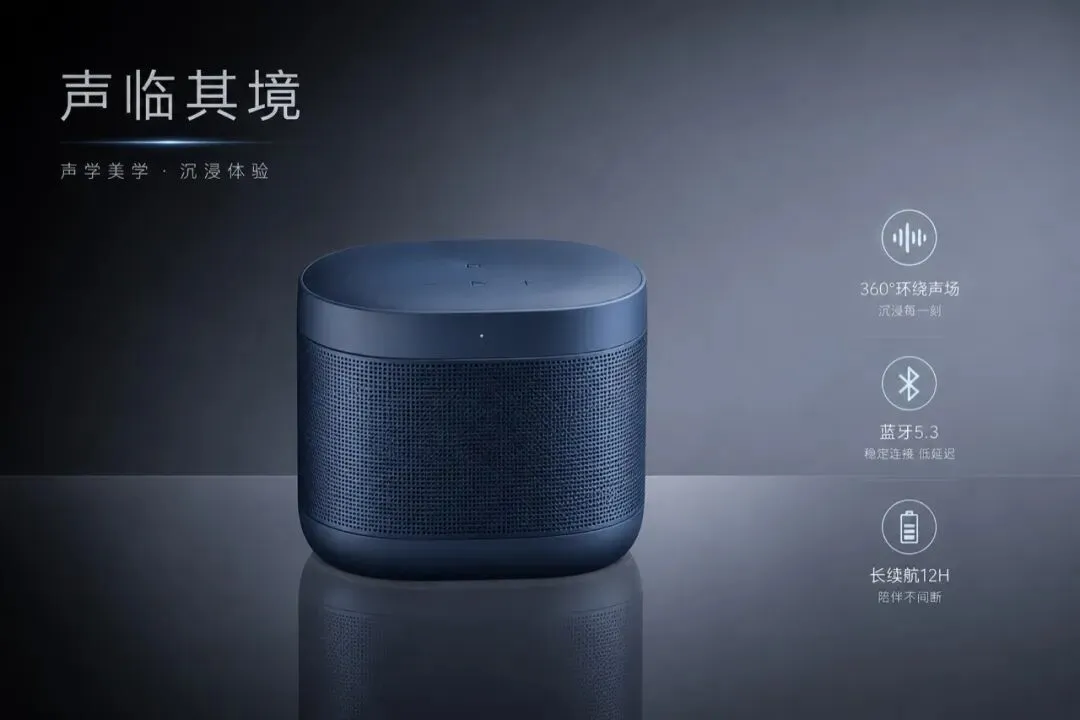
适合做:人物封面、团队照、致敬主题。产品也一样——随手拍的音箱,放到视觉中心 + 加光效 + 配参数模块,直接是发布会的产品页:
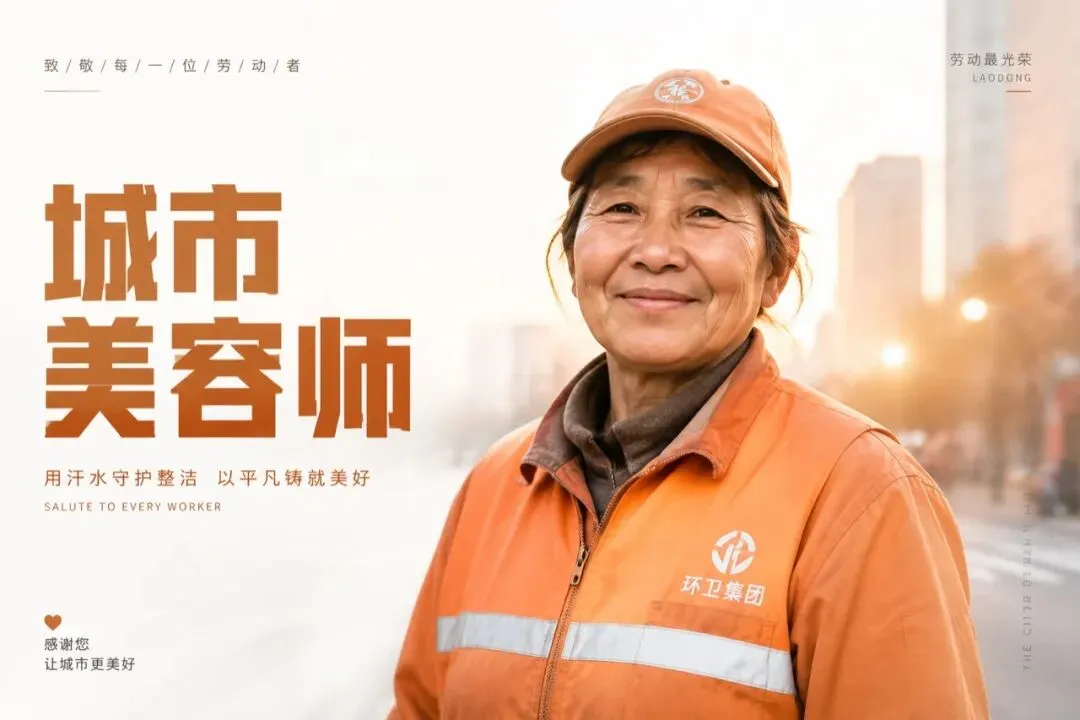
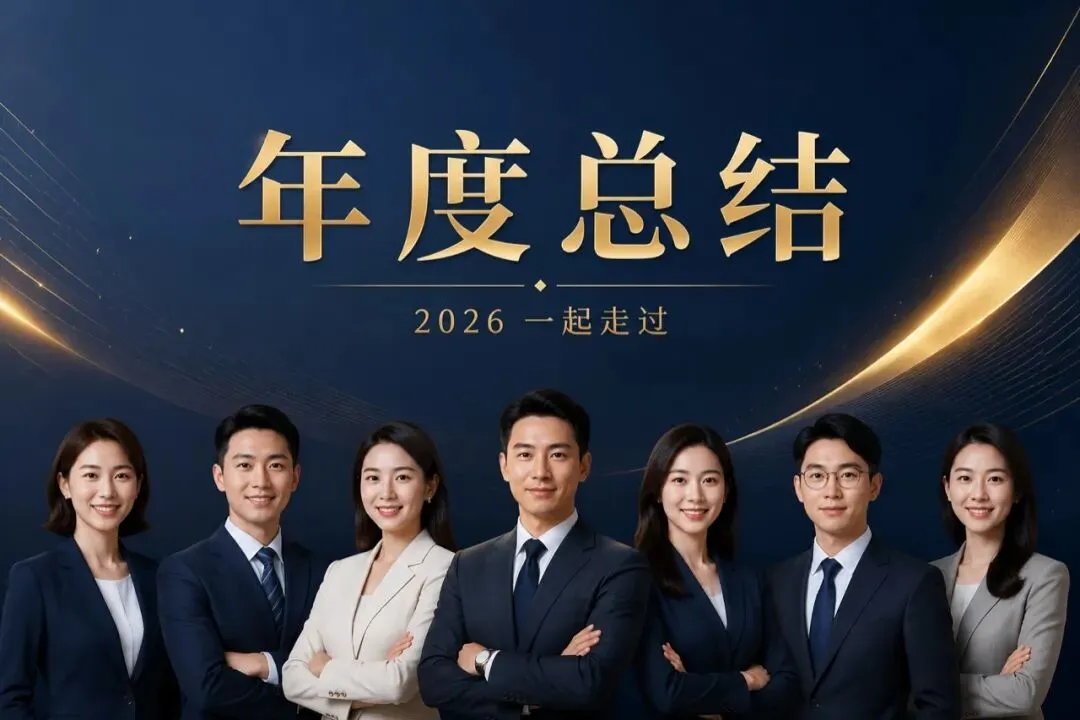
环卫工人致敬封面、年终团队封面,全是这一招的变体:
02技巧二 · 删掉多余的东西
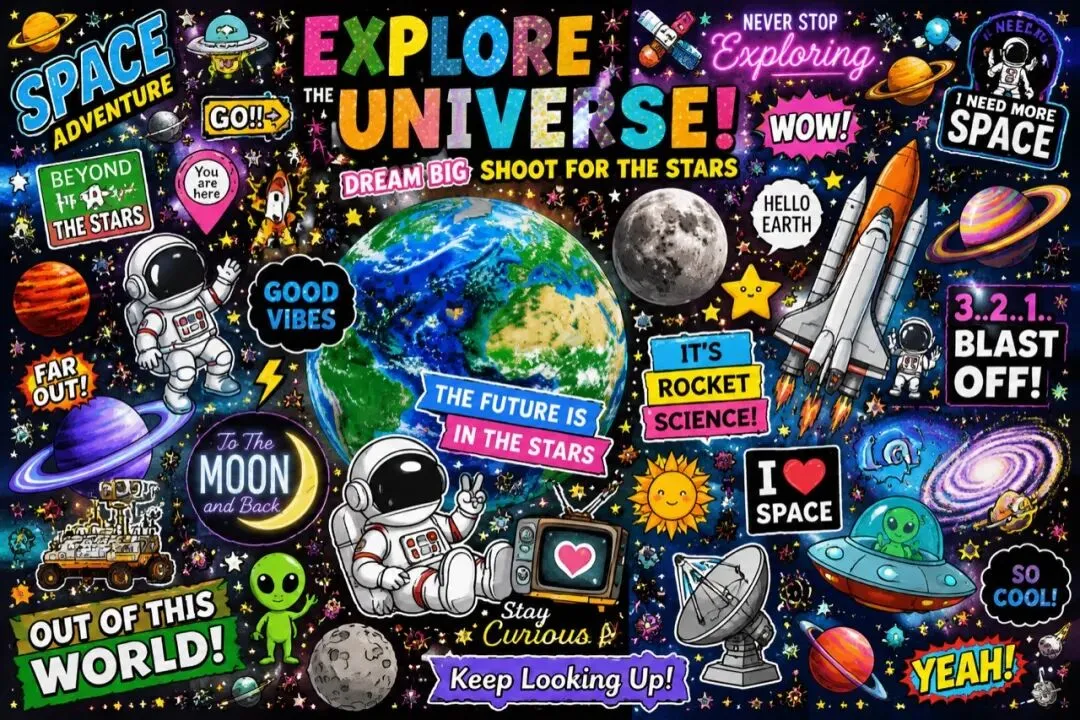
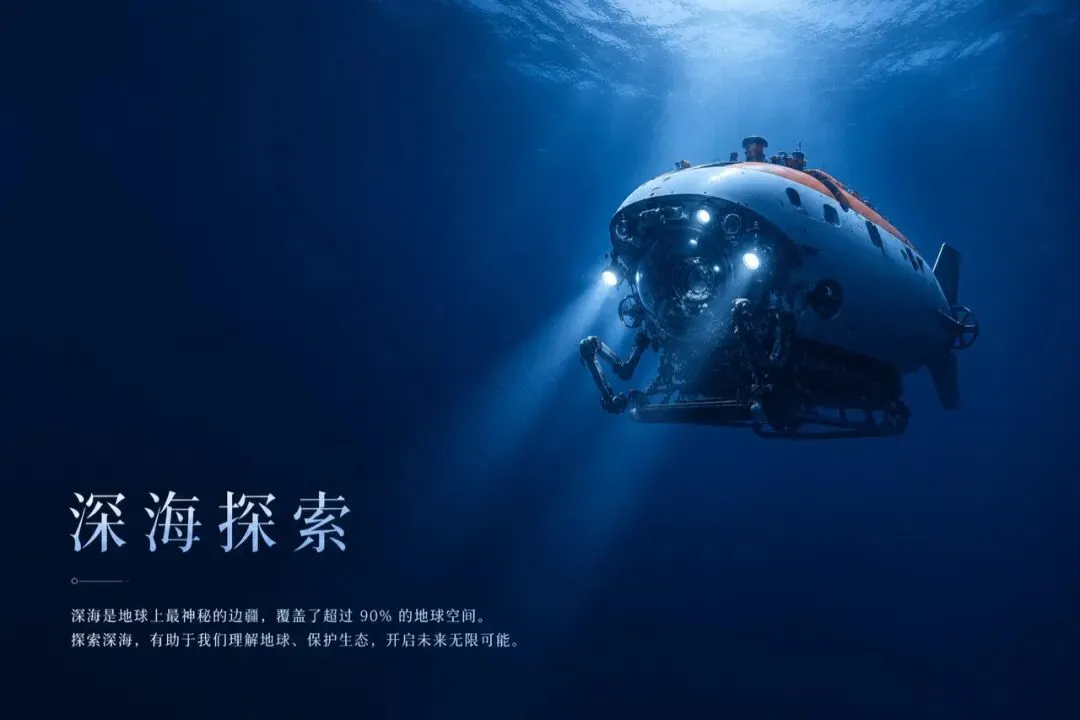
画面太满,元素到处抢戏,没地方放字,再怎么加都乱。让 AI 主动删掉冗余,把空间腾出来,大片感自己就出来了。看这张堆满的太空图:
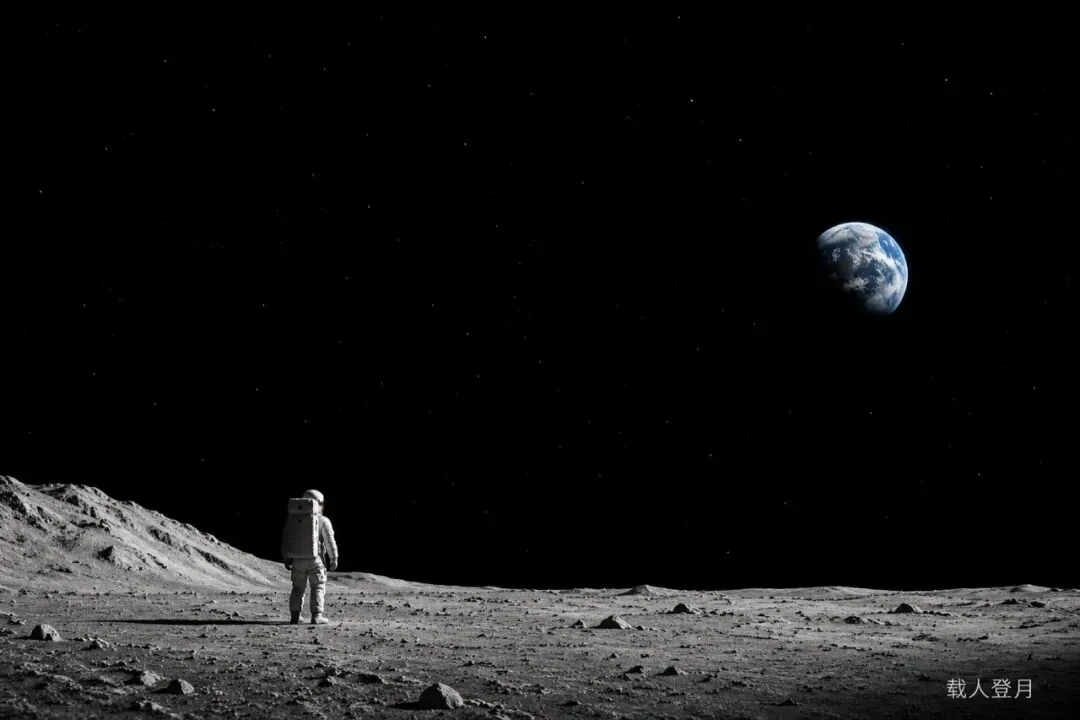
↓ 删冗余 + 留白 ↓
📋 照抄
删掉这张图里多余、杂乱的元素,只留主体【宇航员】,大面积留白,加上标题「【载人登月】」,做出电影大片那种空旷大片感、16:9。
出来不满意,别重开,直接追一句改——这是省时间的关键:
· 颜色不对:"调成偏黑的冷色调"· 太近或太远:"把镜头拉远,人物再小一点"· 场景不喜欢:"换成空间站舷窗外的视角"
一句话迭代,它在原图基础上改,不用从头来过。适合做:主题大片封面、概念页、章节过渡页。
03技巧三 · 美化排版
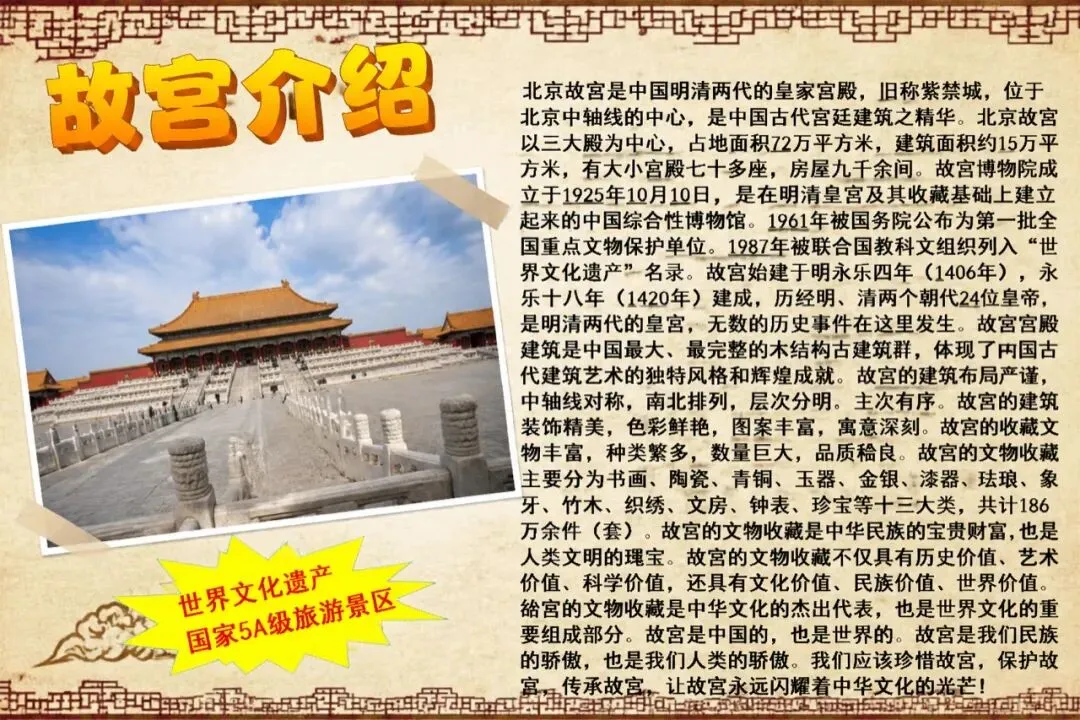
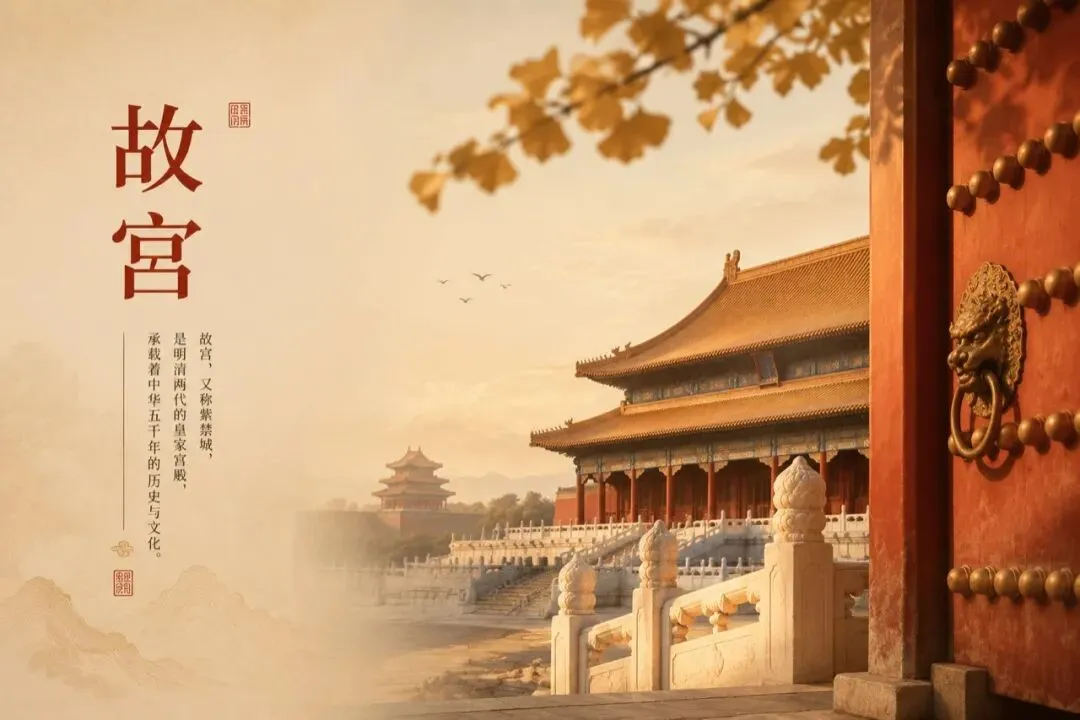
自己手搓的草稿,图歪字乱、主体和背景糊一起,像下面这样:
↓ 整页丢给 AI 美化之后 ↓
📋 照抄套路
把这页 PPT 美化成高级排版:主体【故宫建筑】做出近景、中景、远景的层次,自然融入背景;提取一个主色调(【故宫红】),在留白处竖排标题「【故宫】」和一段精炼介绍;留白讲究、典雅高级、16:9。
记住两个关键词:提取主色调 + 近中远景。这两条一加,业余草稿立刻变高级。
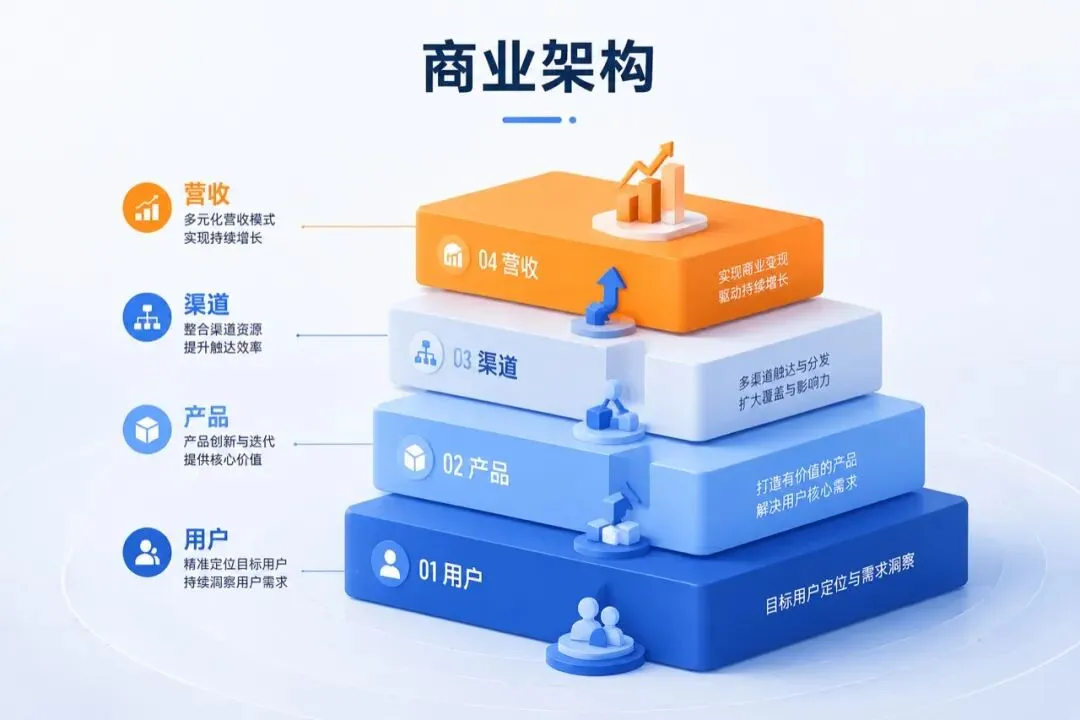
还有个杀手锏:一句话把平面架构图变成 3D 透视图。过去做这种 3D 得花大半天,现在一句话:"把这张架构页做成 3D 等距透视图,分层体现【用户—产品—渠道—营收】的层级":
科普页、汇报页同理,主体一突出、文字一排版,档次立刻上来。适合做:架构图、流程页、科普页、目录页。
04技巧四 · 把枯燥数据变成图
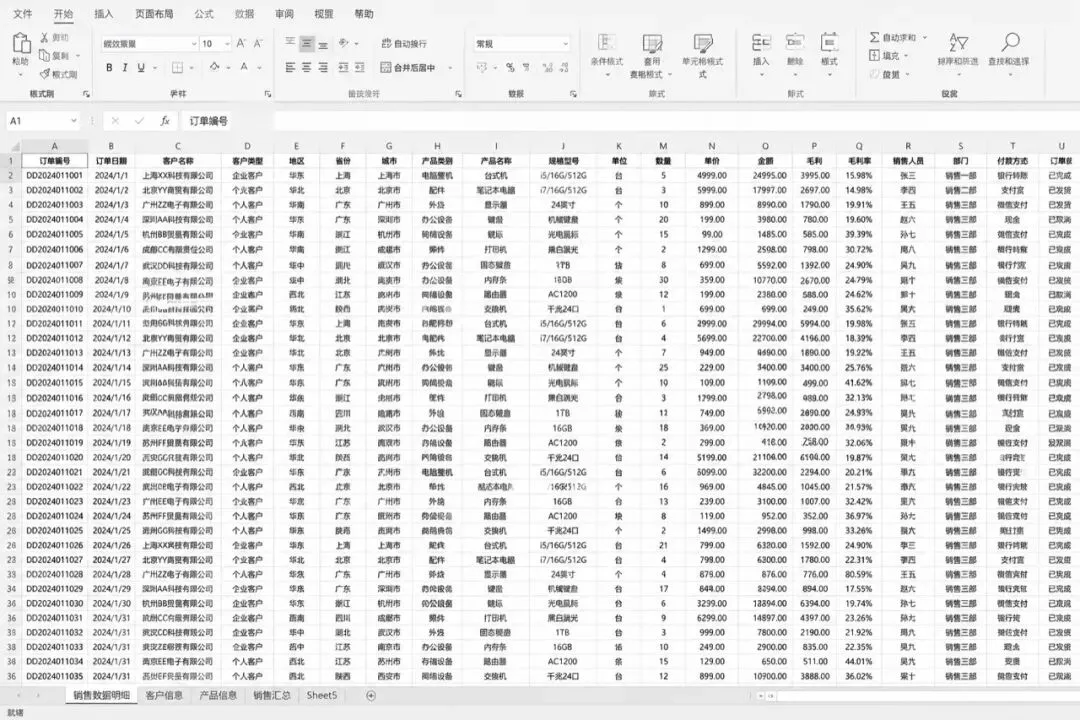
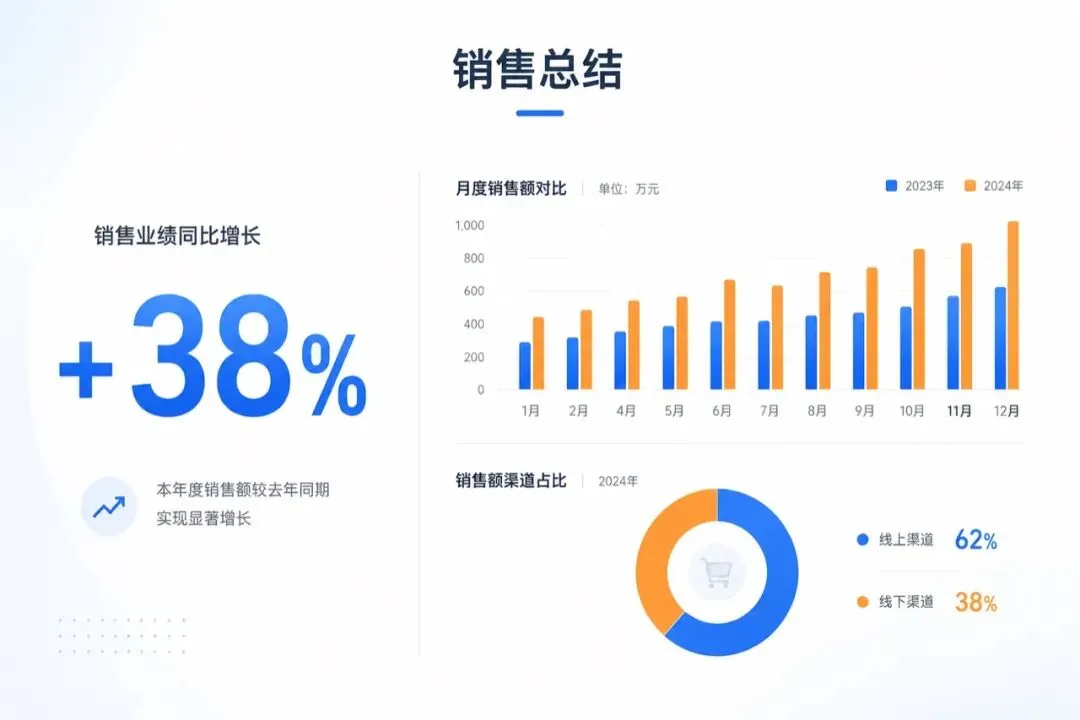
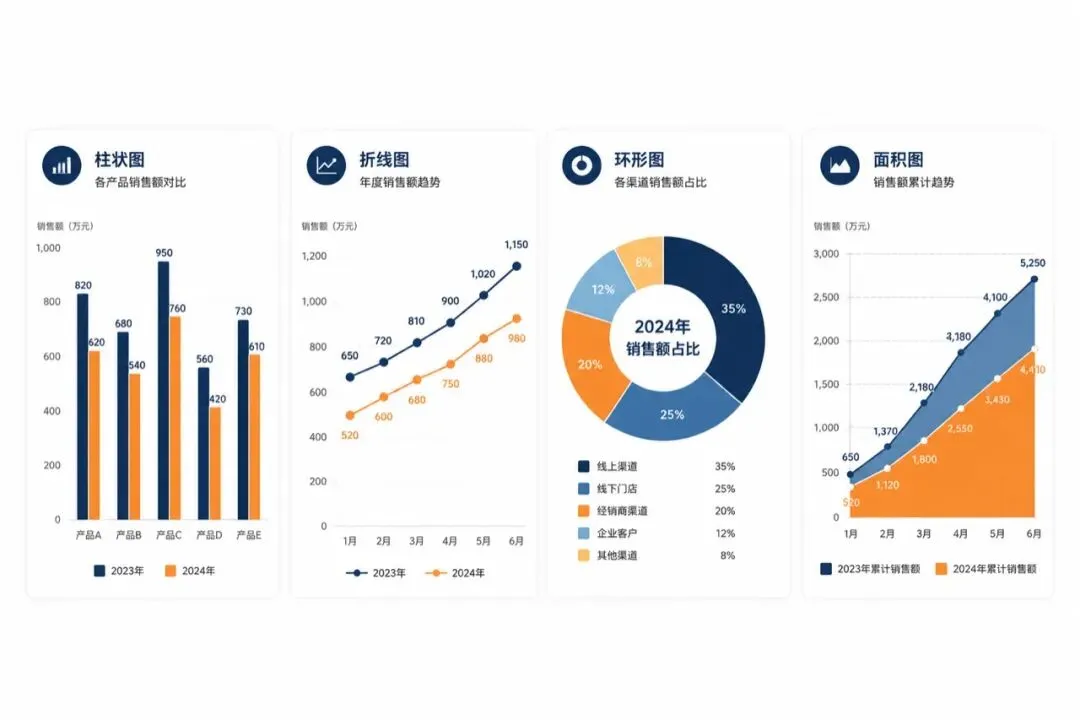
一张干巴巴的数据表,观众抓不到重点。把表丢给 AI,告诉它你要重点展示哪个指标,它给你画成图,数值跟你原表对得上。
↓ 可视化之后 ↓
📋 照抄
把这张销售数据做成一页 PPT 的数据可视化:重点突出【同比增长 +38%】这个数字(放大),配一个【月度对比柱状图】和一个【渠道占比环形图】,蓝橙配色、干净专业、16:9。数字要跟我给的数据一致。
嫌风格不够好看?追一句"换一种图表风格",多换几次挑满意的。
一句实话:AI 出的是"图片版"图表,好看但数字不能直接改(这点跟海外原版一样)。要随时改数字的活图表,就把图导进可画或 Excel 里重做。适合做:业绩总结、年报、大促战报。
05技巧五 · 让 PPT 变成能改字的
前面出的都是图片,好看,但要临时改个字、换个数据就动不了。汇报前老板让你改一版?图片就尴尬了。怎么变成能编辑的 PPT?两步,全程不用翻墙:
第 1 步 · 出底图:用上面的技巧把每页的视觉底图做好(可以让 AI 出图时故意留出空白区,专门给后面放文字)。
第 2 步 · 进可画拼:打开国内版 Canva——可画(canva.cn),新建空白 PPT,把底图拖进去当背景,在留白处加文字框、换颜色、调位置。文字、图片都能单独编辑,改完直接导出成 .pptx,在电脑上接着用。
可画是 Canva 的国内官方版,免费、直接能上,不用魔法。分工记住:好看的底图交给 AI,能改的文字交给可画——配合起来最顺,也最稳。
06技巧六 · 做一整套风格统一的 PPT
做一套 PPT 最怕风格七零八落:这页蓝、那页绿,图标各做各的,一看就业余。让 AI 先定一套统一风格的视觉资产,整套就齐了。三连招:
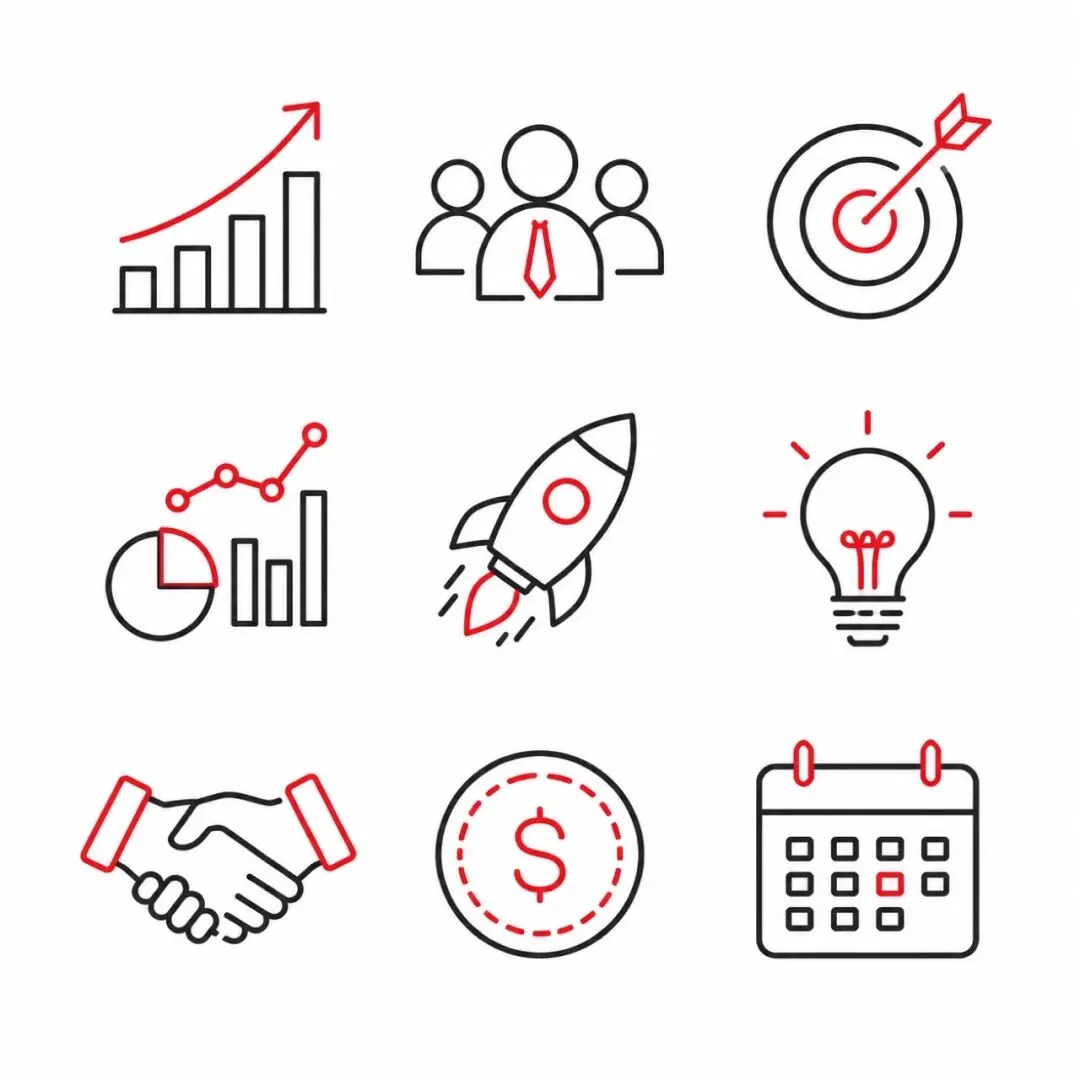
① 定风格出图标:参考这张 PPT 的风格(上传一张你喜欢的页面),帮我做一套配套的图标和插画,【红黑配色、扁平线性风】,风格统一。
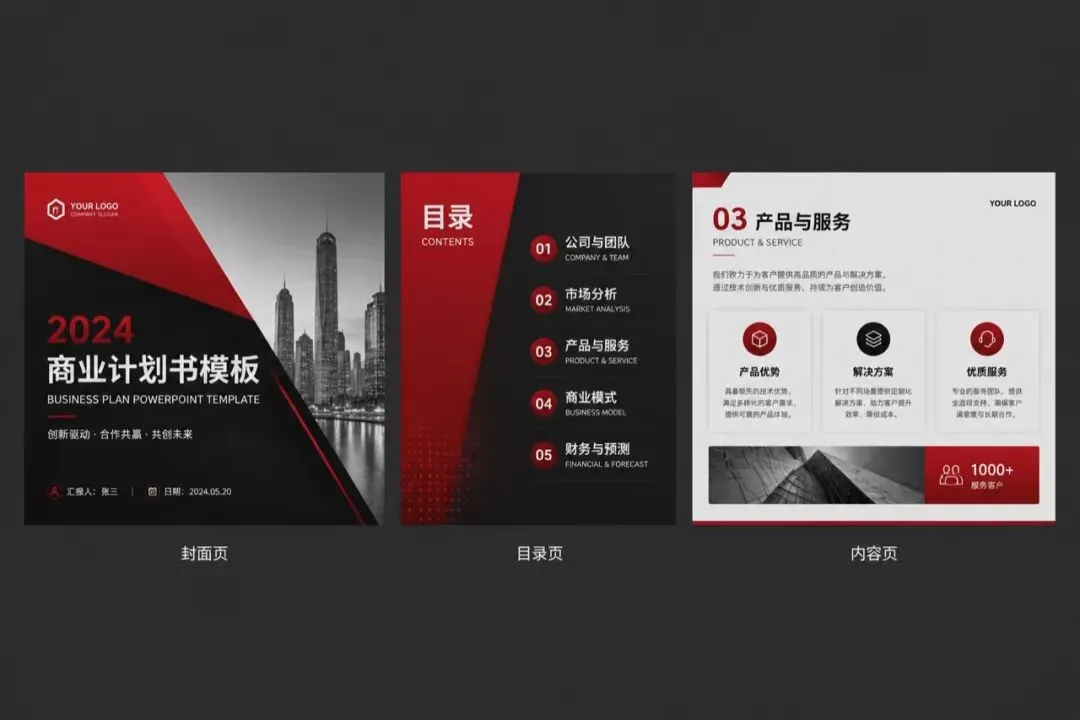
② 生整套资产:基于这些图标插画的风格,生成整套 PPT 视觉资产——封面页、目录页、内容页都要,配色和版式保持一致。
③ 抠成单图复用:把这些图标全部单独提取成透明底 PNG,方便我在 PPT 里随处复用。
核心窍门:定好一张满意的"母版"页之后,后面每一页都上传这张母版当参考图(图生图),只换文案和数据——这样整套 PPT 风格高度统一。
一套图标、一套图表风格定下来,后面每页都统一,整套 PPT 看着就专业:
公看懂这个公式,任何图你都能让它做
上面那些提示词,拆开看其实是同一个公式。你照着这几格填,任何 PPT 图都能自己造:
【主体/主题】 + 【保留原图哪些元素】(用原图时)+ 【怎么构图】(精修/居中/近中远景/留白放哪)+ 【背景和主色调】 + 【标题和文案文字】 + 【配几个图标卖点】 + 【质感和情绪】 + 【16:9】
比如你要做个"读书分享会"封面,套进去就是:
做一张读书分享会的 PPT 封面:一摞书和一杯咖啡放在左下角,米色文艺质感背景,右上大片留白处放标题「共读时光」和一行小字「每周三晚 · 一起读一本书」,温暖治愈、简洁高级、16:9。
一条铁律:越具体,AI 给得越准;你模糊,它就瞎猜。把"好看""高级"这种虚词,换成具体的"留白""主色调""近中远景",出来的东西天差地别。
★完整流程:从一份大纲,到能交付的整套 PPT
网上教 AI 做 PPT 的,大多停在"把单页配好看"。但真做事的人都知道——难的不是配一页图,是从一份草稿,做成一份能直接交付的整套 PPT。把上面 6 招串起来,就是这套流程:
第 1 步 · 让 AI 先理结构:把你的大纲或讲稿整段丢给它——"我要做一份关于【XX】的 PPT,受众是【XX】,先别配图,帮我列出每一页的标题和每页 3 个要点,先给我确认。"
第 2 步 · 定一页"母版":先把封面页做到满意(用技巧一/三),这张就是全套的风格锚——配色、字体、版式都从它来。
第 3 步 · 一页页出图:每页都上传母版当参考,只换这页的标题和内容,保证风格统一(技巧六)。
第 4 步 · 信息页特殊处理:有数据的用技巧四做成图表,有架构的用技巧三做成 3D 透视。
第 5 步 · 进可画拼成能改的 PPT:所有底图导入可画,加可编辑文字层,导出 .pptx。一份能放、能改、能交付的整套 PPT 就成了。
一套下来要多少?给你交个实底。一套 10 到 15 页的 PPT,大概生 15 到 25 张图(有的页一张就够,有的要多试两版)。一张图几毛钱,一整套图加起来也就十来块、一杯奶茶。
时间上,第一次慢点,熟了之后一套一两个小时能出来,比你从头手搓快太多。最花时间的是第一张"母版"调到满意——母版定了,后面每页都快,因为都照着它来。
新手别贪多,第一次就先做一页封面练手:挑张照片,按技巧一那段提示词走一遍,做出来你就有感觉了,再往整套上扩。
我姐是中学生物老师,要上一节 40 分钟的公开课《观察草履虫》。我就是用这套流程帮她做的整套课件:先喂讲稿理结构,再定一张蓝绿主题的母版,一页页出配图和信息图,最后拼成能放的 PPT。她全程没自己排一页。
中间也踩过坑,踩过才知道怎么一次做对:
· 内嵌视频:课件里放的实验视频,要单独给它设一张封面图,不然 PPT 里显示成一个难看的喇叭图标;· 中文字体:换台电脑打开字体会变样,导出时要把字体一起打包进去;· 说课 ≠ 上课:评委看的说课版和给学生上课的版式不一样,得分开做两版。
这些细节,正是"做好看"和"能交付"之间的距离。
坑做 PPT 图最常踩的 4 个坑(附怎么救)
坑 1 · 文字出错字:AI 偶尔会把中文写错一两个字。救法:标题尽量短(4-8 个字最稳);错了就重新生成一次,或单独说"把标题改成正确的『XXX』"。
坑 2 · 人物被换了脸:没强调一致,它就给你换个人。救法:提示词里必加"保持人脸一致",并把原图作为参考图一起上传(图生图),它就照着你的人改。
坑 3 · 一套图风格飘:每页各做各的,凑一起就花。救法:先定一张"母版"页,后面每页都传母版当参考,只换文字和数据。
坑 4 · 比例不对:不指定它默认出方图,放进 PPT 里就被裁得难看。救法:每条提示词结尾都写上"16:9"。
就这 4 条,避开了,出图成功率高一大截,也省你重复生图的钱。省钱小窍门:先用简单提示词把构图试出来,满意了再补细节出高清;同一套风格批量出图,靠"上传母版图生图"最稳。
谁这几类人,用了最省事
老师:公开课课件、说课 PPT,一份讲稿喂进去,配图、信息图、排版全有了。
职场人:周报、季度汇报、述职 PPT,把数据丢进去做成可视化,比手搓快几倍。
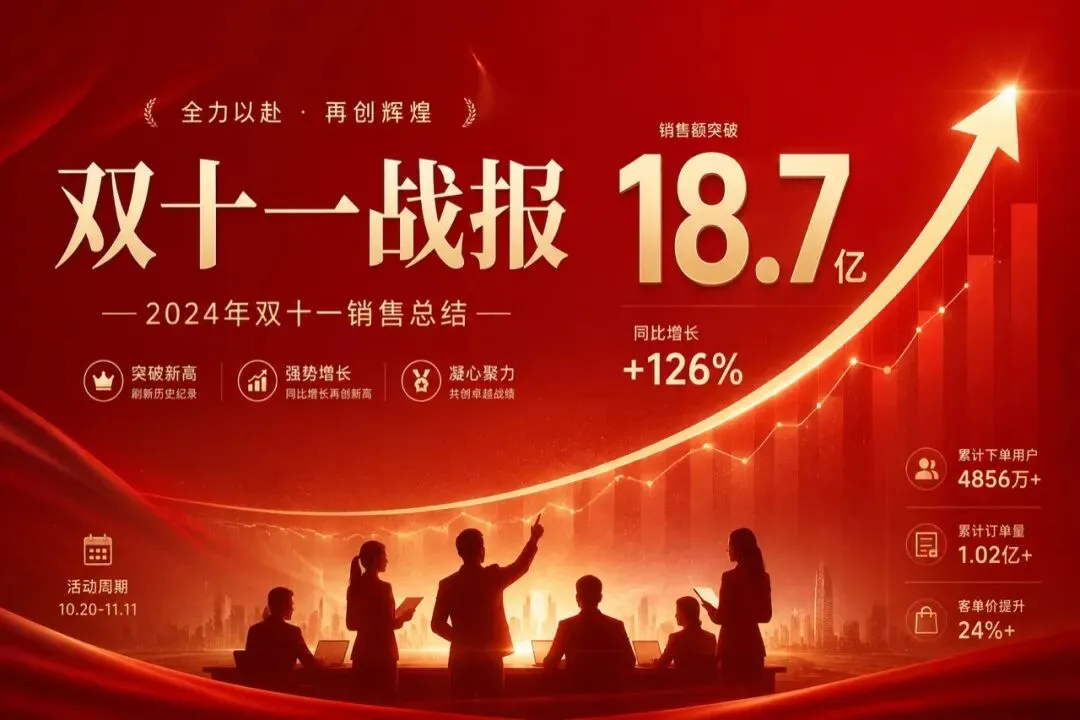
电商 / 商家:产品介绍页、大促战报、详情图,随手拍的产品也能出发布会级。
自媒体:公众号封面、视频封面、小红书图,一句话出一张高级封面。
微商 / 个体:朋友圈海报、活动通知、报价单,不用求设计师、不用等。
不管你是哪一种,核心就一句话:把"求人做图、熬夜抠版",变成"一句话出图"。
尾想自己做,两条路
想自己上手的:去 wutuobangai.com,微信登录,把上面每段提示词贴进去出底图,再用可画拼成 PPT。一套图的成本,一杯奶茶。
没时间折腾、要批量出活的(老师做课件、公司做汇报、商家做产品页):公众号后台回复「PPT」,我帮你把整套做出来,或者教你团队照着做。
工具会变,审美和"把活干完"的本事不会。
今天就挑一张你手机里最"废"的照片,丢进去,按技巧一那段提示词,做成一张封面看看。
下次见。
跟着阿浩玩Ai · 普通人最实用的 AI,我用它做真生意
 10个月宝宝每天需要喝多少奶粉?

