Excel三级下拉菜单的制作方法
- 2026-11-09 16:55:26
Excel三级下拉菜单的制作方法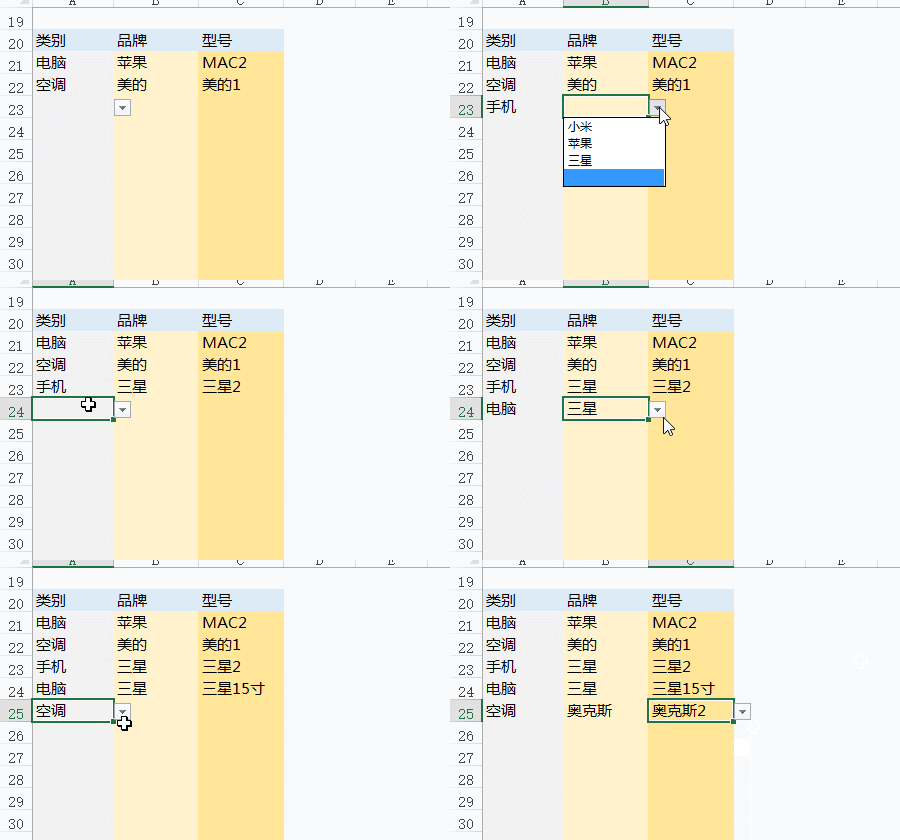
点击蓝字关注我吧
Excel三级下拉菜单,演示如下:
A列为一级下拉菜单,可选类别
B列为二级下拉菜单,按照A列类别来选不同品牌
C列为三级下拉菜单,由A列和B列共同决定,如B列选三星,则C列显示内容会不同。
制作方法:
1、数据源区域设置
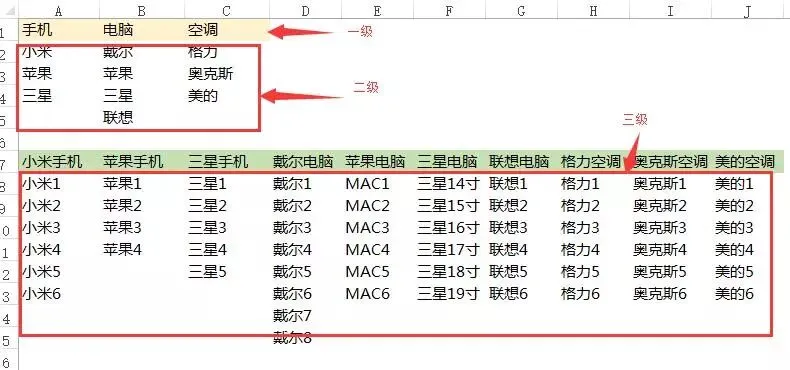
如下图,第1行为一级内容,一级下为二级内容(A2:C5区域),而最下面列表内容最为关键,三级标题(第7行)由一级和二级连在一起,如小米手机。
2、定义名称
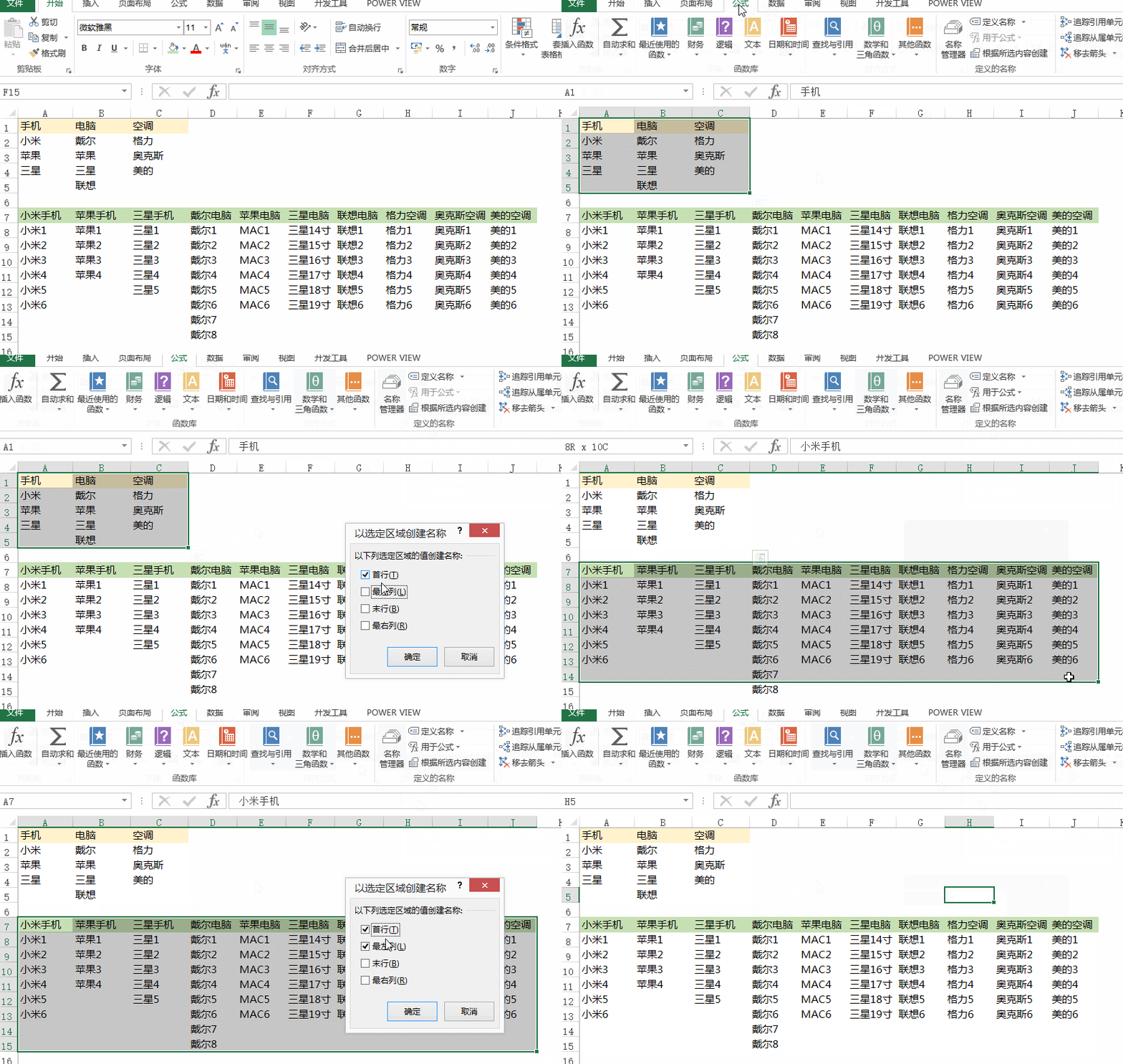
分别选取上下两个表格,依次点击:公式 - 定义的名称- 根据所选内容创建 - 首行
3、制作一二三级下拉菜单
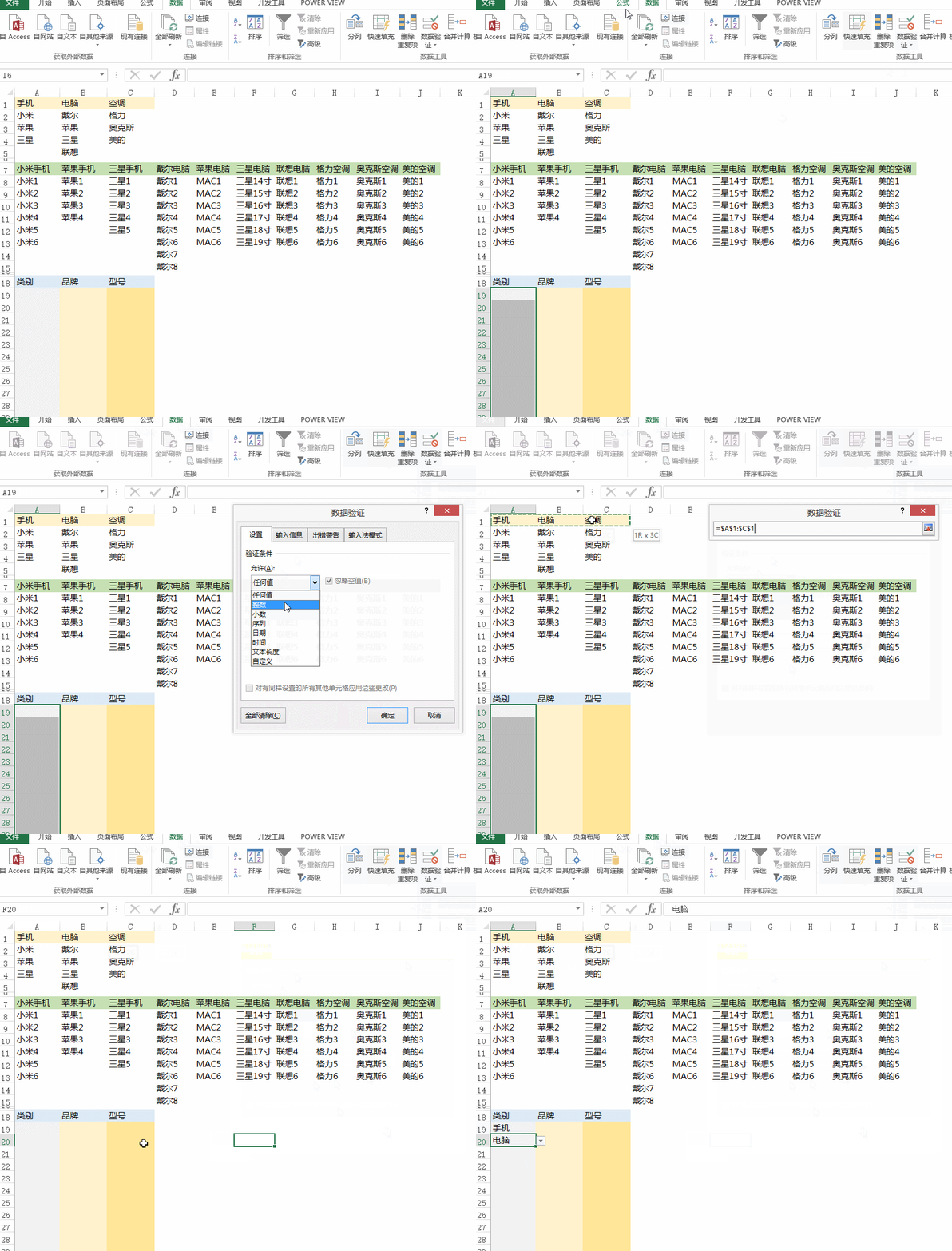
一级菜单制作,依次点击:数据验证 - 允许序列 - 来源选中第一行内容
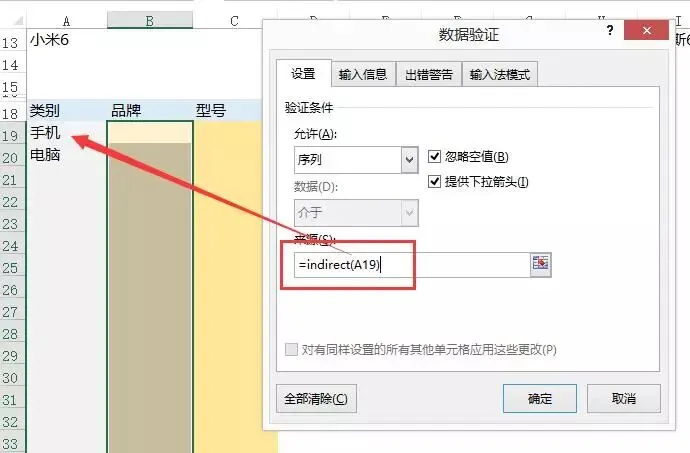
二级下拉菜单,要用indirect函数来引用A列一级内容。
之后依次点击:数据验证(数据有效性) - 允许 - 序列 - 来源:=indirect(A19)
注,引用需要为相对引用,不带$符号。
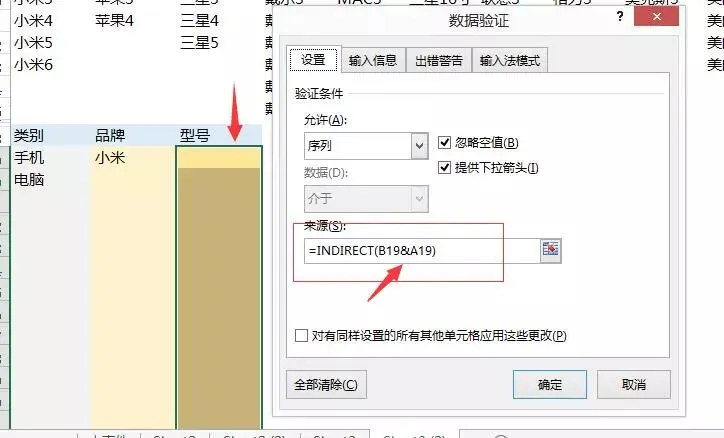
三级下拉菜单与二级相同,有差异的是indirect中引用的为 B列&A列。
=INDIRECT(B19&A19)
以上就是今天和大家分享的Excel三级下拉菜单的制作方法。
本文来自网友投稿或网络内容,如有侵犯您的权益请联系我们删除,联系邮箱:wyl860211@qq.com 。

