而且有一种方法不改变原始数据,VLOOKUP照样能查!
周五下午4点半,你正准备收拾东西下班。
领导突然在群里@你:"小王,把员工编号表前面都加上'EMP-'前缀,5点前发我。"
你打开表格一看——1000多行数据。
"1000行啊!一个个在前面敲'EMP-'?"
你瞥了一眼隔壁同事,她已经在手动F2进入编辑模式,逐个敲了。20分钟过去,她才加了不到50行。1000行加完——晚上8点都走不了。
别慌。Excel给单元格批量加前缀/后缀,4种方法,快则10秒,慢则1分钟。最关键的是——有一种方法压根不改变原始数据,加完前缀还能用VLOOKUP正常查询。
核心技巧
招一:自定义格式 —— 只改"显示",不改数据
📖 场景:给员工编号统一加"EMP-"前缀,但原始数据要保持纯数字,后续还要参与公式计算和VLOOKUP查询。
🔧 操作步骤:
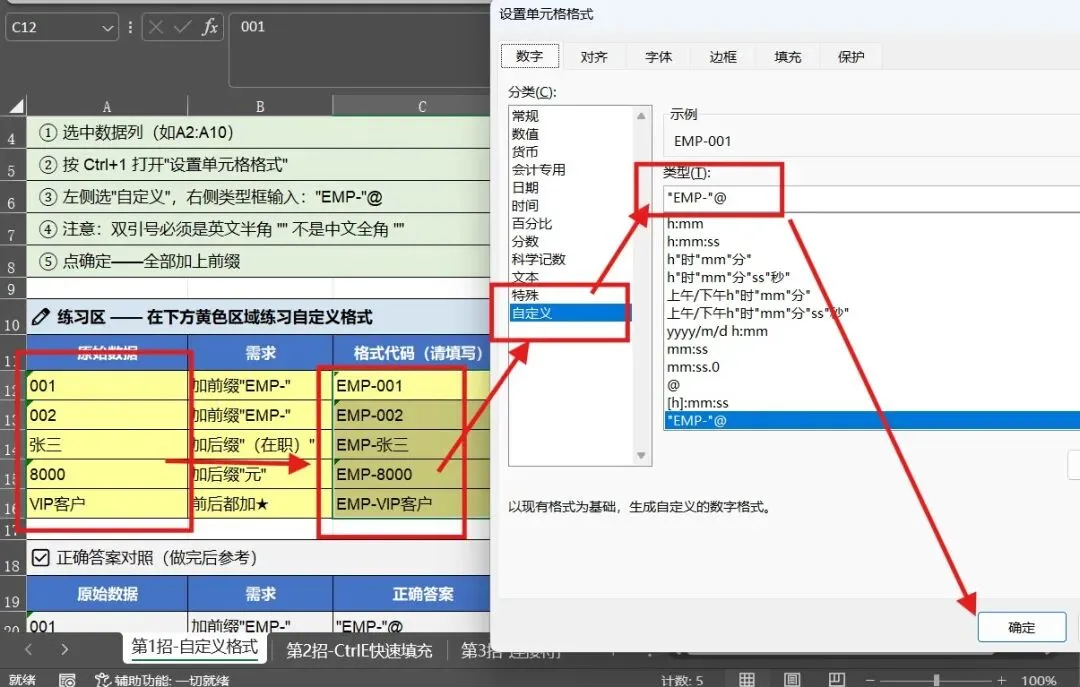
- 选中数据列(如A2:A1000)
- 按Ctrl+1打开设置单元格格式
- 左侧选"自定义",右侧类型框输入:
"EMP-"@(注意:必须是英文半角双引号) - 点确定——全部加上前缀
📝 公式解读:
"EMP-"@
"EMP-"—— 英文双引号里写要加的前缀文本@—— 代表单元格原本的文本内容(Text Placeholder)- 这个格式代码的意思是:在每个文本前面加"EMP-"
加后缀怎么用?—— 把@放前面:@"(已离职)"
前后都加?—— "★"@"★"
💡 数字类型的前后缀:如果单元格内容是数字(如学号、编号),用 0 代替 @(0 是数字占位符):
- 数字前缀:
"SN-"0 - 数字后缀:
0"元"⚠️ 关键提醒:自定义格式只改变"显示",不改变单元格实际值。函数栏里看到的还是原始数据。所以——VLOOKUP照样查、SUM照样算、公式引用全都正常。🕳️ 新手踩坑:自定义格式中的双引号必须是英文半角""。如果你输入了中文全角引号"",Excel不识别,前缀不会显示。这是很多新手第一次用就卡住的地方。🖥️ 兼容性:Excel 2007及以上版本均支持,WPS同样适用。
招二:Ctrl+E 快速填充 —— 最智能,输入一个示例就够了
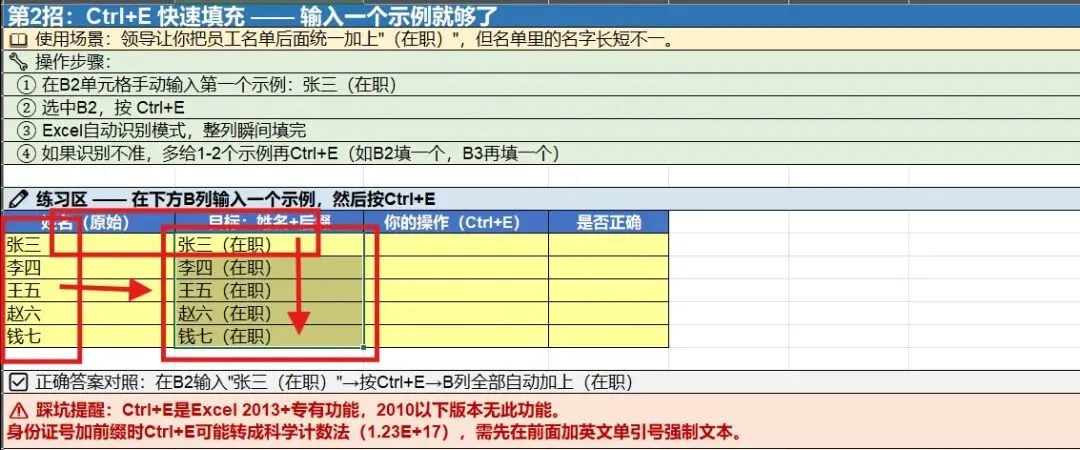
📖 场景:领导让你把员工名单后面统一加上"(在职)",但名单里的名字长短不一。
🔧 操作步骤:
- 在B11单元格手动输入第一个示例:
张三(在职) - 选中B11,按Ctrl+E
- Excel自动识别模式,整列瞬间填完
💡 加前缀同理:第一行输入 EMP-001,Ctrl+E 自动识别为"前缀+原内容"模式。
⚡ 效率对比:1000行数据,手动逐个改1小时,Ctrl+E只需3秒(输入示例2秒+按快捷键1秒)。
📌 注意事项:
- 如果Ctrl+E识别不准,多给1-2个示例(如B2填一个,B3再填一个,然后选中两个单元格再Ctrl+E),给它更多参考
- Ctrl+E是Excel 2013及以上版本专有功能,2010及以下版本没有此功能🖥️ 兼容性:Excel 2013起支持,WPS 2019起支持。旧版本用户见招三/招四。
🕳️ 踩坑:有一次我给身份证号加前缀,Ctrl+E自动把身份证号转成了科学计数法(1.23E+17),数字全变了。原因是Ctrl+E把身份证当数字处理了。解法:先在身份证列前加个英文单引号 ' 强制文本,再用Ctrl+E。
招三:& 连接符 —— 最灵活,支持复杂拼接
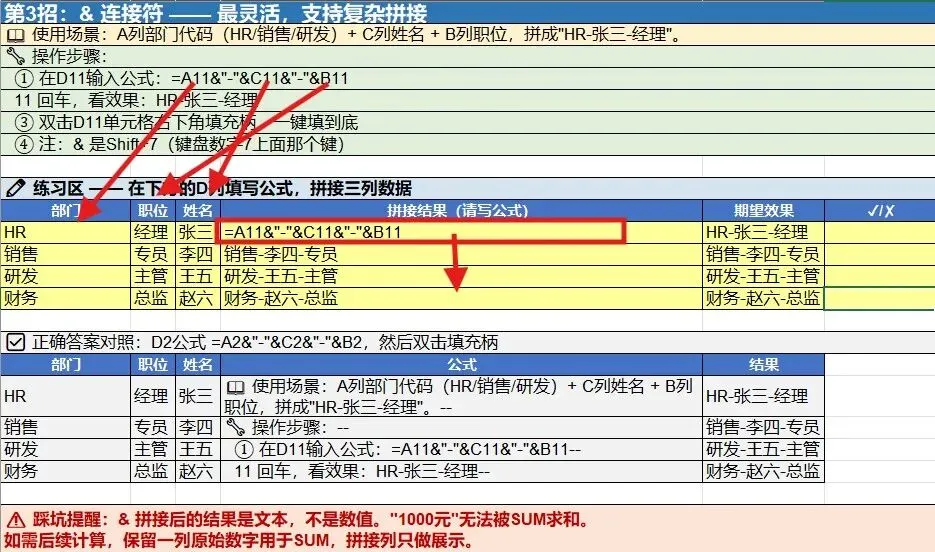
📖 场景:表格结构:A列是部门代码(HR/销售/研发),B列是职位(经理/专员),C列是姓名。要拼成 HR-张三-经理。
🔧 操作步骤:
- 在D2单元格输入公式:
=A11&"-"&C11&"-"&B11 - 回车看效果:
HR-张三-经理 - 双击填充柄,一键填到底
= A11 & "-" & C11 & "-" & B11
&—— 文本连接符(Shift+7)- 双引号
"-"—— 分隔符(硬编码文本) - A11/C11/B11 —— 引用单元格
- 可以无限拼接 ——
=A11&"("&B11&")"&C11
💡 简单拼接:如果只是固定前缀,用:
="EMP-"&A11    (固定前缀)
=A11&"元"       (固定后缀)
="HR-"&A11&"-在职"   (前后都加)
⚠️ 重要提醒:& 拼接后的结果是文本,不再是原始数值。如果你后续要对拼接结果做数学运算(如SUM),需要先用 VALUE() 函数转回数字。自定义格式(招一)不会有这个问题。
🖥️ 兼容性:所有Excel版本均支持,包括最早的Excel 97。
招四:TEXT 函数 —— 数字专用,格式化拼接一步到位
📖 场景:工资表里要把基本工资(数字)统一显示为"¥8,000 元/月"格式,并且要控制小数位数。
🔧 操作步骤:
- 在C2单元格输入:
=TEXT(B10,"¥#,##0")&" 元/月" - 回车,双击填充柄
- 整列瞬间完整
📝 公式解读:
=TEXT(B10,"¥#,##0") & " 元/月"
TEXT(数值, 格式代码)—— 把数字按指定格式转成文本"¥#,##0"—— 格式代码:加¥符号、千分位逗号& " 元/月"—— 拼接后缀文本
常用TEXT格式代码:
| 格式代码 | 效果 | 适用场景 |
|---|
"EMP-"000 | EMP-001 | 编号补零+前缀 |
#,##0"元" | 8,000元 | 金额加单位 |
0.00"kg" | 5.50kg | 重量加单位 |
"¥"#,##0.00 | ¥8,000.00 | 金额格式化 |
🕳️ 踩坑:TEXT转换后结果是文本,不能直接参与SUM求和。如果要后续计算,拆成两列——一列保留原始数字(用于计算),另一列用TEXT格式化(用于展示)。
🖥️ 兼容性:所有Excel版本均支持。
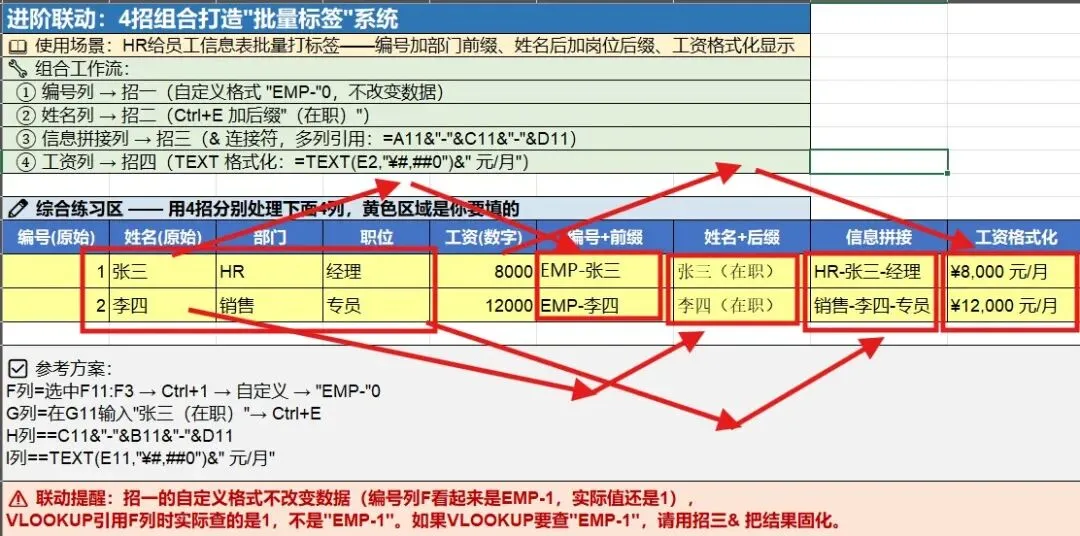
进阶联动:4招组合,打造"批量标签"系统
真实工作中,经常需要把这4招组合使用。
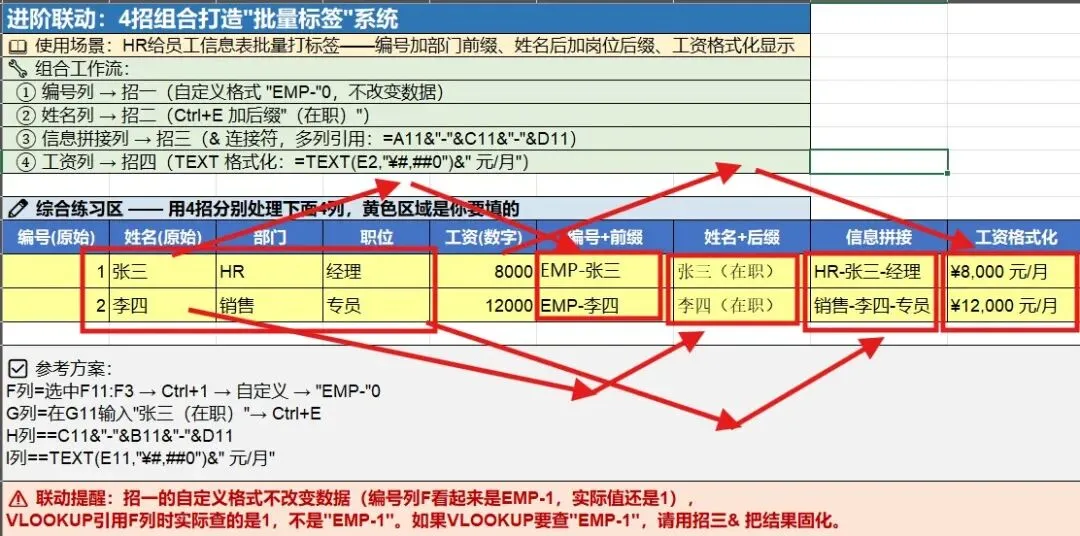
场景:HR需要给员工信息表批量打标签——编号加部门前缀、姓名后加岗位后缀、工资格式化显示。
| 需求 | 用什么 | 为什么 |
|---|
| 编号加前缀(保留纯数字可查) | 招一 自定义格式 "EMP-"0 | 不改变原数据,VLOOKUP正常 |
| 姓名+岗位后缀显示 | 招二 Ctrl+E | 最快,不给Excel反应时间 |
| 部门+姓名+工龄拼接 | 招三 & 连接符 | 灵活引用多列 |
| 工资¥格式化 | 招四 TEXT函数 | 控制小数位+千分位 |
组合工作流:
- 编号列 → 招一(自定义格式加前缀,纯显示)
- 姓名列 → 招二(Ctrl+E加后缀标签)
- 信息拼接列 → 招三(&连接符多列引用)
- 金额列 → 招四(TEXT格式化) 5分钟搭建,以后新人入职只需填原始数据,标签全自动生成。
高频场景
场景1:学生成绩表——学号前加"2026-"
- 推荐:招一
"2026-"0 - 理由:学号需要参与排名计算,自定义格式不改变数值
场景2:商品列表——价格后面加"/件"
- 推荐:招一
0"/件"或 招四=TEXT(B2,"0.00")&"/件" - 理由:招一不改数据可继续计算;招四控制小数位更美观
场景3:会议签到表——姓名后批量加"(已签到)"
- 推荐:招二 Ctrl+E
- 理由:第一行输入示例,Ctrl+E瞬间完成,最适合临时标记场景
避坑指南
- 坑一:自定义格式复制到别处失效
- ✅ 原因:格式是跟着单元格的,如果粘贴成"值",格式就丢了
- ✅ 正确:粘贴后重新刷一下自定义格式,或用格式刷批量复制
- 坑二:Ctrl+E把身份证号变成科学计数法
- ✅ 原因:Ctrl+E自动把长数字识别为数值,超15位就变科学计数法
- ✅ 解法:在身份证号前先加英文单引号
'强制文本,再用Ctrl+E
- 坑三:& 拼接后不能参与数学计算
- ✅ 原因:& 的结果是文本,"1000元"无法被SUM求和
- ✅ 解法:保留原始数字列做计算,拼接列只做展示
- 坑四:自定义格式用了中文全角引号不生效
- ✅ 原因:Excel自定义格式只认英文半角双引号
"",中文全角""被视为普通字符 - ✅ 自查:输入完格式代码后,如果预览区没变化——先检查引号是不是半角
- 坑五:自定义格式只是"障眼法"——导出/打印前确认
- ✅ 导出为CSV或粘贴到记事本,自定义格式全消失,只剩下原始数据
- ✅ 如果对方只需要看最终效果(打印/PDF/截图),招一最省事;如果要给他Excel源文件编辑,建议用招三& 直接把结果固化下来
这 4 招的完整格式代码、公式对照表、15 个业务场景的直接用示例,我都整理进了《批量加前缀速查模板》,包含数字 / 文本两类前后缀写法,打开就能套用。
模板已上传至「华杰办公助手」小程序,点击下方卡片即可直接下载,还有更多批量处理工具免费用。
华杰办公助手
今天的技巧你学会了吗?来评论区说说——你之前是怎么给表格批量加前缀的?是手动F2一个敲、还是早就知道这些技巧了?😏
点个「在看」,下次领导突然让你加前缀,你就不会慌了。