两张Excel表怎么自动匹配数据?别再死磕VLOOKUP了
- 2026-11-11 10:12:11
两张Excel表怎么自动匹配数据?别再死磕VLOOKUP了这是数据分析师的进阶基地。我们聊BI工具、看指标体系、做业务建模、讲实战案例,帮你从分析报表到洞察业务,真正用数据说话。 点击 阅读原文 或复制链接 https://s.fanruan.com/3sloo免费体验0代码数据分析工具。
1、在九数云侧边栏打开九思 
2、上传需要合并的两张Excel表 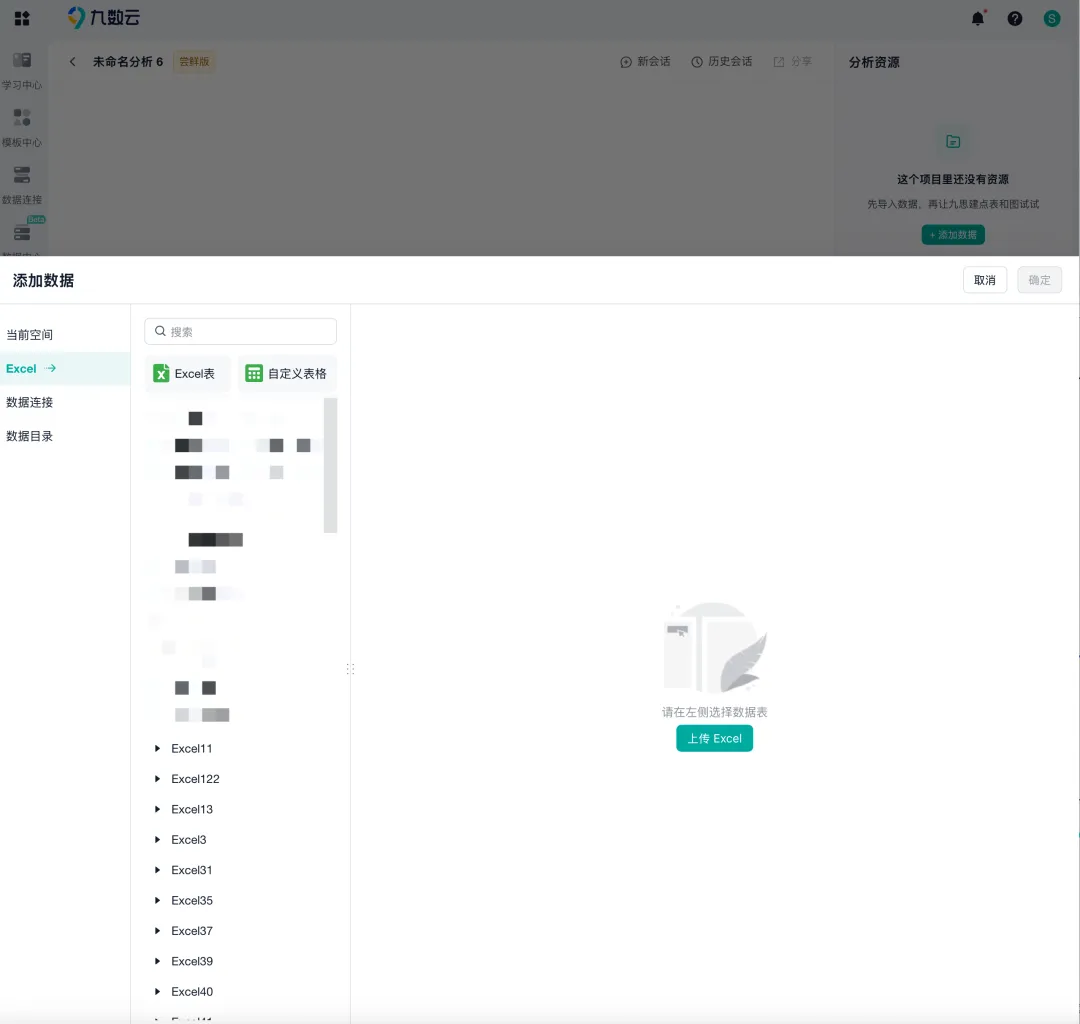
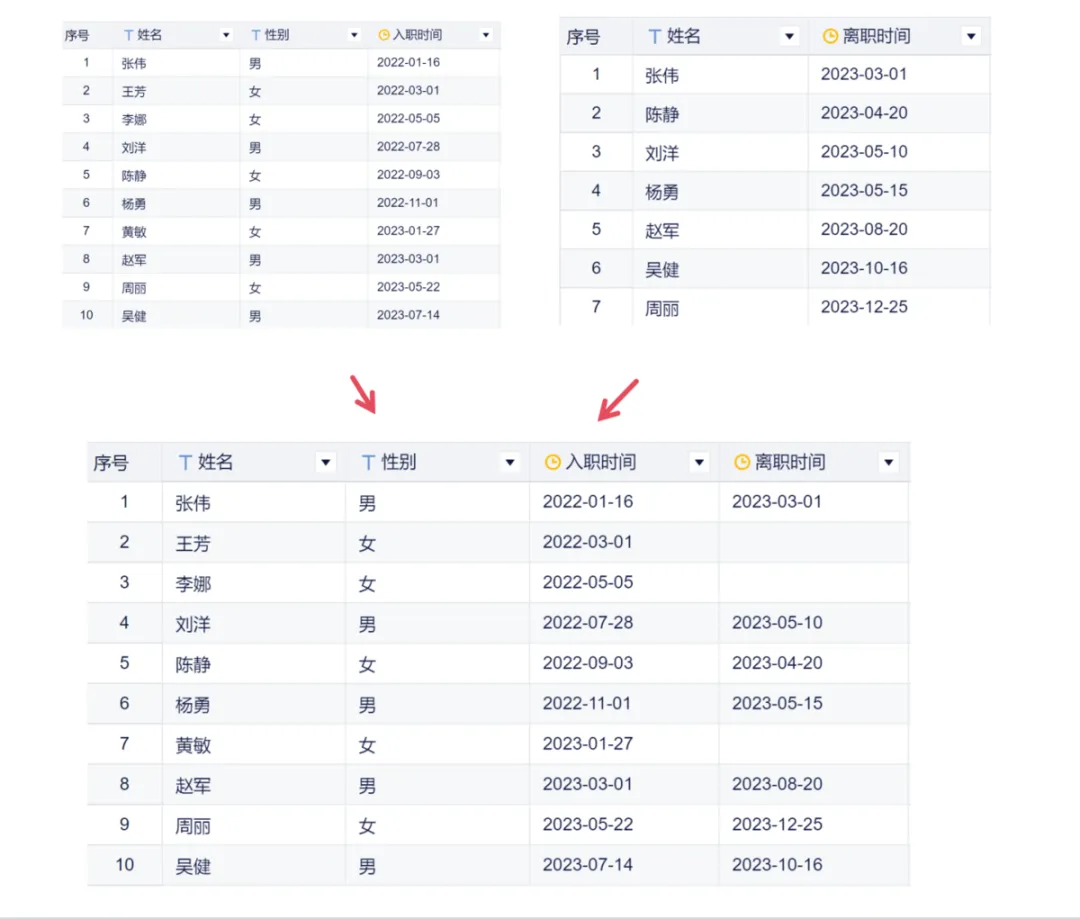
3、发信息给AI说:按照姓名,把两张表的数据合并成一张完整的人员信息表 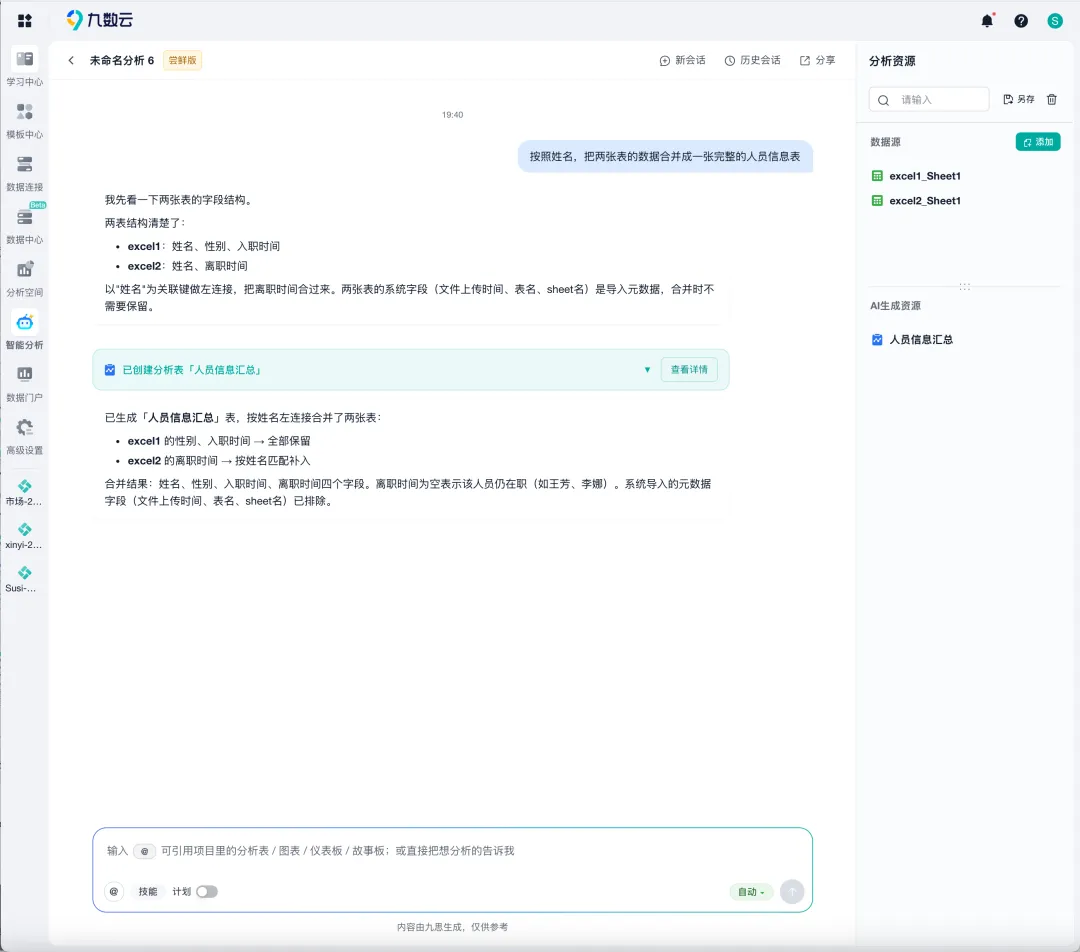
很轻松就完成了 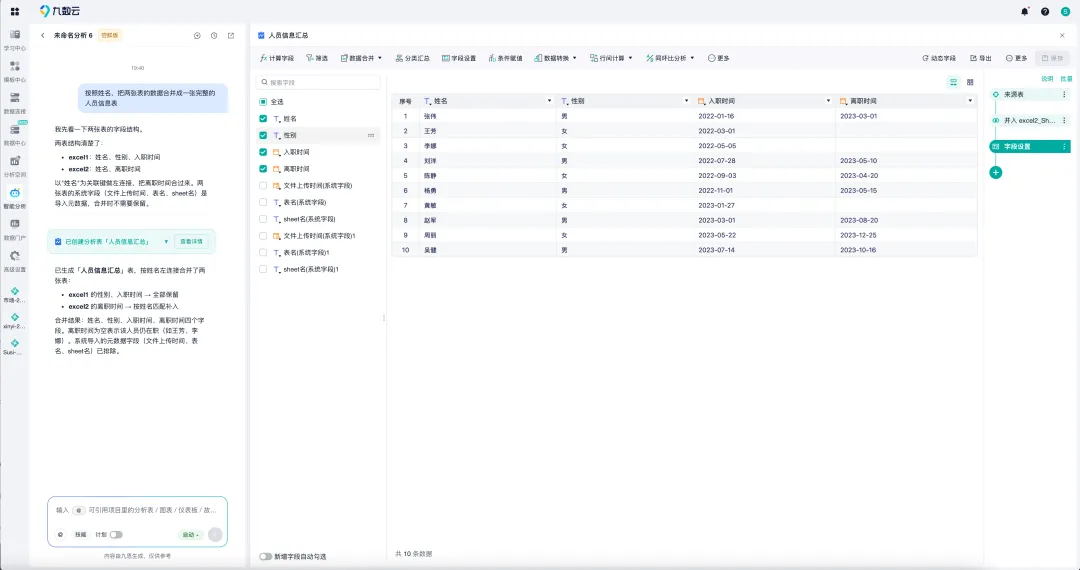
相较于其他的大模型,这个专攻数据分析领域,合并完之后还可以回过头去验证下它合并的步骤对不对,简单、准确,如果企业有上AI数据分析的需求的话很建议,能满足不同层级的数据分析需求: 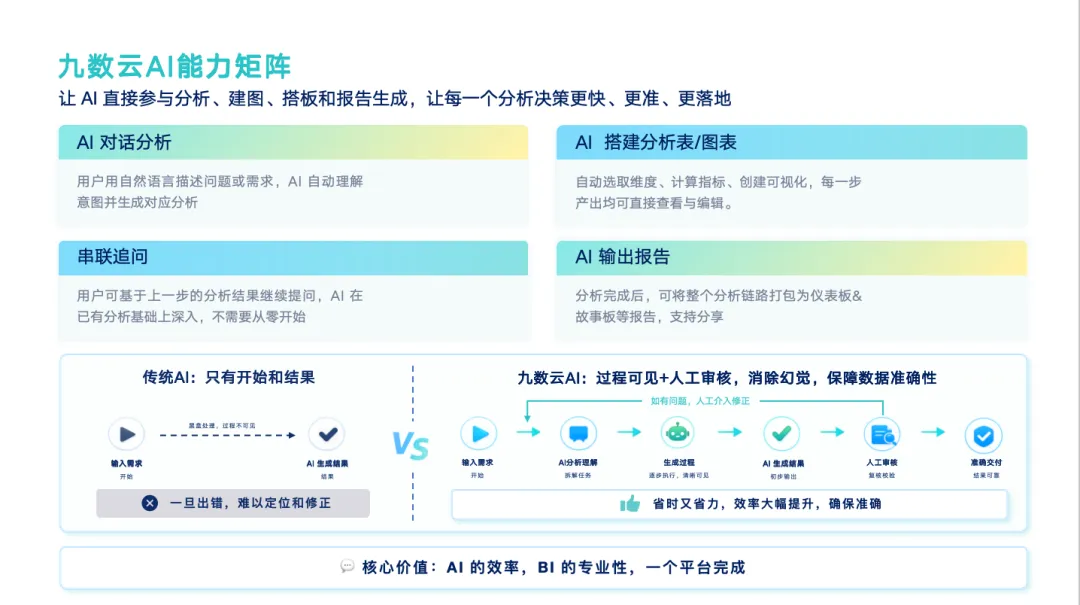
一键生成新表 希望对你有帮助哦!

如果你觉得对你有用的话,就收藏起来使用吧!我们下期见! 这是数据分析师的进阶基地。我们聊BI工具、看指标体系、做业务建模、讲实战案例,帮你从分析报表到洞察业务,真正用数据说话。
做数据分析久了会发现,很多工作其实不是分析,而是在找数据。
员工信息在一个表里,考勤数据在另一个表里;订单明细在一个表里,商品资料又在另一个表里;销售数据和成本数据分别来自不同系统。
结果就是:
不停复制粘贴 手工查找匹配 写VLOOKUP报错 对数据对到怀疑人生
尤其是刚接触Excel的同学,一个VLOOKUP公式研究半天,好不容易写出来,拖动之后又出现各种N/A。
其实现在很多工具都已经支持自动匹配和合并数据,不一定非要靠公式。今天分享3种常用方法。
场景案例
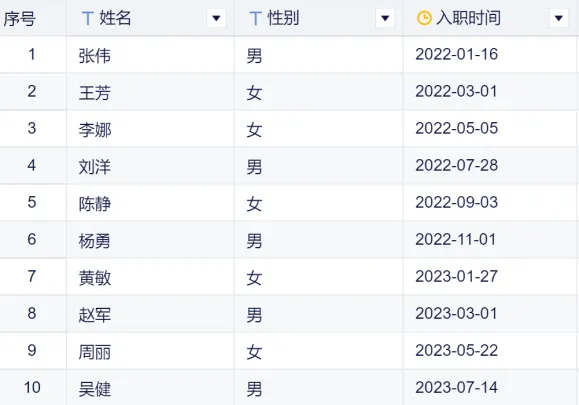
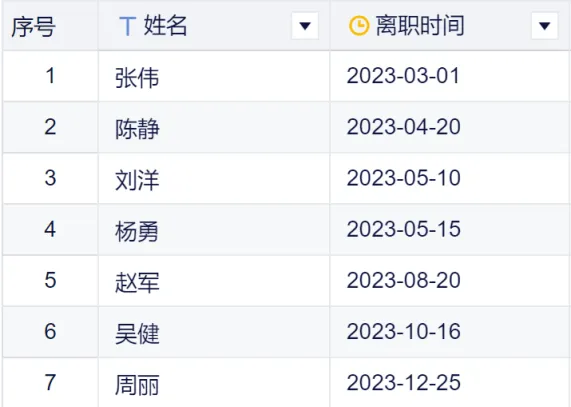
假设有两张表:表1包含姓名、性别、入职时间;表2包含姓名、离职时间
现在希望按照姓名,把两张表的数据合并成一张完整的人员信息表。传统做法是VLOOKUP。但实际上还有更简单的方式。
方法一:使用九数云AI数据分析左右合并
九数云是一款BI工具,最近上了AI功能,可以做自动化取数、一句话完成数据分析、数据分析报告生成,实测非常好使
操作思路
点击这个链接打开可以体验九数云,要是内测AI的话找一下客服
👉https://s.fanruan.com/3sloo
对需要查看数据的业务、老板们:没有门槛,对话就可以拿到自己想要的数据 对数据分析师:可以减少清洗数据、调整格式的时间,把时间放在业务洞察上 对IT程序员:可以降低风险感知成本,提前识别权限滥用风险
方法二:Excel Power Query
如果你使用的是Excel 2016及以上版本,其实已经自带了一个非常强大的数据处理工具——Power Query。
很多数据分析师日常都会用它处理表格合并、数据清洗和批量整理。
操作思路
将第一张表导入Power Query 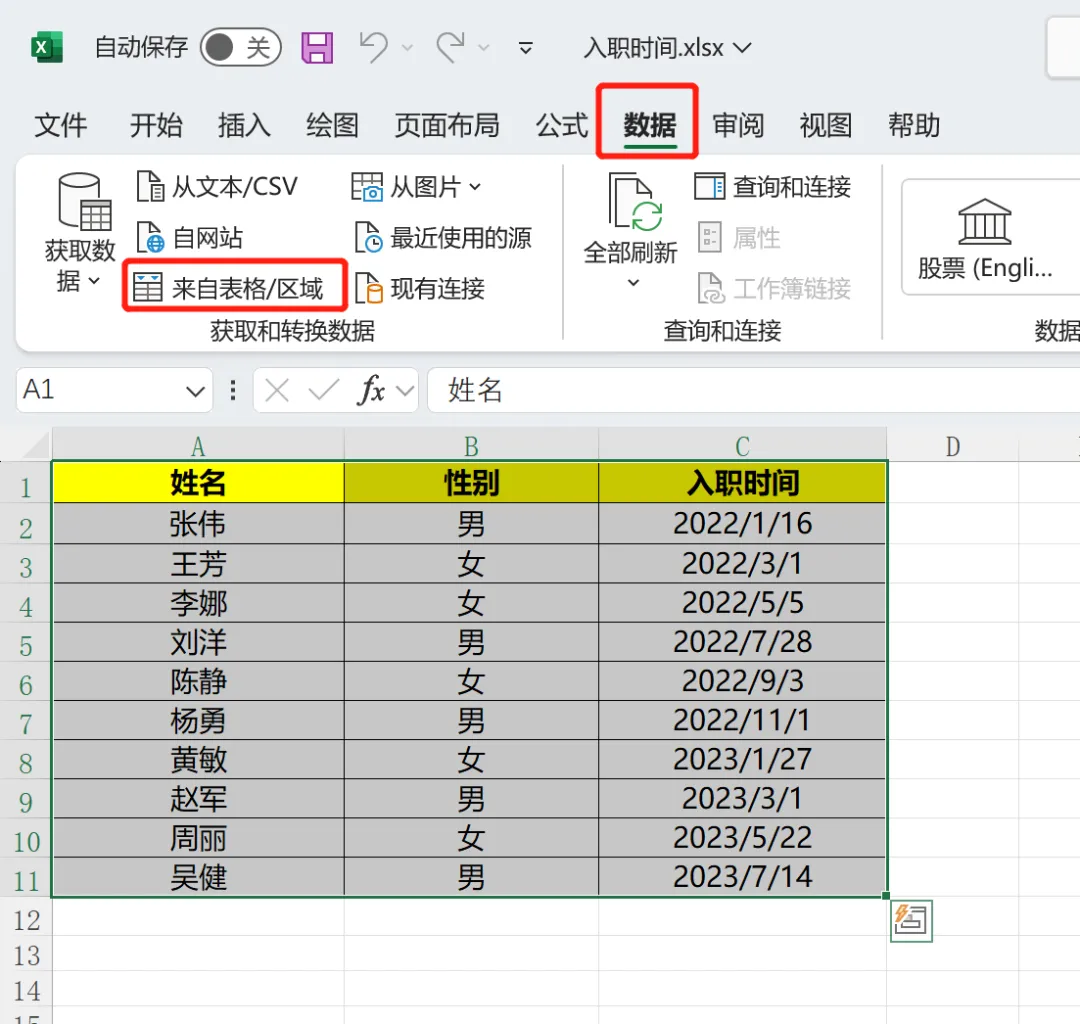
再导入第二张表 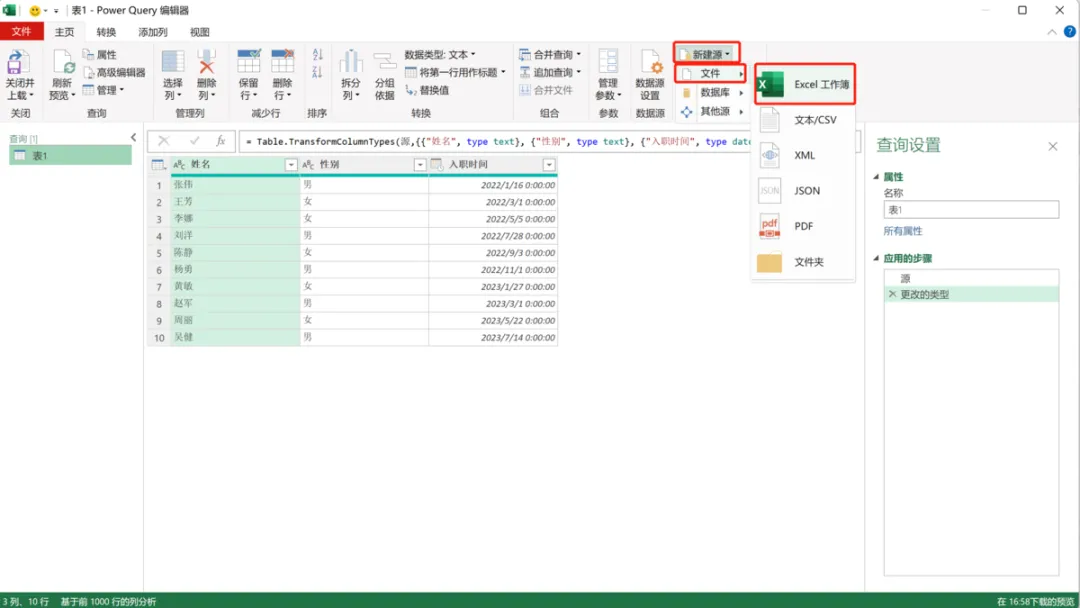
选择【合并查询】 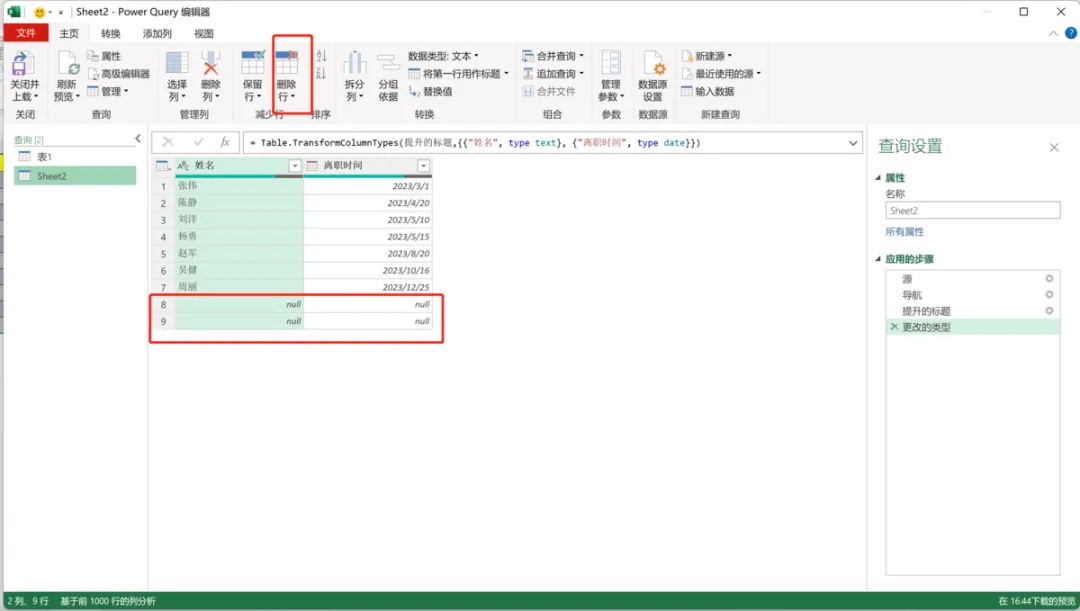
指定两张表对应字段 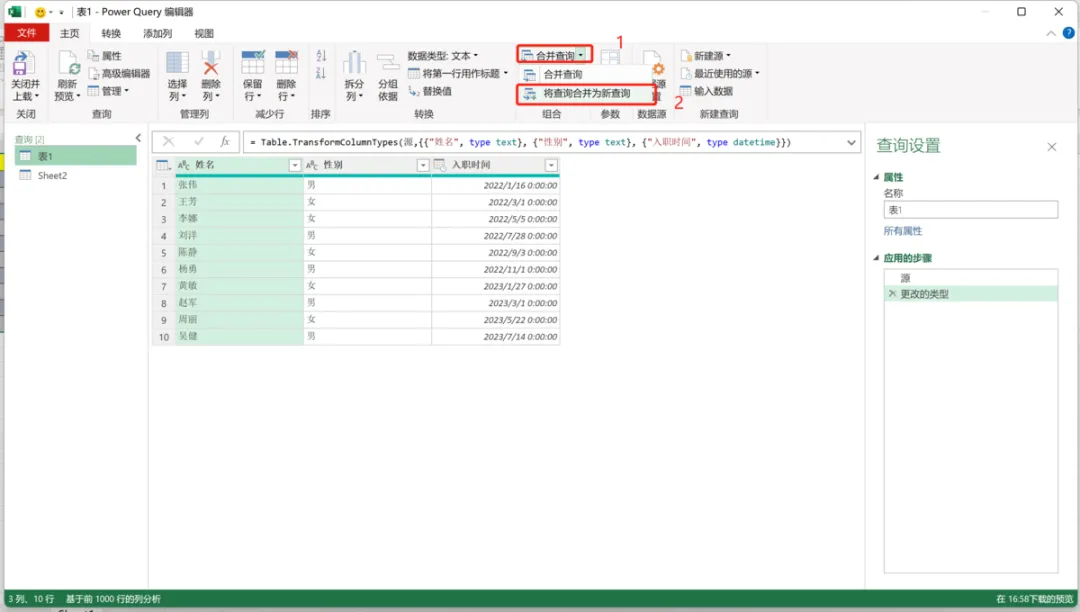
展开需要补充的数据列 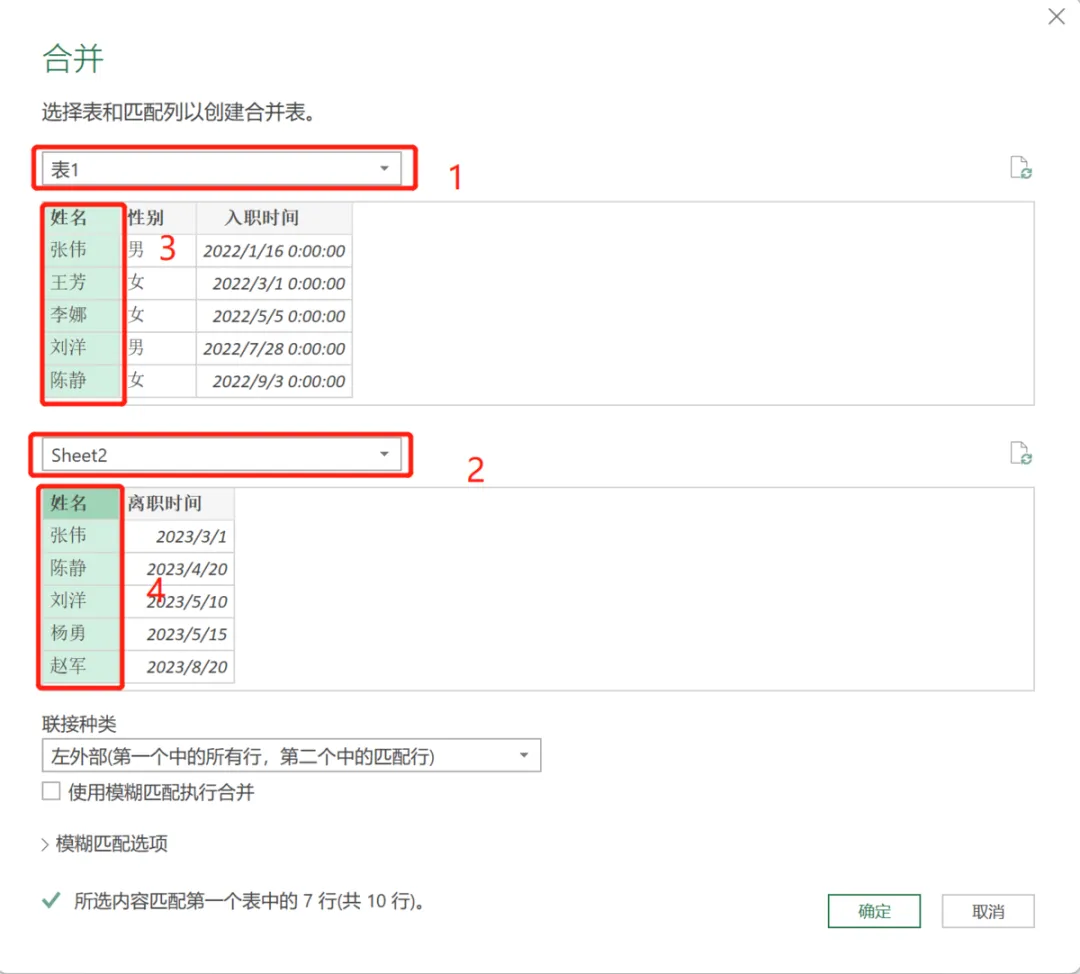
输出到新的工作表
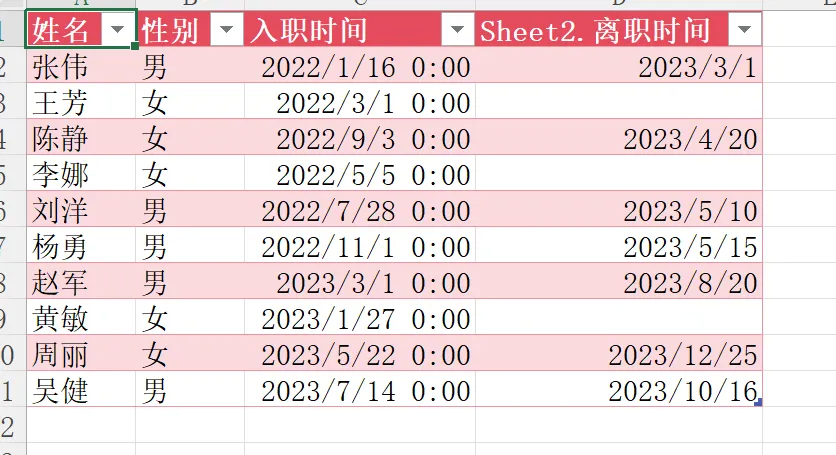
优势是Excel自带功能;不足是学习成本略高、操作步骤相对较多
如果经常使用Excel办公,建议花时间学一下Power Query,很多重复劳动都能自动化完成。
方法三:WPS合并表
对于偶尔需要处理数据的同学来说,WPS的合并表功能算是最简单的一种方案。
基本属于“点几下鼠标就完成”。
操作思路
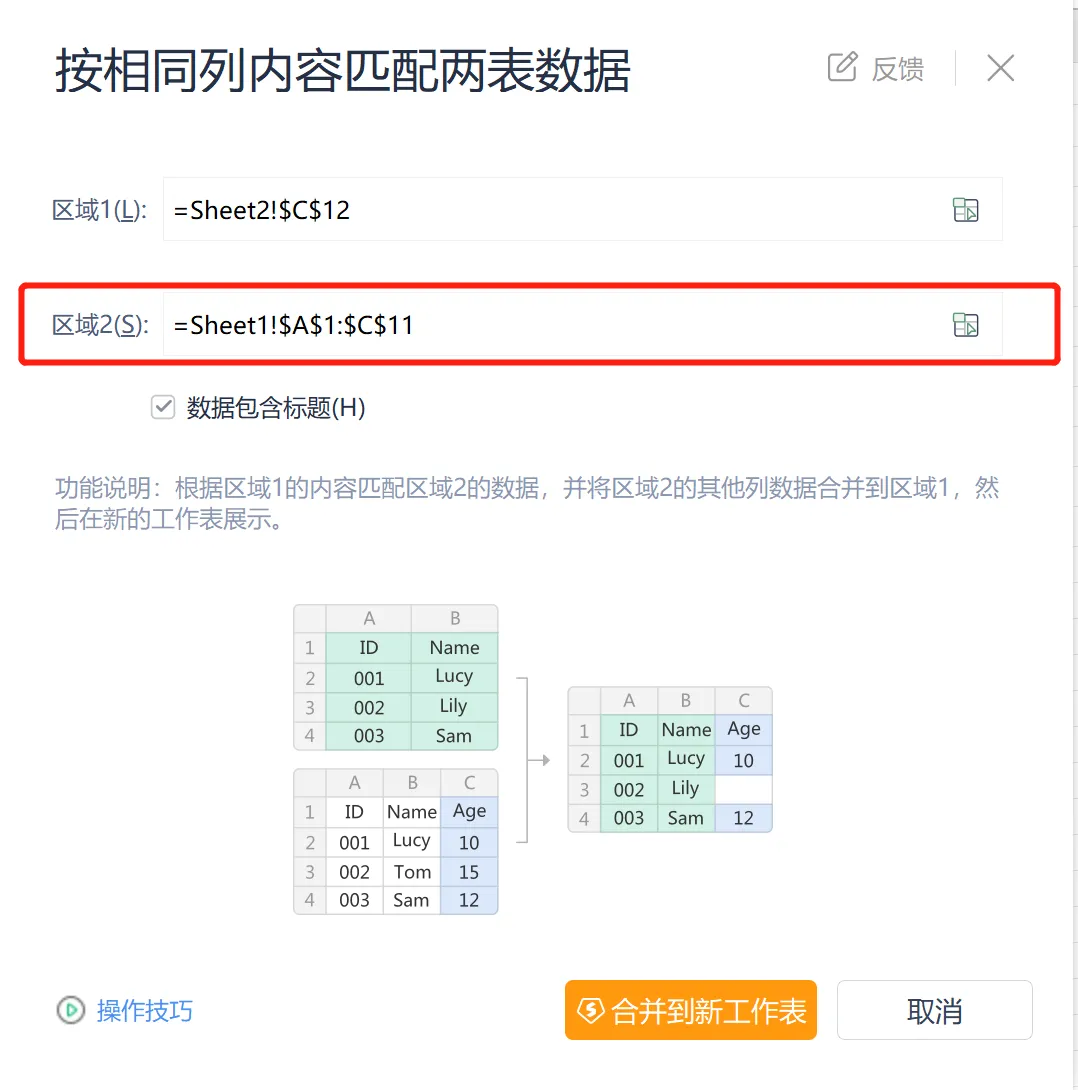
打开工具栏中的【合并表】 
选择按相同列匹配数据 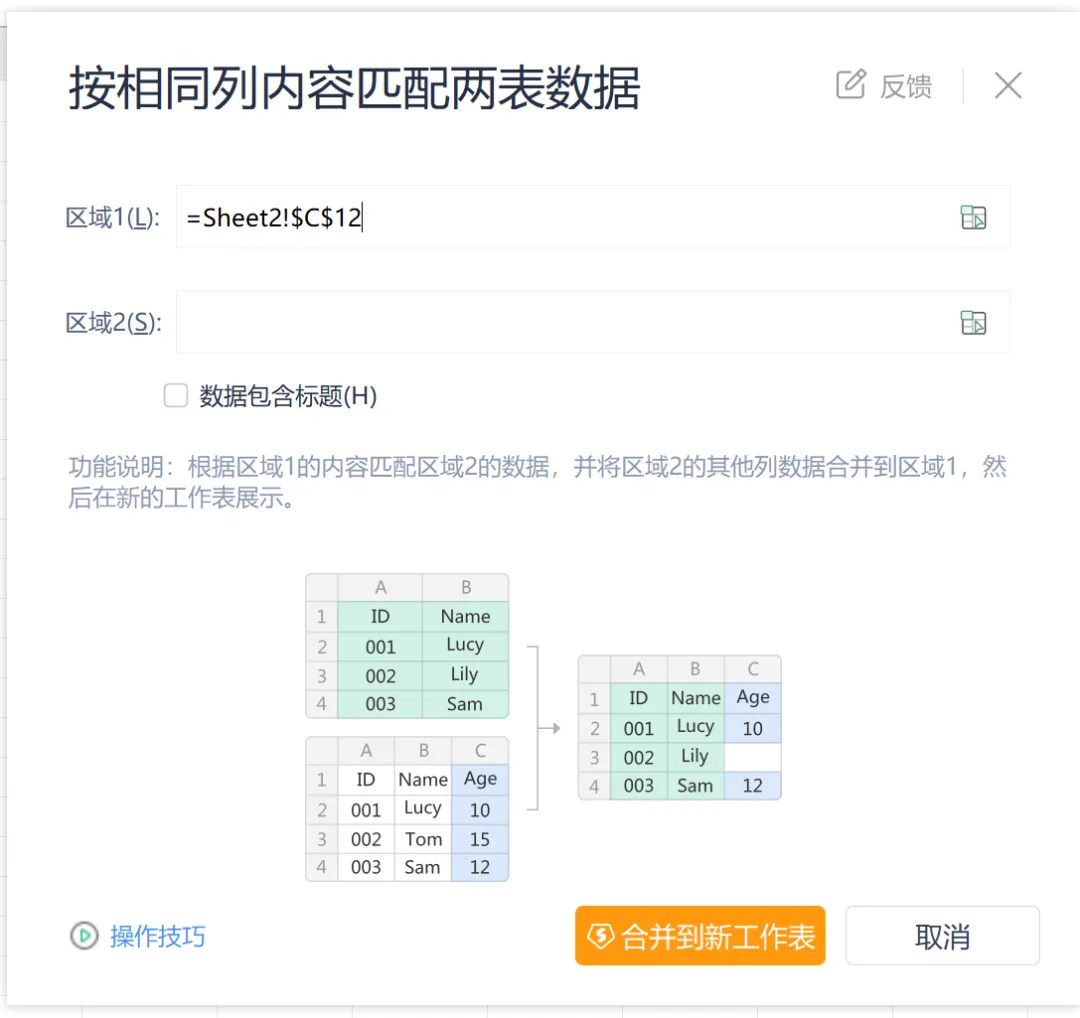
选择第二张表设置标题行
优势是操作简单、上手门槛低、不需要公式
不足是要会员,且大数据量容易卡顿
点击 阅读原文或复制链接 https://s.fanruan.com/3sloo免费体验0代码数据分析工具。
扫描下方二维码获取老贼同款0代码数据分析工具免费试用+100+数据分析模板
本文来自网友投稿或网络内容,如有侵犯您的权益请联系我们删除,联系邮箱:wyl860211@qq.com 。

