公众号平台最新的推送规则对技术类文章不太友善,如果不想错过干货,请务必“设为星标”哦!!!
点击任意文章上方的“☆星标”即可。
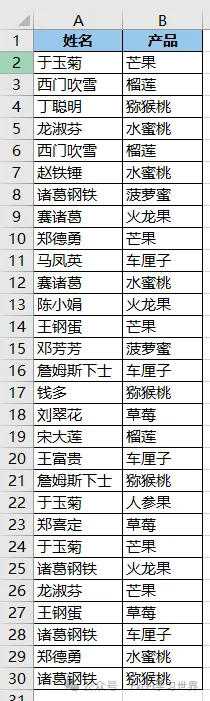
一位读者求助:有两列文本,需要计算出其中一列每个分类的计数项,且降序排序,用公式怎么写?
听到这个问题我觉得有点莫名,这个需求用公式明明是下下策,问为什么非公式不可?答曰就是不想用其他方法。
在这里我要劝大家一句,将 Excel 用作工具,目的是最快最精准地解决问题,你又不是参加命题考试,何苦难为自己?真正的高手应该是第一时间想到用最适合的方法解决不同的需求。
所以这题我建议两个最简单的方法。
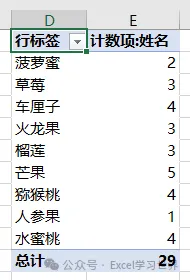
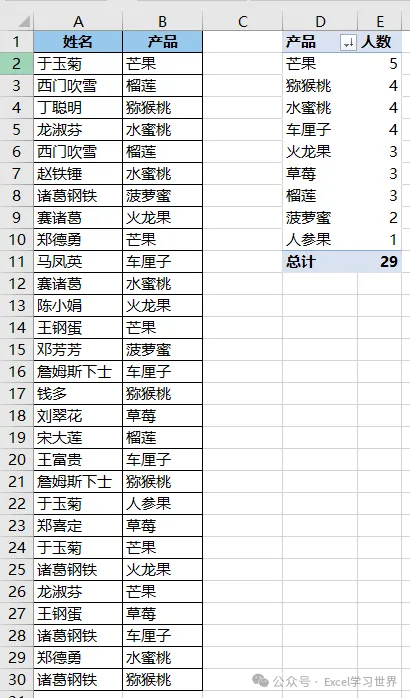
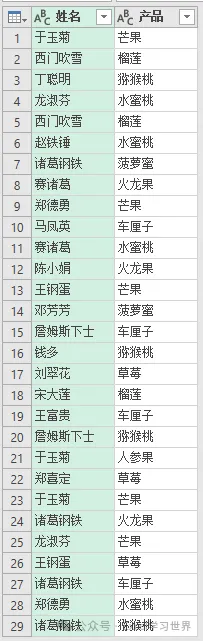
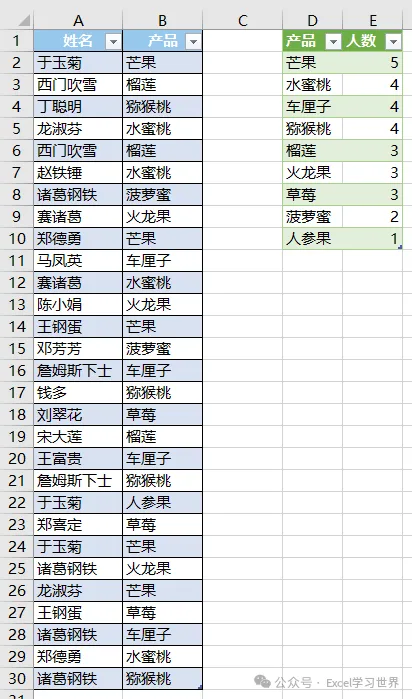
计算下图 1 中每种产品对应的人数,按降序排序。
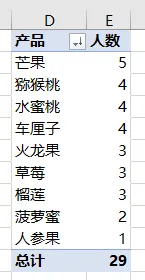
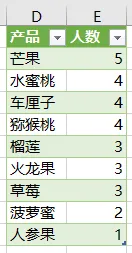
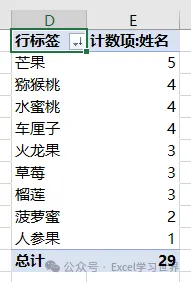
效果如下图 2、3 所示。
1. 选择数据表的任意单元格 --> 选择任务栏的“插入”-->“数据透视表”
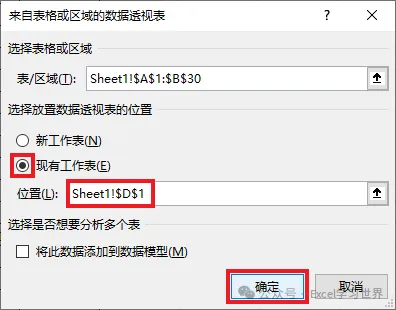
2. 在弹出的对话框中选择“现有工作表”和所需的位置 --> 点击“确定”
3. 将“产品”拖动到“行”区域,“姓名”拖动到“值”区域。
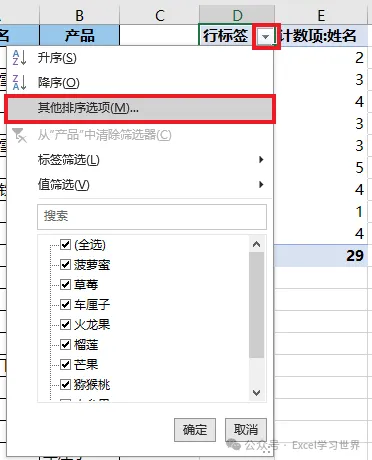
4. 点开“行标签”的下拉菜单 --> 选择“其他排序选项”
5. 在弹出的对话框中选择“降序排序依据”--> 在下拉菜单中选择“计数项:姓名”--> 点击“确定”
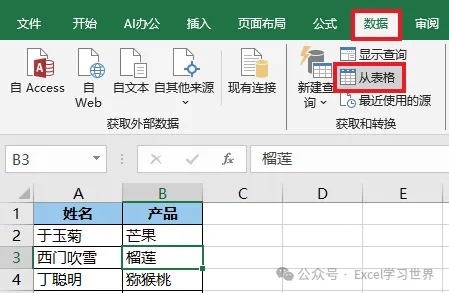
1. 选中数据表的任意单元格 --> 选择任务栏的“数据”-->“从表格”
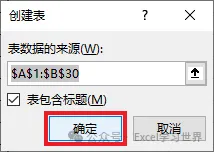
2. 在弹出的对话框中保留默认设置 --> 点击“确定”
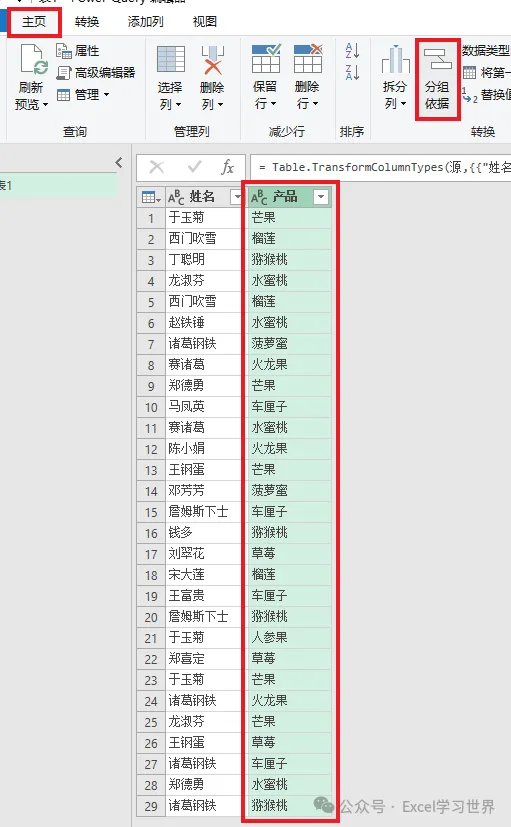
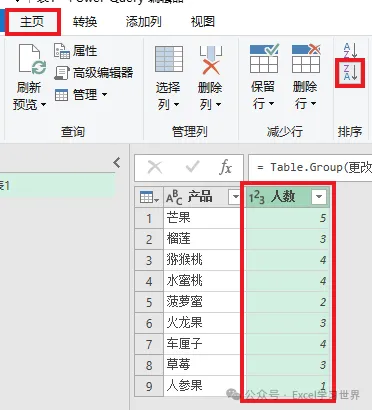
3. 选中“产品”列 --> 选择“主页”-->“分组依据”
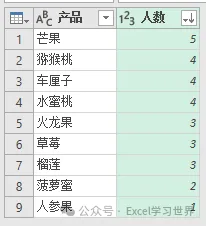
4. 在弹出的对话框中将“新列名”修改为“人数”--> 点击“确定”
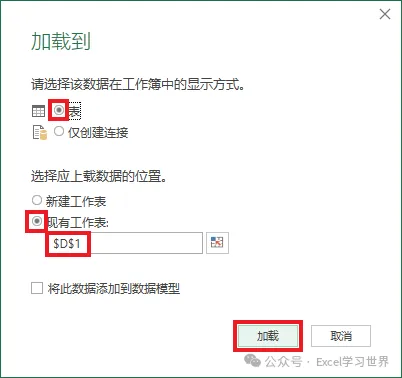
6. 选择“主页”-->“关闭并上载”-->“关闭并上载至”
7. 在弹出的对话框中选择“表”--> 选择“现有工作表”及所需上传至的位置 --> 点击“加载”