从Science文章,学会用PPT完成整齐划一的图文排版
- 2026-11-07 15:48:47
从Science文章,学会用PPT完成整齐划一的图文排版 图文撰写 | 林宁老师
介 绍 
毕业在即,论文写完了吗?数据图片整理完了吗?图片排版有没有难到你,还在一个一个摆放吗? 今天,小编教大家用PPT进行图片排版,so easy~ 使用软件 
本文中使用的软件为PowerPoint,很惊讶吧?其实,就这么简单!原本,科研绘图,并不难! 
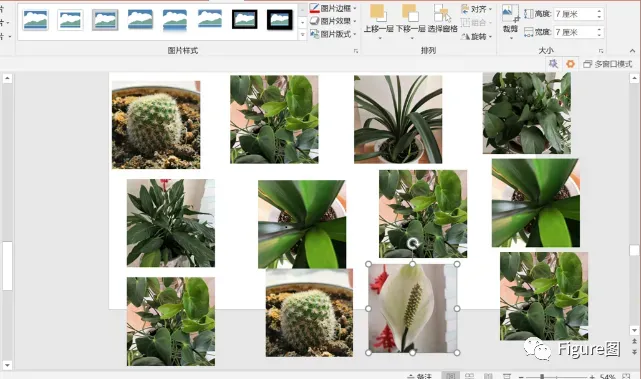
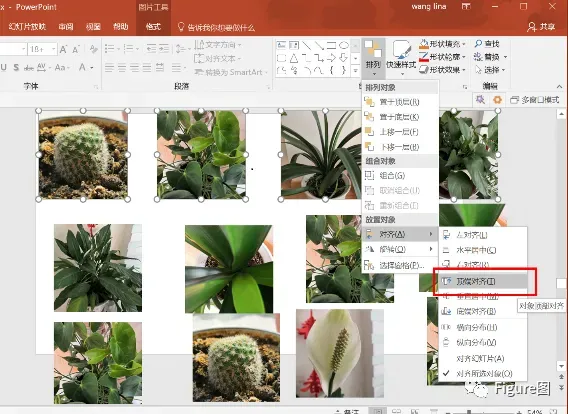
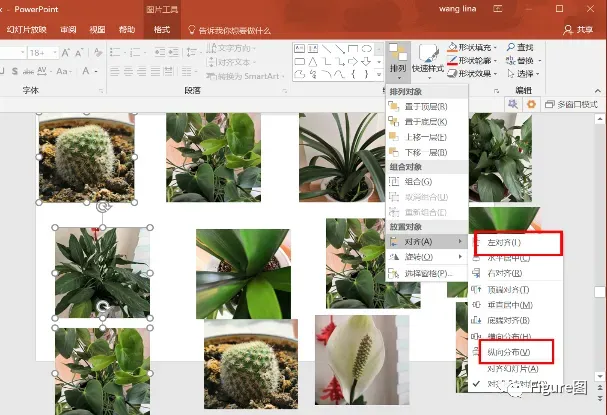
3 设置图片长宽。格式-宽度(下图1),或 ctrl+A全选图片,鼠标右键-大小和位置-高度(下图2、3)。由于纵横比已经设置好,所以只填长或宽就可以了。 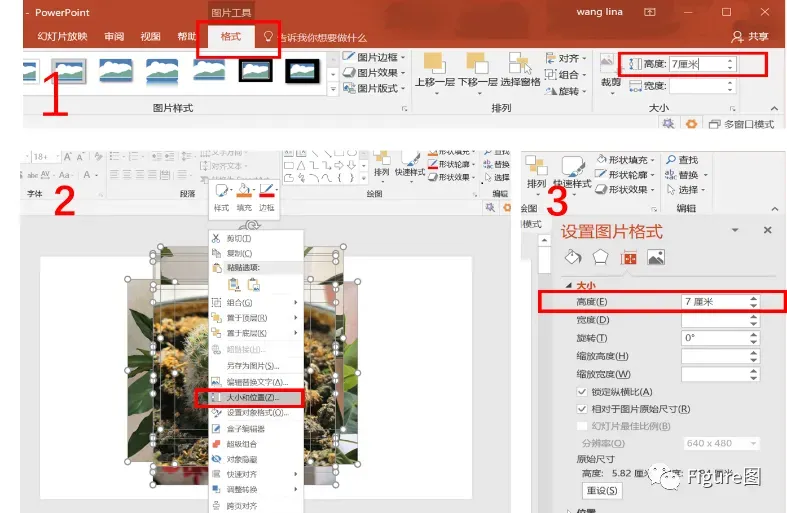
本文仅限作图过程解析,不涉及软件问题。软件的下载,不属于本公众号,也不属于本文所涉内容! 
Figure图公众号,现推出绘图业务,详情请点击:绘图业务介绍(含团队已完成的示例) 
二、绘图类别 


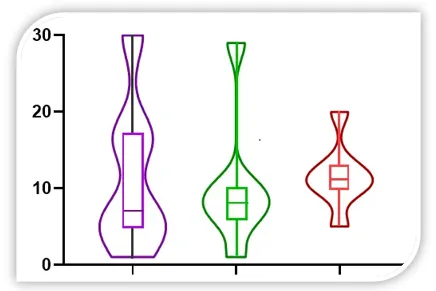
点击下图,即可跳转至原文 点击下图,即可跳转至原文 点击下图,即可跳转至原文 GraphPad Prism绘制的小提琴图 点击下图,即可跳转至原文 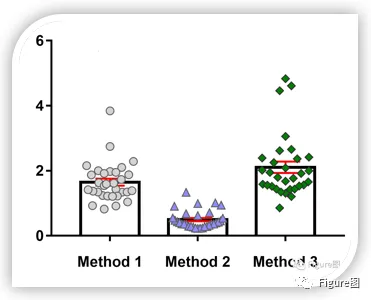
GraphPad Prism绘制带散点的柱状图 
欢迎关注“Figure图”公众号 
点亮“在看”, 让推送更美好~
图文撰写 | 林宁老师经常,我们可以在Science的文献中看到,不管一张Figure有几个小图,也不管这些小图的大小是否一致,最终每个Figure都是整整齐齐,很是美观。
图文教程
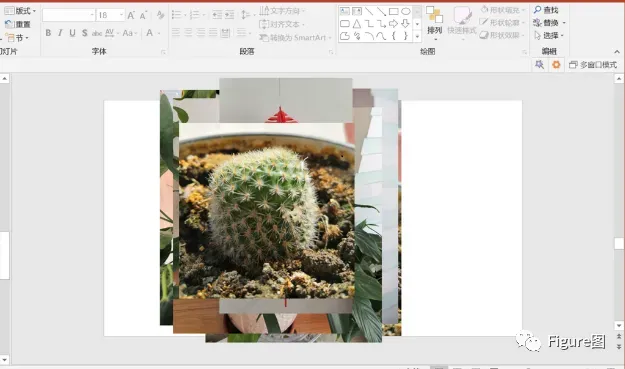
1 导入图片:你看,是不是杂乱无章?
注:鉴于图片的版权,我们以实景图为例讲解。
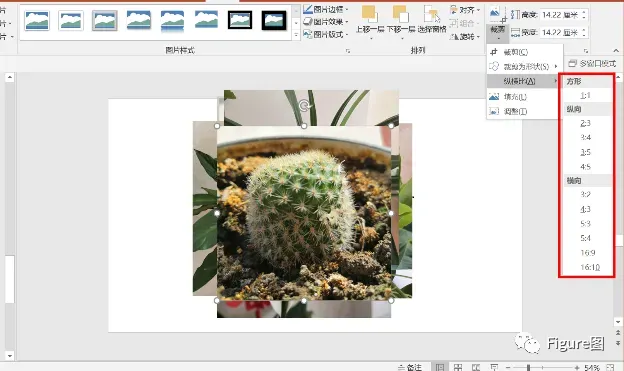
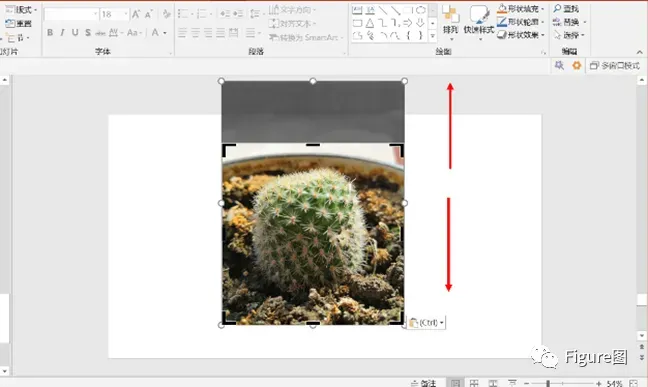
2 调整图片纵横比。左键双击图片后:格式-裁剪-纵横比。在此,可以选择符合你要求的图片比;挪动图片,调整裁剪位置。
4 按照最终要求的图片顺序,摆好各小图的次序位置。对齐第一排全部图片,点击:开始-排列-对齐-顶端对齐(或格式-对齐)。
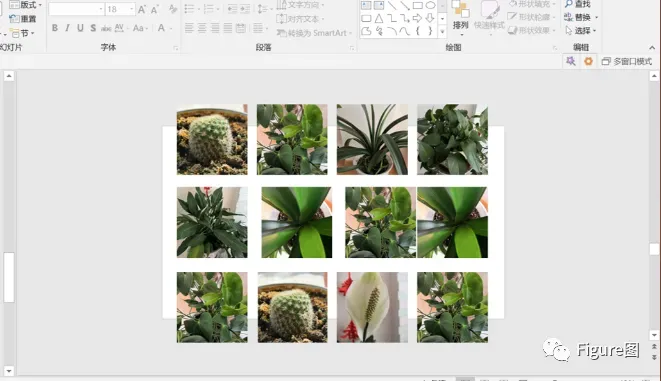
5 调整最后一排图片位置,对齐第一列全部图片,开始-排列-对齐-左对齐,纵向分布;如此操作,将所有图片对齐。
6 如果图片太多导致一页PPT放不下,可以调整图片大小或者设置页面大小,就可以啦。
当然,本示例图中12个小图的实际大小,并不一样大,所以只做了排版,并未将图都调为统一大小。
大家可以自己调整即可。
是不是很简单?
自己也试试吧!
坚持看到这里的小伙伴~
觉得此文对您有所帮助的话
一定要关注公众号哦~
若再点击“在看”~
推送就更美好啦~
要相信
你距离
Paper发表也就不远了~
可以完成的绘图,包括但不限于:期刊封面、TOC图、摘要图、流程图、假说图、示意图、模型图、实验图(可按期刊要求优化)、数据图等。
三、绘图周期
根据各绘图类型的不同,完成的时间周期不同。具体细节,请与客服沟通。
四、备注说明
每个绘图业务,均会按照客户要求给出初稿,然后再定稿。具体事宜与客服沟通。
团队已完成的客户允许公开的部分示例
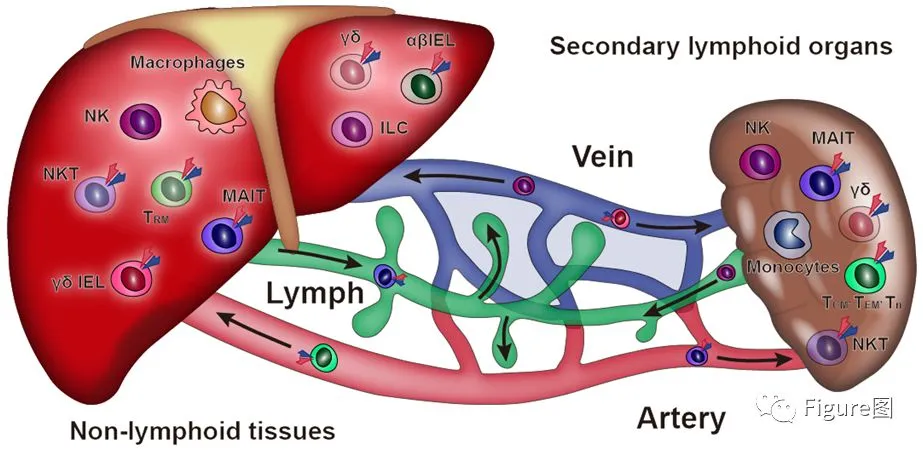
AI(illustrate)完成的彩图
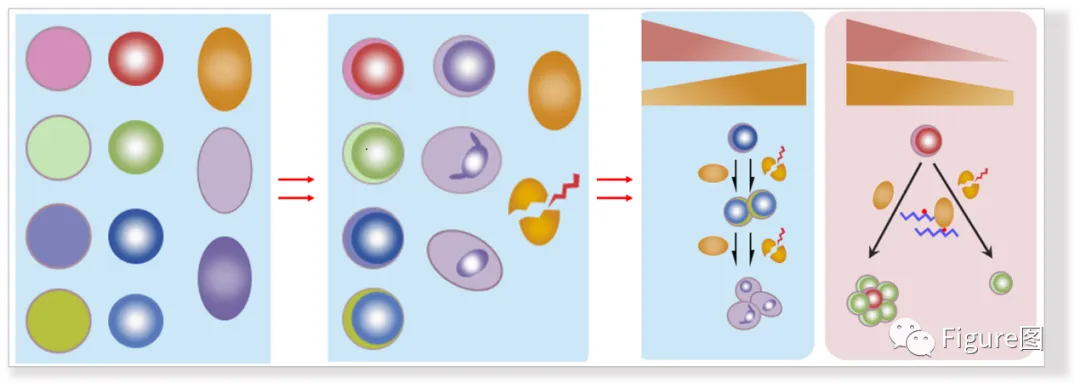
用PPT跟Cell子刊学机制图
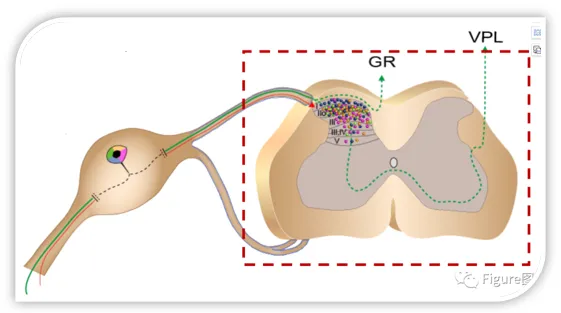
AI(illustrate)完成的彩图
点击下图,即可跳转至原文
本文来自网友投稿或网络内容,如有侵犯您的权益请联系我们删除,联系邮箱:wyl860211@qq.com 。

