同事看了直呼内行!这3个Excel函数,早点学就不用天天加班了
- 2026-06-20 13:55:09
哈喽,小伙伴们,大家好啊。
今天不聊虚的,直接上干货。我挑了3个平时工作中利用率极高、但很多人还不知道的函数公式。每一个都能帮你省下至少半小时的机械操作时间。
老规矩,直接拿案例说话。
01 别再手动数年龄了,一个公式秒算
人事行政的姑娘小伙们,是不是经常要算员工年龄、工龄?
比如下面这张表,要根据出生日期算截止到2026年7月1日的年龄。
别掰手指头数年份了,DATEDIF 函数就是专门干这个的:=DATEDIF(B2,"2026-7-1","y")
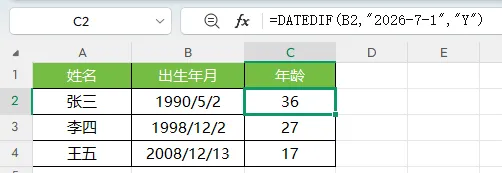
简单解释一下这个函数的套路:
DATEDIF(开始日期, 结束日期, 要算什么)
第三参数用 "y",就代表算整年数;想算间隔了多少个月?把 "y" 换成 "m" 就行。
(小声说:这个函数在Excel里输入时不会有提示,但完全可用,放心敲。)
02 筛选求和还碰到错误值?这个函数一招搞定
不知道你有没有遇到过这种情况——
表格做了筛选,只想汇总当前显示的几行数据。结果求和区域里还掺着几个 #N/A 错误值,普通SUM直接罢工,SUMIF 碰到筛选也无能为力。
这时候,AGGREGATE 就是救星:=AGGREGATE(9,7,D2:D5)
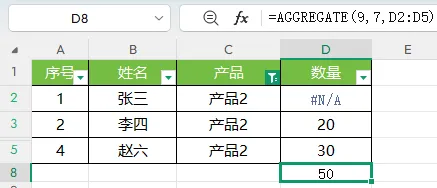
这个函数有点全能选手的意思。求和、计数、求平均、最大最小值……19种计算它全包了。
关键看前两个参数怎么配:
9:表示“我要求和”。7:表示“忽略隐藏行 + 忽略错误值”。就这两下子,筛选状态下可见单元格的金额汇总就出来了,错误值?直接无视。是不是比SUM好用一百倍?
想算平均值就把第一参数换成
1,想数个数换成2或3,非常灵活。
03 按条件自动筛选,再也不用手动点来点去
最后这个场景,做报表的同事肯定熟悉。
左边是一张员工信息总表,右边想根据G1单元格手动输入的部门,自动把该部门的所有记录提取出来。
以前你是不是要手动点筛选按钮,选部门,复制粘贴到别处?改一次部门就得重来一遍。
现在一个 FILTER 函数全自动搞定:=FILTER(B2:C5, C2:C5=G1)
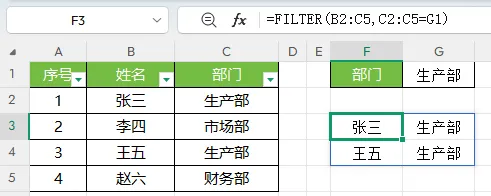
公式写好后,只要改G1里的部门名称,结果自动刷新。
理解起来也很直观:
FILTER(想筛出什么数据, 按什么条件筛, 筛不到就返回什么)
本例中,第一参数 B2:C5 就是我们要拿到的结果范围;第二参数 C2:C5=G1 就是筛选规则——C列部门跟G1单元格一致的行,统统给我出来。
多说两句
上面这三个函数,DATEDIF 和 AGGREGATE 在Excel里属于“隐藏高手”级别,界面上找不到,但手打就能用。FILTER 则是新版Office 365才有的,用上了就回不去。
最推荐优先掌握的是AGGREGATE,因为它能同时解决“筛选求和”和“错误值干扰”两个老大难问题,适用面非常广。
如果觉得今天的内容有用,点个在看支持一下,下次咱们接着盘其他好用的函数。
你在工作中最头疼的Excel问题是什么? 评论区聊聊,说不定下期就专门为你写一篇。


