PPT设计与制作
主题讲座
- 干货总结 -
2026年6月8日晚,党委学生工作部职业发展与就业指导中心主办的“职前培训——PPT设计与制作”主题讲座在京师大厦一层多功能宣讲厅101成功举办。
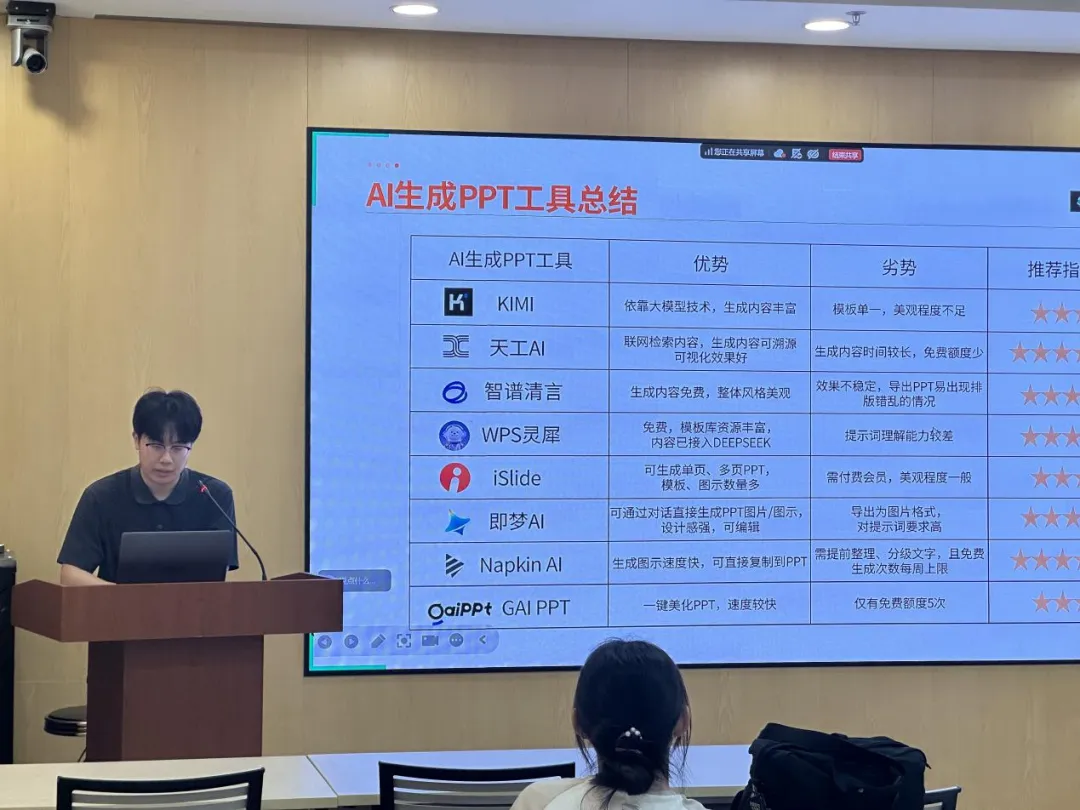
本次讲座邀请了北京师范大学图书馆王晓宇老师主讲。王老师围绕PPT制作思路、设计原则、制作技巧、AI制作工具介绍和相关资源推荐等内容展开讲解。接下来,让我们一起回顾本次讲座的重点内容。
一、PPT制作思路
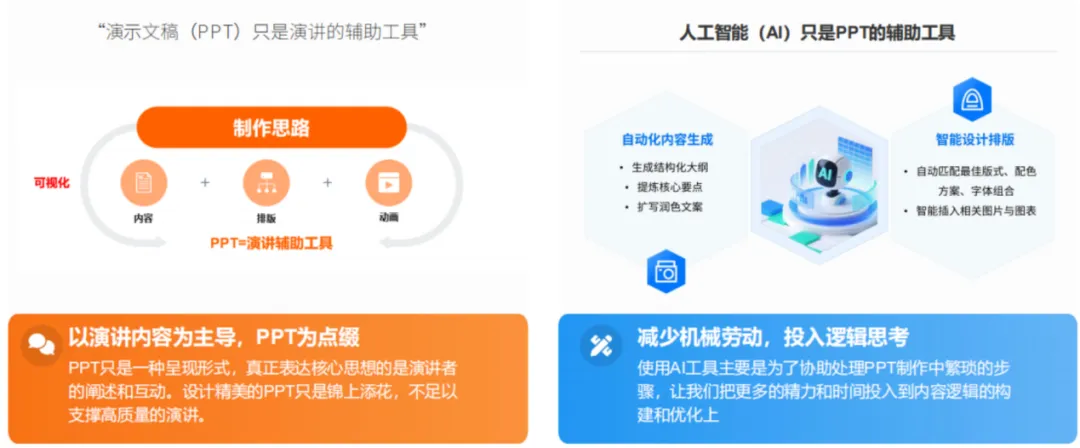
PPT是演讲的辅助工具,要先想清楚“为什么展示、展示给谁看、在什么环境中展示”,后续的内容取舍、页面结构和视觉设计才会更有方向。
(一)确定演示目的
1.学习讨论或工作交流:可以相对详细,重点体现分析过程,适当增加信息量;
2.论文答辩或工作总结:详略得当,把整体结构和关键结论放在更突出的位置,避免文字过多,尽量用图表辅助说明;
3.说课比赛或个人竞聘:呈现部分关键词,重点放在演讲展示和个人表达上。
(二)确定演示场景
1.小型环境:字体和行距保证舒适即可;
2.大型环境:字号更大、行距更疏、对比更强,尽量用图片或图示替代长段文字;
3.场景的投影质量和灯光条件:若投影效果不佳,使用白底黑字等高对比组合;若现场灯光较暗,可以选择柔和背景,避免大面积纯白造成视觉疲劳;
4.提前确认投影比例,避免4:3与16:9切换造成页面变形。
二、PPT设计原则
(一)一致性
1.字体:以无衬线字体为主,中文可使用微软雅黑等字体,英文可使用Arial,公式可使用Times New Roman。若一套PPT中字体混乱,可以通过“替换字体”功能进行批量修改;
2.颜色:主题色不宜过多。可以选择同一色系保持统一,也可以用对比色突出重点;
3.版式:注意边界对齐、模块对齐和等距分布,并善用参考线,让页面元素有秩序地排列。
(二)简洁性
面对大段文字时,可以先精读内容、分组提取主观点,再在组内提炼重点、判断逻辑,最后选择合适的呈现方式。适当动画可以吸引注意、强调重点,但要避免“挤牙膏”式逐条出现。常用的淡出、擦除等效果已经能够满足大多数需要,线上会议场景下更要慎用复杂动画。
不同段落之间要有间隔和留白;
不需要保留首行缩进,也应尽量避免完整段落直接呈现;
能用表格表达的,不必堆文字;能用图示表达的,不必只放表格。
(三)可读性
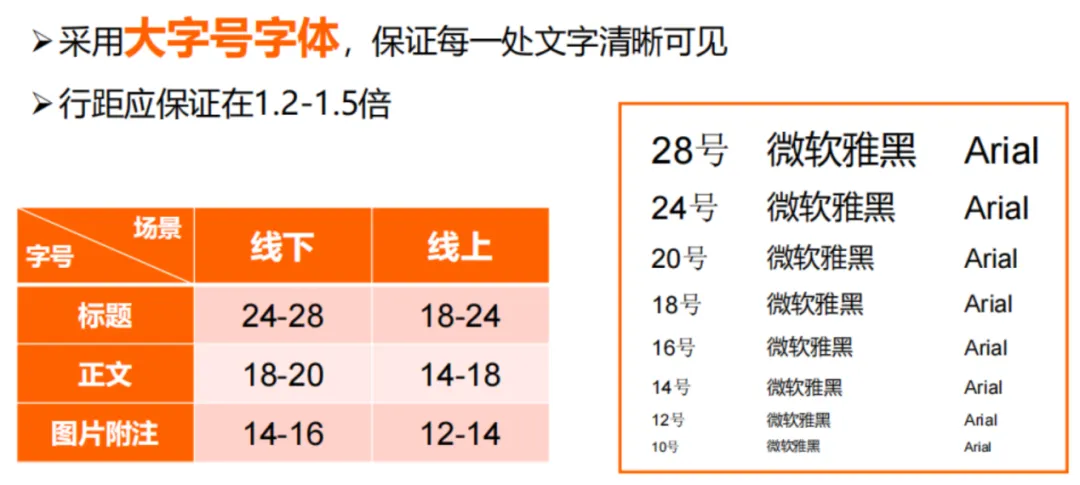
可读性是PPT的基本要求。文字要清晰可见,字号要与展示场景匹配,行距建议保持在1.2至1.5倍之间。图片应优先选用高对比度、清晰度高的素材,少用渐变色彩,尽量选择矢量图,避免使用模糊图片。图表中的文字要清晰,数据单位要标注完整,重点数据要突出。
(四)逻辑性
一份完整的PPT通常包括封面页、目录页、过渡页、内容页和结束页。封面页交代报告标题、演讲者姓名、日期和场合背景;目录页梳理结构;过渡页制造停顿和章节切换;内容页围绕标题、观点句、文字或图示展开;结束页放置致谢和相关信息。
当内容之间存在并列、流程、层次或循环关系时,可以采用适当图示进行表达。好的图示不仅能美化页面,更能帮助听众理解信息之间的关系。
三、PPT制作技巧
(一)善用幻灯片母版和占位符
幻灯片母版可以统一存储设计模板信息,包括字体、占位符大小和位置、背景设计、配色方案等。通过【视图】—【幻灯片母版】进入母版视图后,可以设置统一版式,提高整套PPT的规范性。
占位符可以帮助完成页面布局。通过【打开母版视图】—【插入版式】—【选择合适区域】—【插入占位符】—【退出母版视图】—【新建幻灯片】—【应用创建版式】的流程,可以在合适位置快速插入图片、文字或表格。
(二)用SmartArt
快速完成视觉表达
SmartArt可以将文字信息转化为视觉化图形,适合快速制作封面、目录页、文字排版、多图排版和组织架构图,在短时间内完成基础美化。
(三)展示前的检查项
自动保存:通过【文件】—【选项】—【PowerPoint选项】—【保存】进行设置;
删除备注:通过【文件】—【信息】—【检查问题】—【检查文档】,选择演示文稿备注并全部删除;
关闭自动播放:通过【切换】—【换片方式】,选择“单击鼠标时”;
关闭放映动画:通过【幻灯片放映】—【设置】,选择“不加动画”;
调整撤销次数:通过【文件】—【选项】—【高级】,将可取消操作数适当提高,最高可至150次。
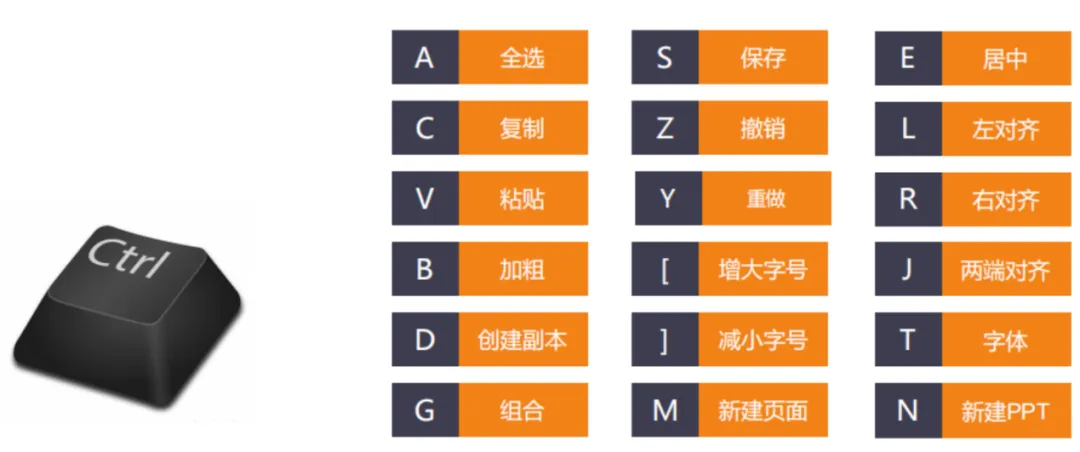
此外,常用快捷键如Ctrl+C复制、Ctrl+V粘贴、Ctrl+S保存、Ctrl+Z撤销、Ctrl+Y重做,可以大幅提升操作效率。F4键可以重复上一步操作,适用于绘制等间距形状、快速修改文字格式、表格合并、插入和高亮等场景。
四、AI+PPT制作工具
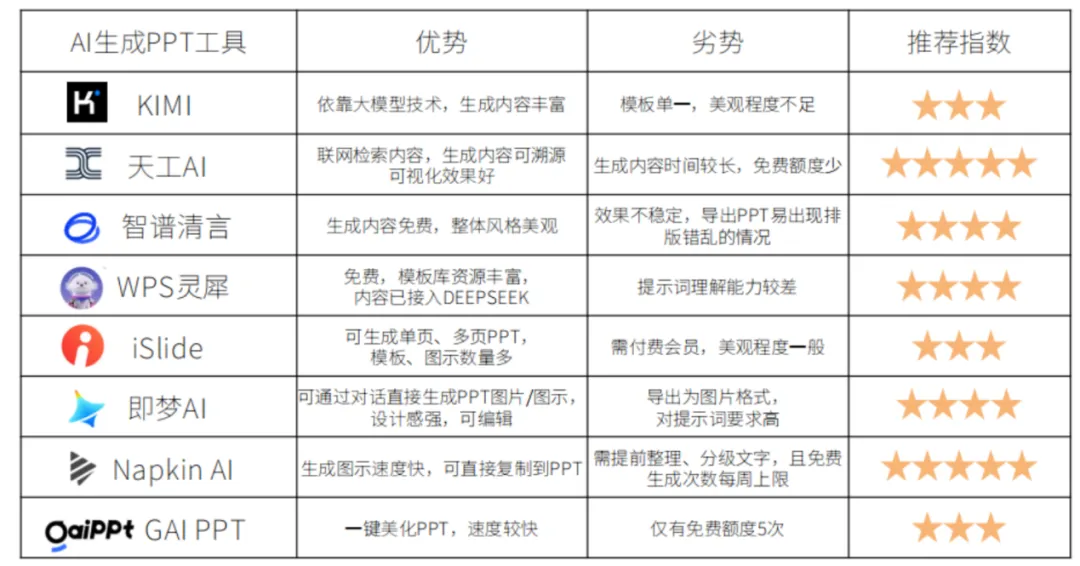
随着AI工具不断发展,PPT制作已经不再完全依赖手动排版。王老师将AI生成PPT的常见场景分为几类:根据主题从零到一生成PPT、根据已有文件转化为PPT、生成单页PPT或图示、对已有PPT进行美化。不同任务可以匹配不同工具。
Kimi适合借助大模型能力生成较完整的内容框架,但模板美观程度相对有限;
天工AI Agent可以联网检索内容,生成内容可溯源,可视化效果较好,但生成时间较长,部分操作需要消耗点数;
智谱清言AI可根据已有文件生成PPT,整体风格较美观,但可能出现排版不清的情况;
即梦AI适合生成单页PPT或图示,设计感较强,但对提示词要求较高;
Napkin AI可以快速将整理好的文字转化为流程图等视觉图示,适合把复杂关系可视化;
GAI PPT适合对已有PPT进行快速美化,但免费额度有限。
想让AI输出更稳定,提示词要写得清楚。王老师介绍了“背景+角色+任务+格式”的四步提问法:说明使用背景,指定AI扮演的角色,明确需要完成的任务,并规定输出格式。问题越清楚,结果越接近需求。
不过,AI工具并不完美。它可能受限于模板,导致风格雷同;也可能在排版、内容准确性和专业深度上出现偏差。因此,使用AI的原则应当是:让AI减少机械劳动,把更多时间留给逻辑思考、内容判断和表达优化。
五、相关资源推荐
内置插件:iSlide、OfficePLUS,可用于模板查找、色彩搭配、补间动画和图片美化,但部分功能需要会员;
免费模板网站:
优品PPT:https://www.ypppt.com
51PPT:www.51pptmoban.com
矢量图/插图素材网站:
Iconfont:https://www.iconfont.cn/
Iconstore:https://www.iconstore.co/
公众号资源:iSlide、OFFICEPLUS、秋叶PPT、旁门左道PPT等。
本场讲座持续一个半小时,王晓宇老师围绕PPT设计与制作进行了系统、细致的讲解,同时结合具体案例答疑并进行现场演示。希望本次培训能够助力师大学子在求职路上自信表达、绽放光彩。祝愿每一位未来追梦人都能在更广阔的舞台上自信表达、从容启航!
——以上分享仅代表嘉宾观点——
供稿:李万隆
编辑:王文业
责任编辑:孙书瑜
审核:崔晶晶