八十、Excel 职场必备技能,来解锁:条件格式数据条直观对比数值
- 2026-11-11 10:37:02
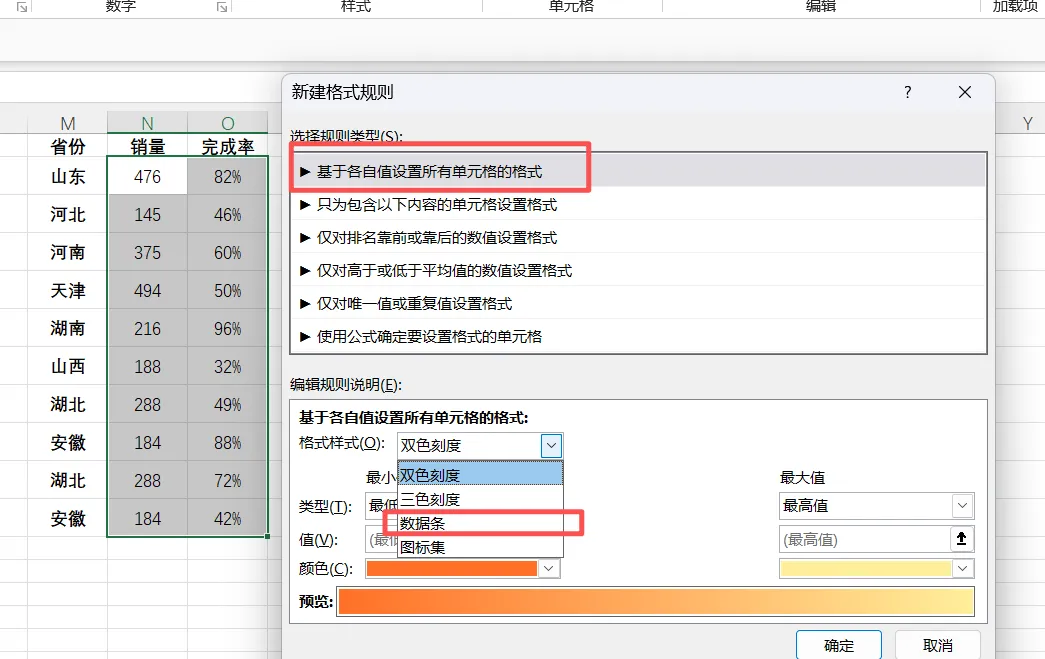
八十、Excel 职场必备技能,来解锁:条件格式数据条直观对比数值 数据条是 Excel 条件格式的一种,能在单元格内生成水平条形,数值越大、条越长,不用看数字就能快速对比大小,表格瞬间变清晰。 一、基础用法(3 步搞定) 1、选中数据:选中要对比的数字区域。 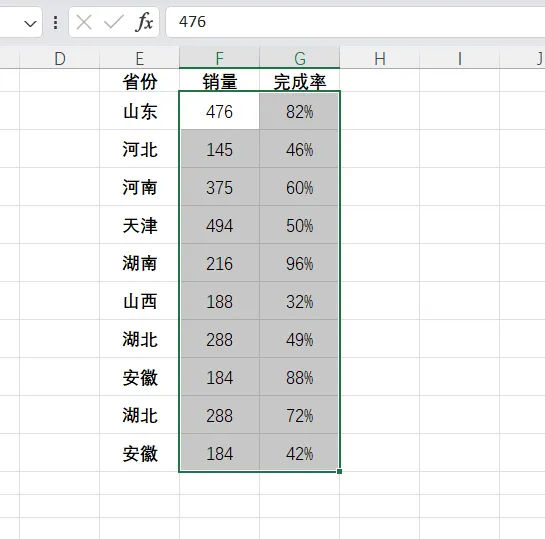
2、进入条件格式:顶部【开始】→【条件格式】→【数据条】。 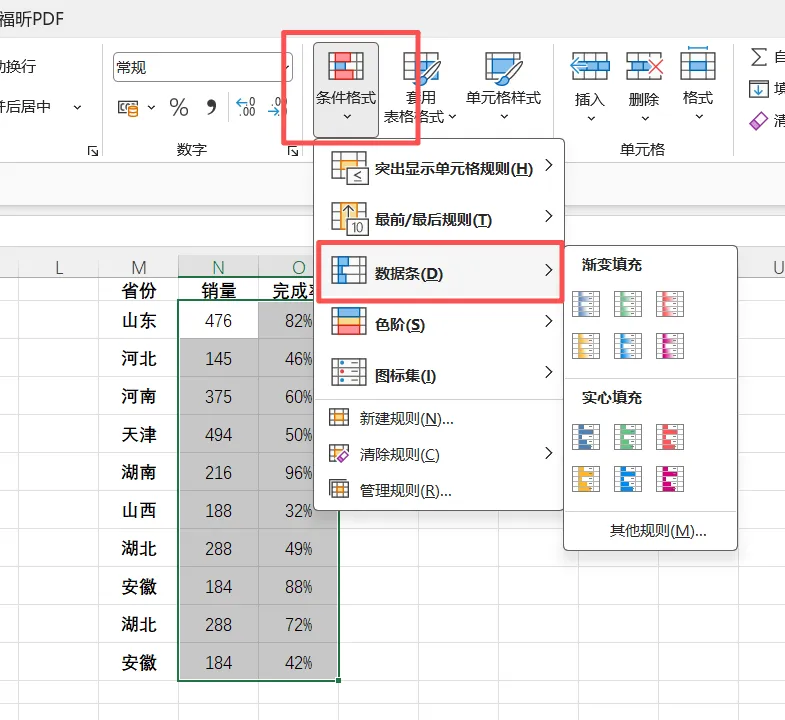
3、选样式:选 “渐变填充” 或 “实心填充”(推荐实心,更清晰),挑颜色(蓝 / 绿 / 红)。 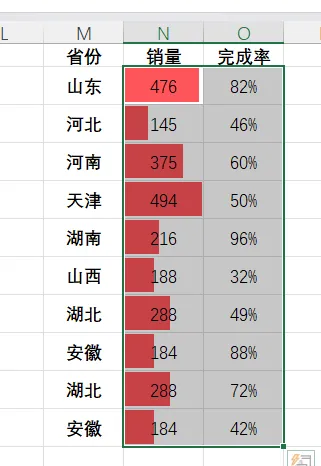
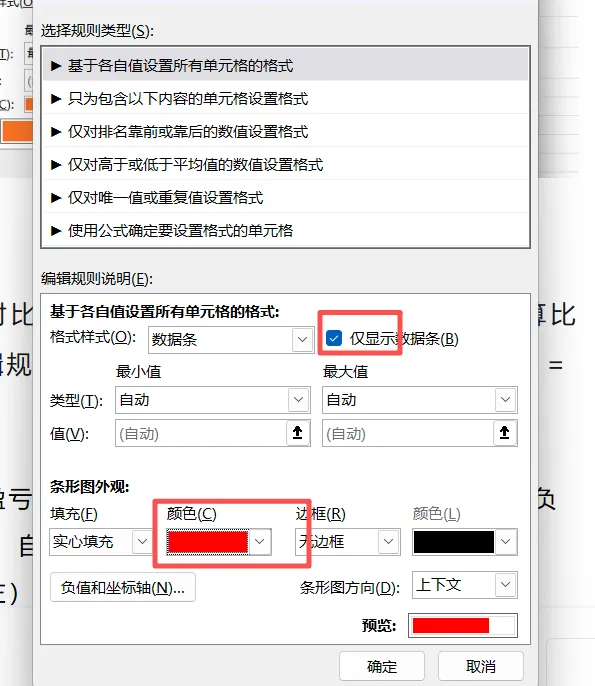
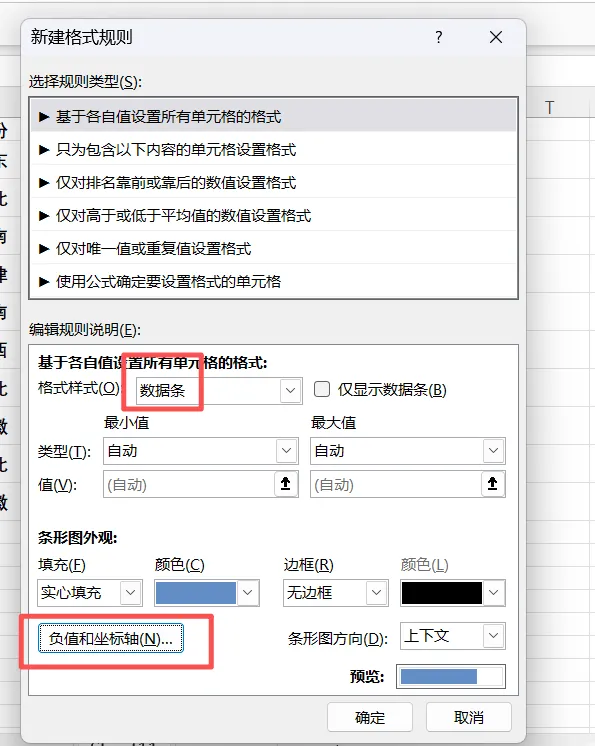
二、进阶设置(更专业) 1、只显示条形、隐藏数字:选中区域 → 条件格式 → 管理规则 → 编辑规则;勾选仅显示数据条 → 确定。 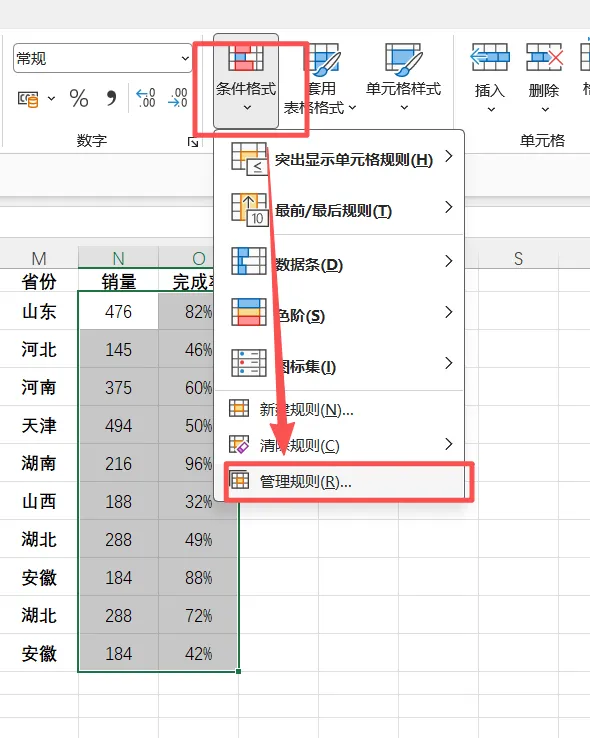
返回结果: 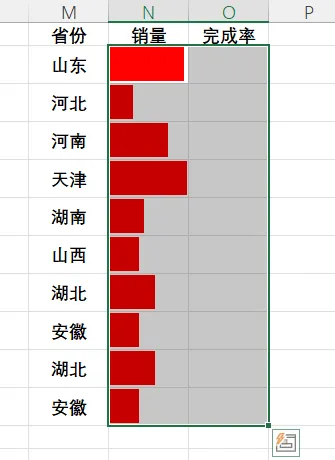
2、统一刻度(跨列对比),默认按每列自己的最大 / 最小值算比例,跨列会不准:编辑规则 → 最小值:数字 = 0;最大值:数字 = 100(或目标值) 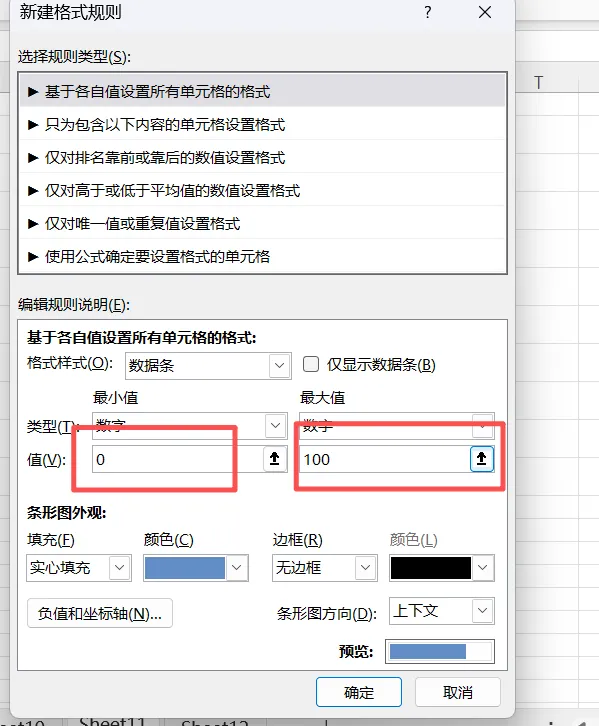
返回结果: 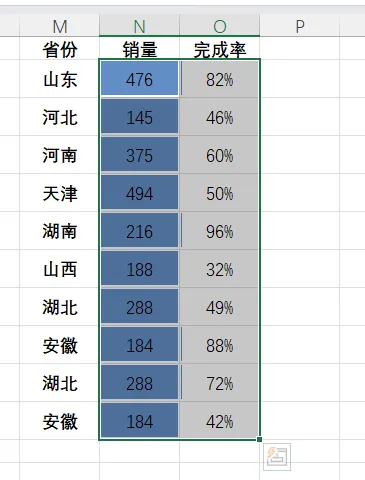
1、找不到数据条:Excel 2013+、WPS 最新版才有;文件存为 **.xlsx**(.xls 不支持);
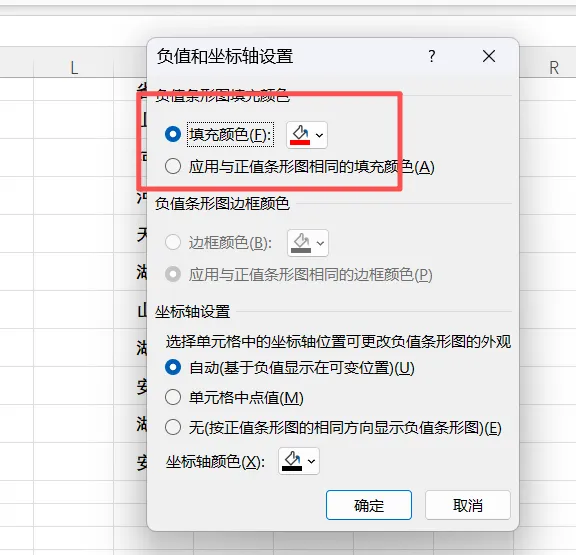
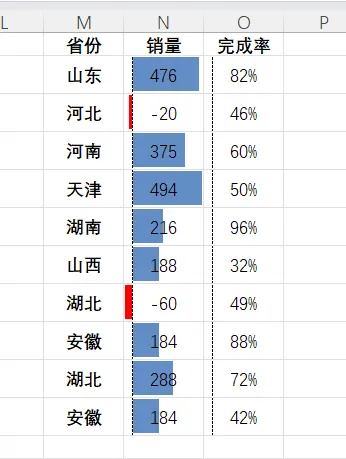
3、正负值区分颜色(盈亏分析):编辑规则 → 勾选负值和坐标轴;负值设红色、正值设绿色,自动分开显示。
返回结果:
4、调整方向(从右到左):编辑规则 → 条形方向:从右到左 → 确定。
三、注意事项:
1、找不到数据条:Excel 2013+、WPS 最新版才有;文件存为 **.xlsx**(.xls 不支持);2、条显示不全:拉宽列宽、调高行高; 3、跨列对比不准:统一设最小值 = 0、最大值 = 固定值。 四、适用场景 1、销售报表:对比各产品 / 区域销量; 2、业绩排名:快速看出谁高谁低; 3、进度完成率:直观展示完成度; 4、盈亏分析:正负值自动分色。 本节课学习了条件格式里的数据条功能,掌握基础添加、样式设置、正负值分色、统一刻度等技巧。借助数据条,无需细看数字就能快速对比数值,是数据可视化的实用小工具。记得关注我表格一分钟;明天我们学习开启自动保存防止文件丢失。
本文来自网友投稿或网络内容,如有侵犯您的权益请联系我们删除,联系邮箱:wyl860211@qq.com 。

