还在用PPT画梯形拼漏斗?用Excel调渐变做热力图?试试AI+ECharts,会说话就能出图。
老师们在制作教学课件、课题报告或学生数据分析时,常常需要用到漏斗图、热力图、桑基图等专业图表。传统工具(如PPT、Excel)画这些图不仅耗时,而且很难调整样式。
结合你提供的链接内容,我为你整理了一份教师专属的AI绘图实战教程。你只需要将下面的提示词(Prompt)复制给AI(如豆包、即梦ai、Deepseek、Kimi等),即可直接生成可嵌入网页或导出图片的HTML代码。
01 漏斗图:分析学生成绩转化路径
教学场景:分析学生从“听课”到“高分”的转化率,或课题研究中样本数据的筛选流程。
AI提示词(直接复制):
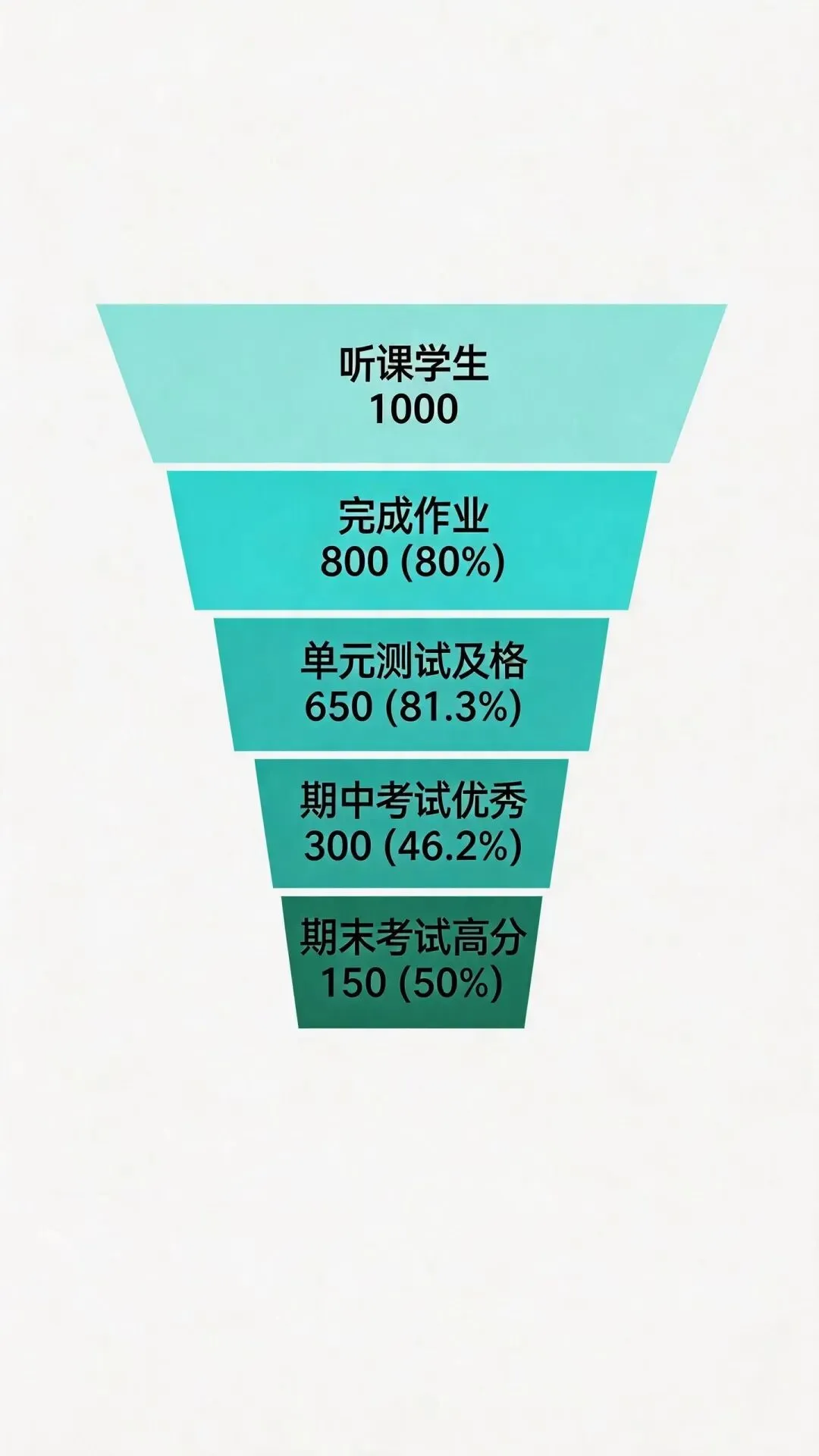
生成一个ECharts漏斗图,展示学生成绩转化路径:
听课学生 1000 → 完成作业 800 → 单元测试及格 650 → 期中考试优秀 300 → 期末考试高分 150。
要求:漏斗居中对齐(funnel模式),每个阶段显示名称、具体人数及相对于上一层的转化百分比(如“完成作业 800 (80%)”),标签放在漏斗内部或右侧,颜色使用蓝绿色系。
关键技巧:
强调转化率:在提示词中明确要求显示“百分比”,让图表不仅展示人数,更揭示教学环节的流失率。
控制层数:建议不超过7层,否则最底层会过于狭窄,影响美观。
生成效果示意:
图表将清晰展示:听课学生1000人,经过各环节筛选,最终150人获得高分,直观呈现教学效果。
02 热力图:分析学生课堂活跃时段
教学场景:在线课程后台数据分析,查看一周内不同时段学生的发言/互动强度。
AI提示词(直接复制):
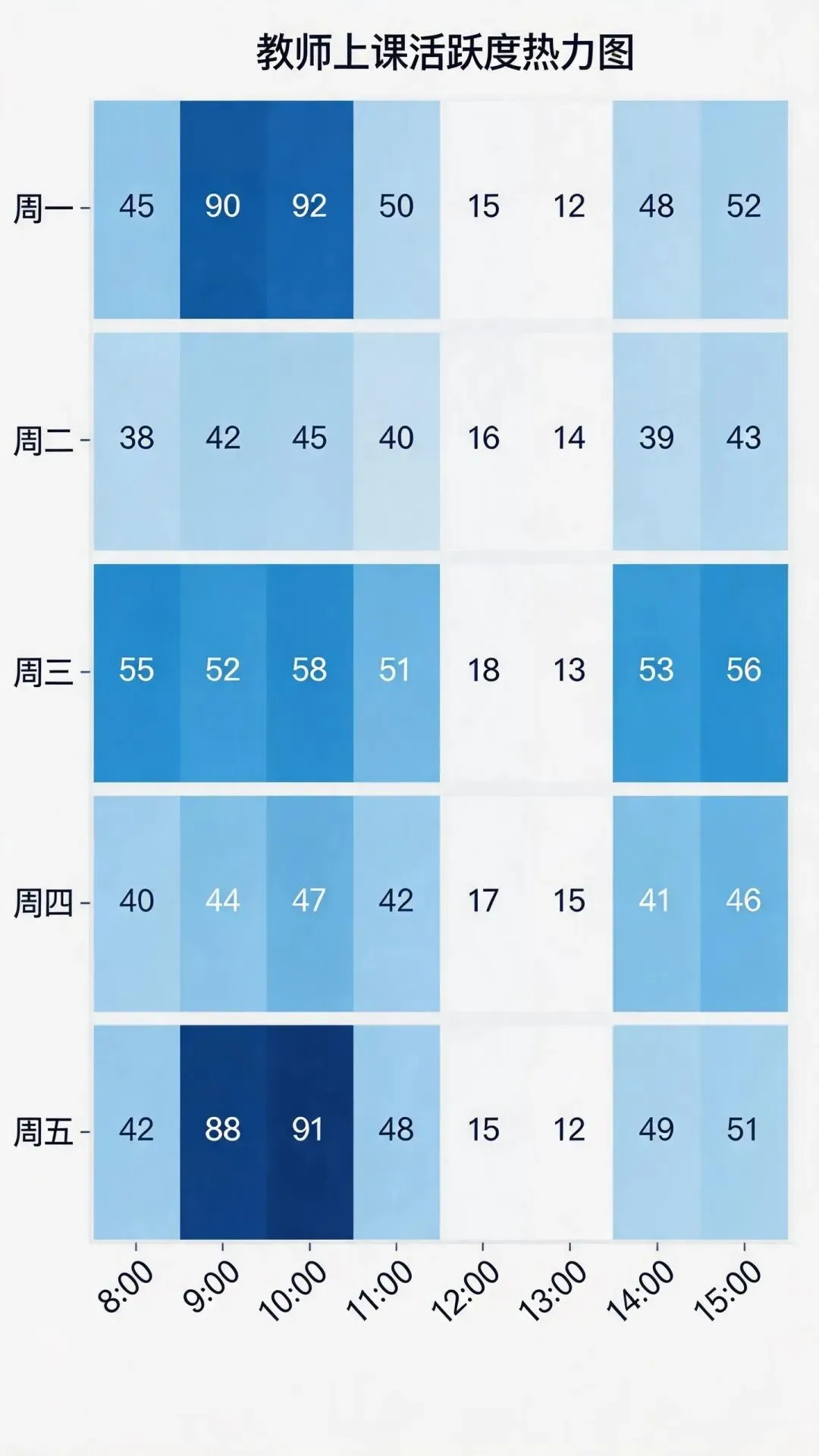
生成一个ECharts热力图,矩阵表示一周五天(周一至周五)和一天中的8个时段(8:00-16:00,每小时一段)。
数据要求:模拟教师上课场景,周一和周五的上午9-11点活跃度较高(值在80-95),午休时间(12:00-13:00)活跃度低(值在10-20),其余时段随机在30-60之间。
要求:使用蓝白到深蓝的渐变色,每个格子显示具体数值,坐标轴标签清晰。
关键技巧:
讲故事:不要只说“随机生成”,而是指定“周一和周五上午活跃”,这样生成的图表有明确的业务洞察。
配色:使用单色渐变(浅蓝→深蓝)比彩虹色更专业,避免误导视觉判断。
生成效果示意:
图表将呈现明显的颜色区块:周一和周五上午呈现深蓝色,午休时段呈现浅色,一目了然。
03 桑基图:展示学生选科或成绩流向
教学场景:高中选科走班分析(物理/历史方向流向不同班级)、学生成绩分段流向(优秀→良好→及格)。
AI提示词(直接复制):
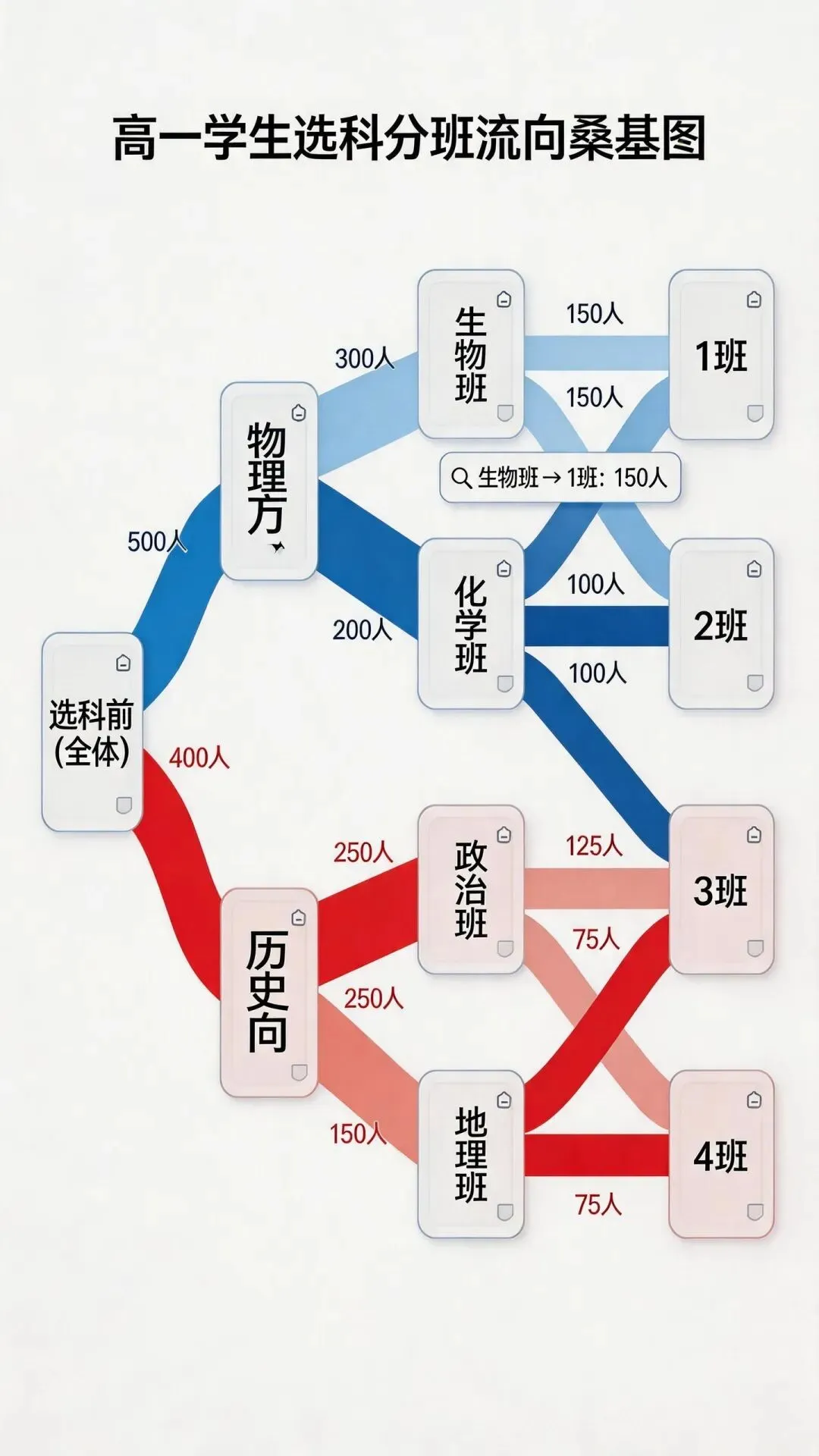
生成一个ECharts桑基图,展示高一学生选科分班流向。
节点包括:选科前(全体)、物理方向、历史方向、生物班、化学班、政治班、地理班、最终班级(1班至4班)。
流量数据示例:选科前→物理方向 500人,选科前→历史方向 400人,物理方向→生物班 300人,物理方向→化学班 200人,历史方向→政治班 250人,历史方向→地理班 150人,生物班→1班 150人,生物班→2班 150人。
要求:节点可拖动(draggable: true),连线具有从源节点到目标节点的颜色渐变,支持鼠标悬停显示具体人数。
关键技巧:
数据格式:使用
"源→目标 数值" 的格式,AI更容易理解桑基图的 "source, target, value" 结构。
交互性:强调“节点可拖动”,在汇报时拖动节点展示流向,极具演示效果。
生成效果示意:
图表将展示复杂的多级分流:从全体学生分流向物理/历史,再细化为具体科目班级,最后归入行政班,流向清晰直观。
04 南丁格尔玫瑰图:展示实验数据或月度统计
教学场景:生物实验中不同处理组的频率分布(如突变体类型)、月度教学成果统计。
AI提示词(直接复制):
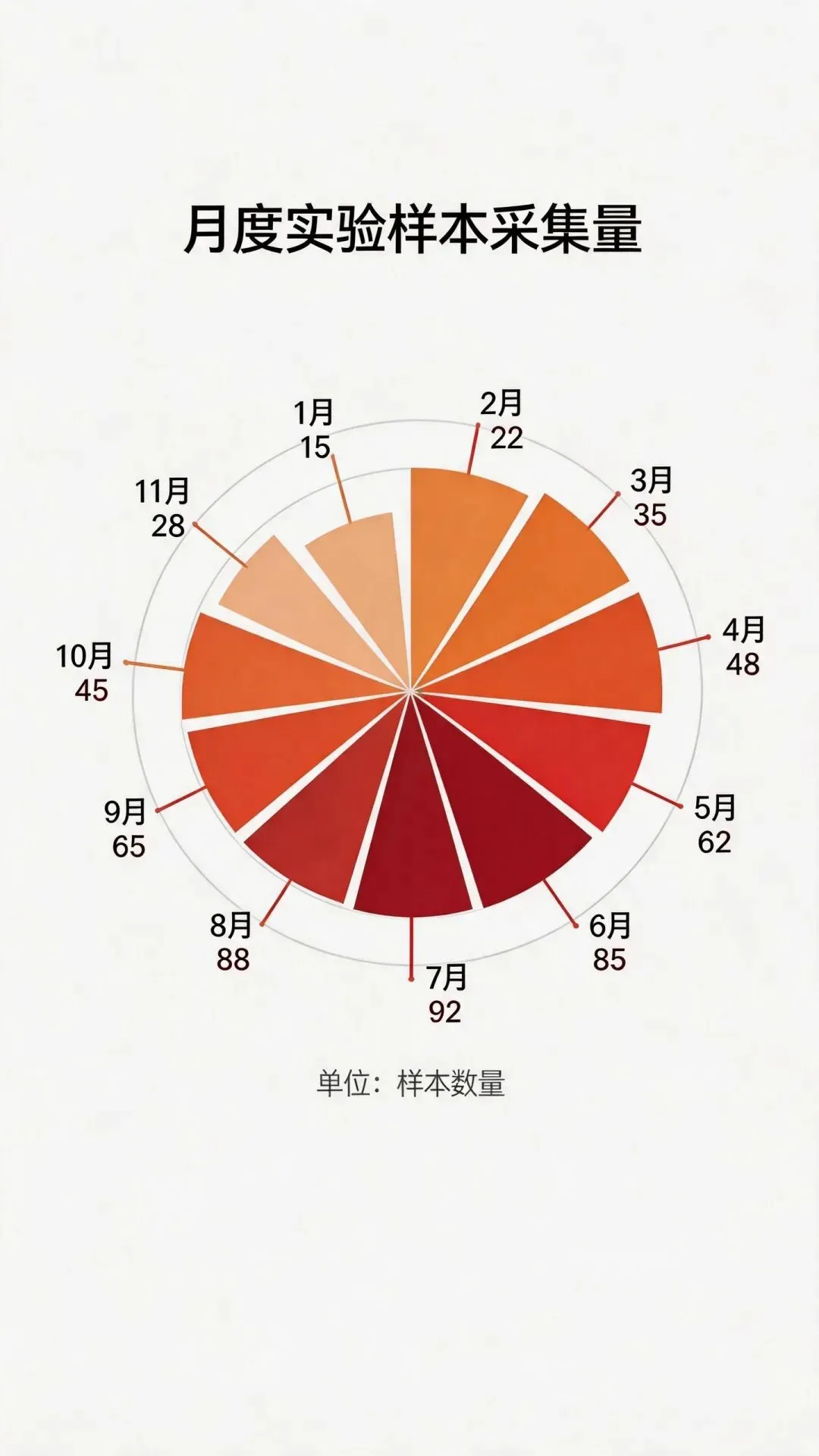
生成一个南丁格尔玫瑰图(使用ECharts的polar坐标系+bar系列或pie的roseType),展示一年12个月份的实验样本采集数量:[15, 22, 35, 48, 62, 85, 92, 88, 65, 45, 28, 18]。要求:每个扇区角度均匀(代表月份),半径表示样本数量,扇区颜色使用暖色调(如橙红渐变),标签显示在扇区外部并带有引导线,避免文字重叠。
关键技巧:
锁定类型:明确写“polar坐标系+bar”或“roseType: 'area'”,防止AI生成普通的饼图(角度不等)。
标签位置:玫瑰图标签容易重叠,指定“外部显示+引导线”是最佳实践。
生成效果示意:
图表将呈现如玫瑰花瓣般的放射状结构,6、7、8月(夏季)的扇区半径最大,直观展示采样高峰期。
总结:教师AI绘图三步法
1. 选对图表:流程用漏斗,强度用热力,流向用桑基,周期用玫瑰。
2. 写清约束:在提示词中明确数据、坐标轴、标签位置和颜色(如“标签显示在外部”)。
3. 直接生成:AI输出HTML代码后,可直接在浏览器打开查看,或截图插入PPT。
提示词模板:
“生成一个ECharts [图表类型],数据是 [具体数据]。要求:[坐标轴标签]、[颜色渐变]、[标签显示方式]、[交互功能]。”
掌握了这套方法,你就不再需要手动调整PPT形状了。AI生成的图表不仅美观,而且数据可随时修改,极大提升了备课和科研的效率。
(注:以上提示词已在主流大模型测试通过,生成代码基于Apache ECharts,可商用。)