Excel财务小技巧之25「Power Query数据清洗2」
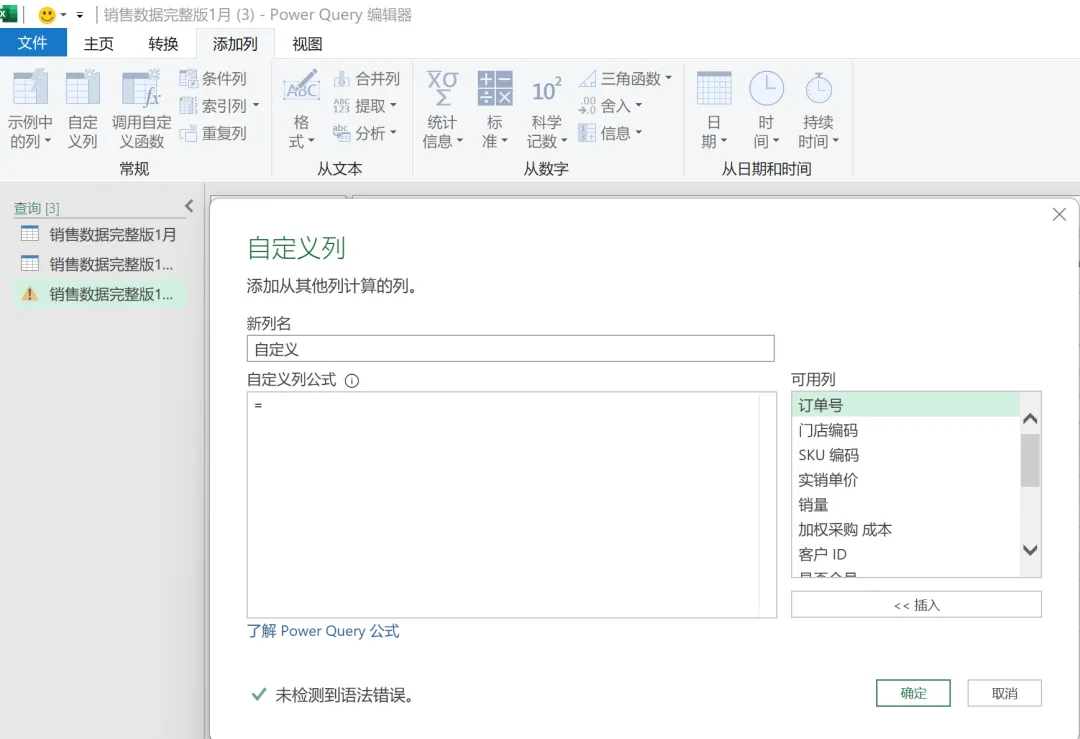
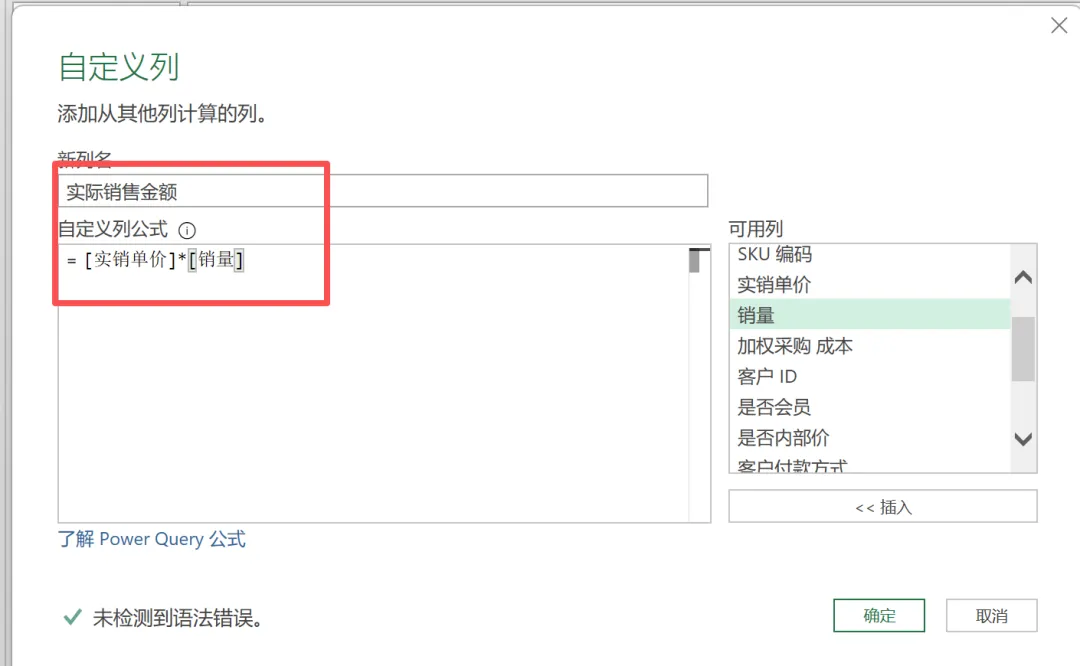
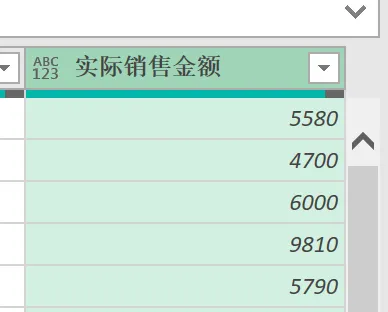
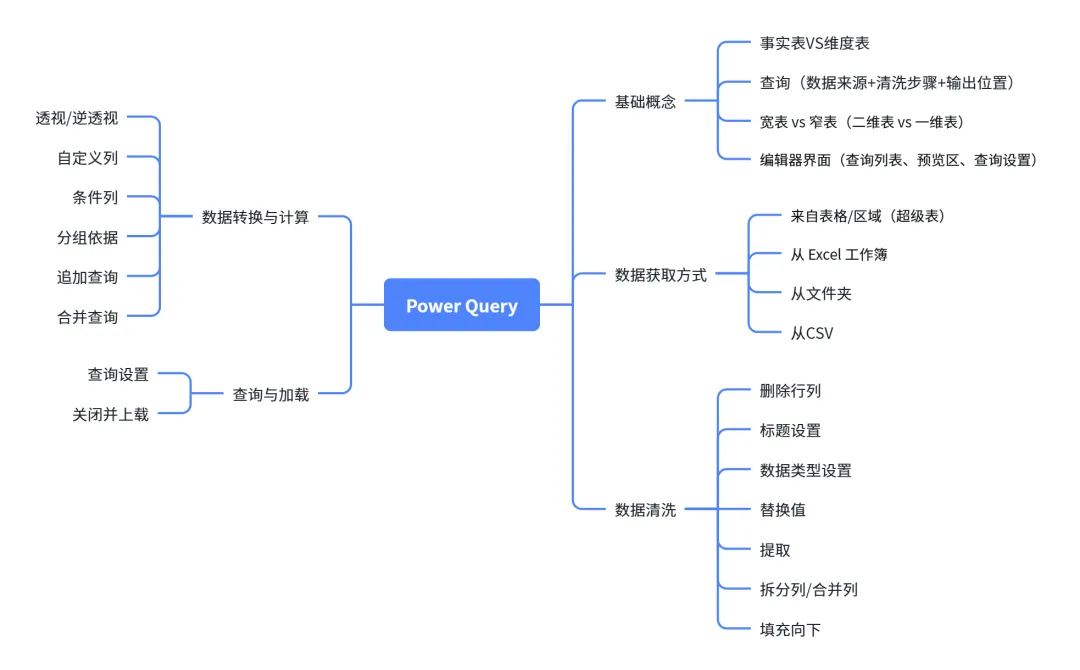
上一篇我们讲了Power Query的基础清洗功能本篇我们继续讲剩下的几个核心功能:自定义列、分组依据、条件列、追加查询、合并查询等。这些操作从“洗数据”升级到“做基础分析”——按销售员汇总销售额、给产品划分毛利等级、把多个月份的销售表堆在一起等在“添加列”选项卡中点击“自定义列”→输入列名、公式且公式都是对整列进行计算,无法对某几行/单一单元格进行计算1.适用场景
按不同类别,分类汇总销售额
如:按不同的销售员统计、按不同的付款方式统计
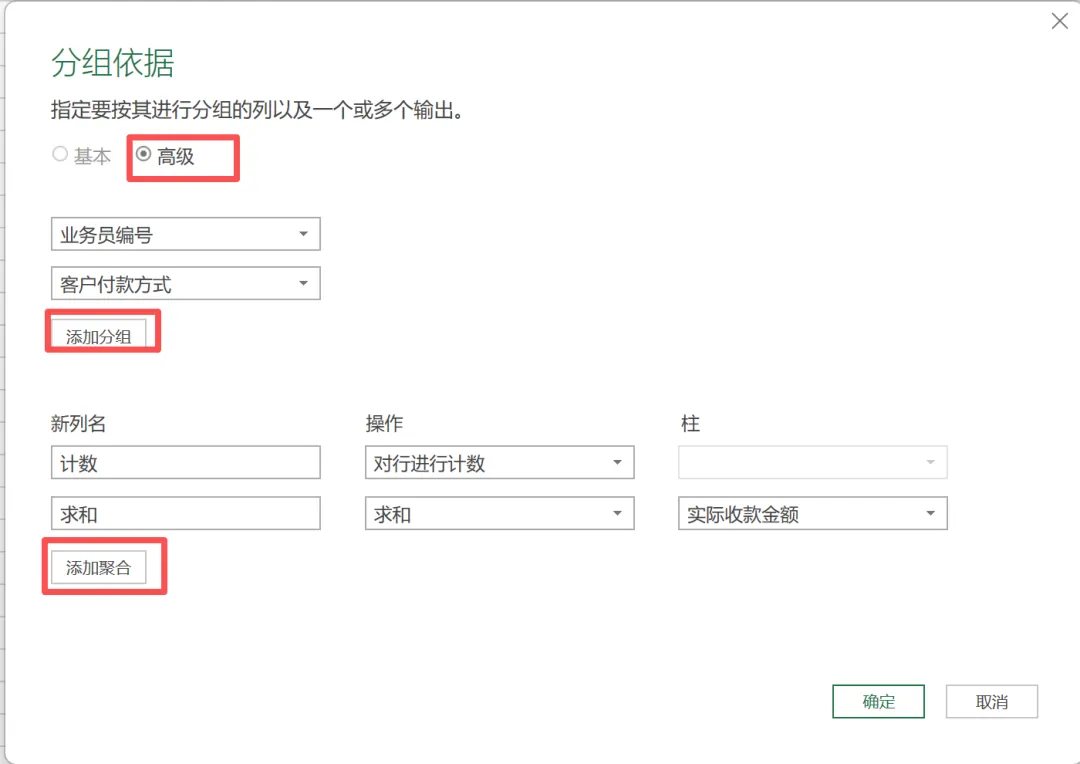
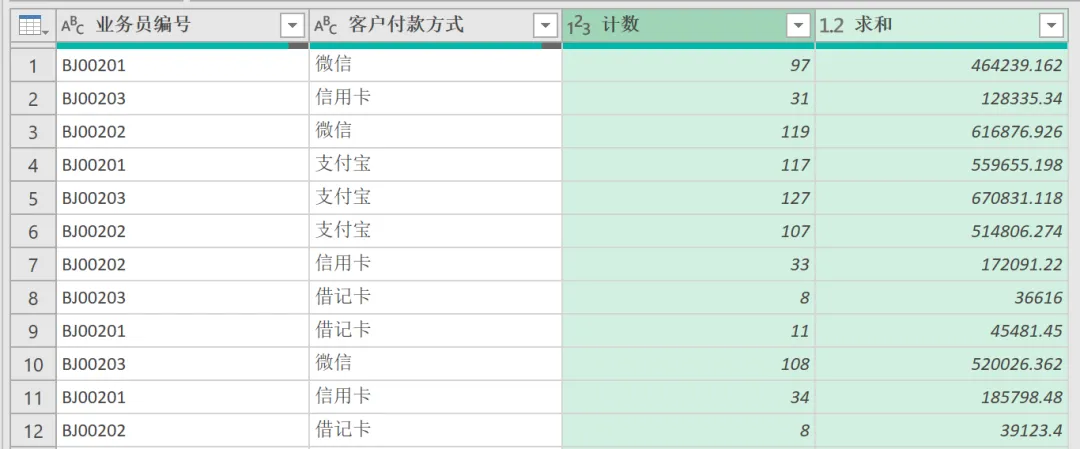
2.【案例1-基础汇总】按业务员汇总
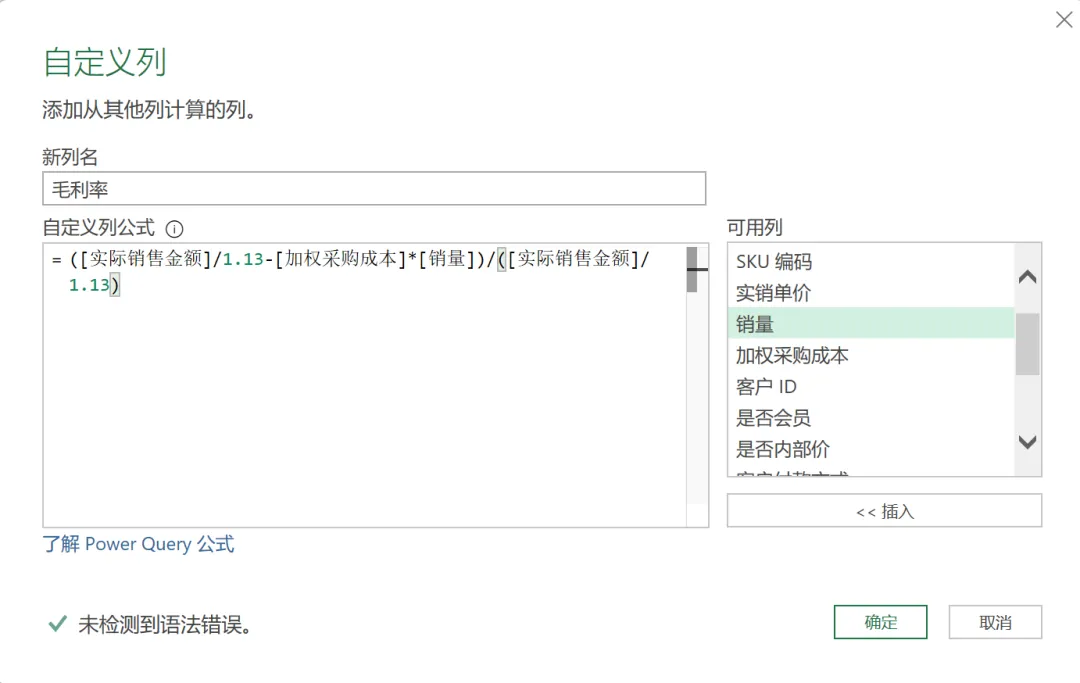
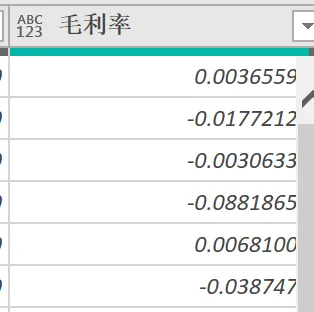
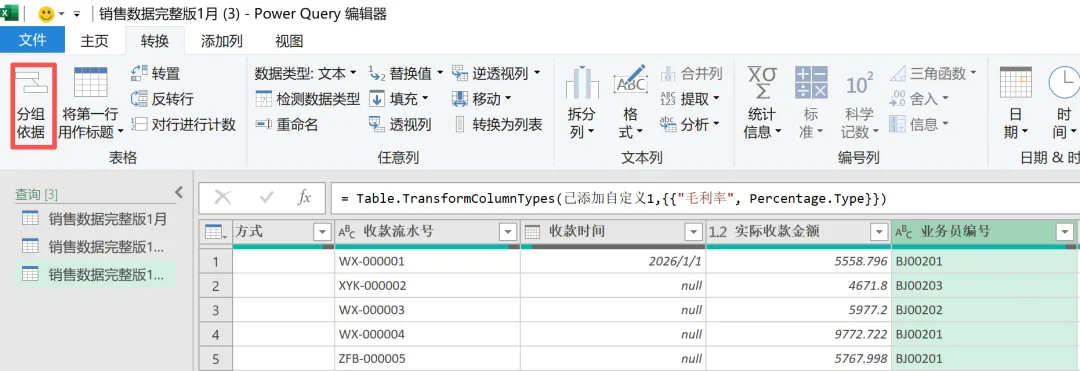
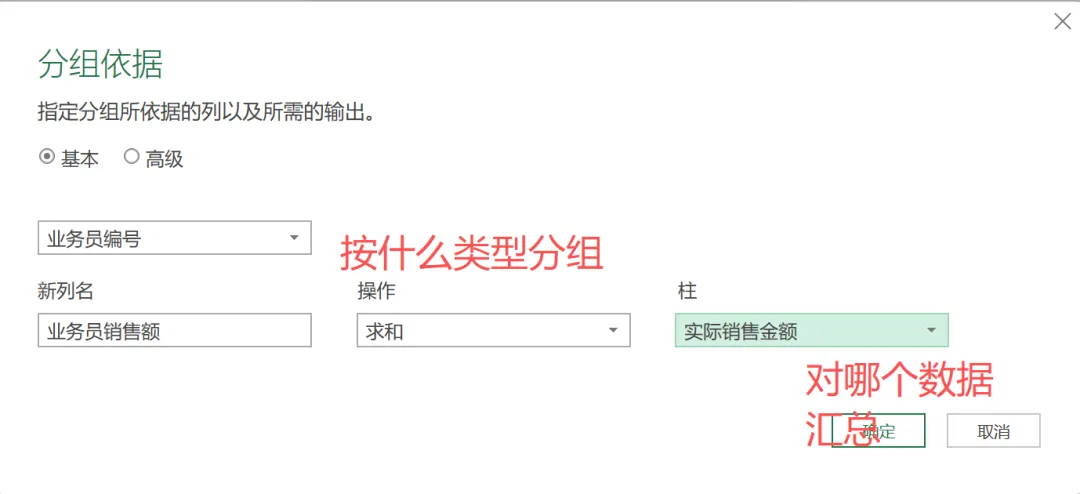
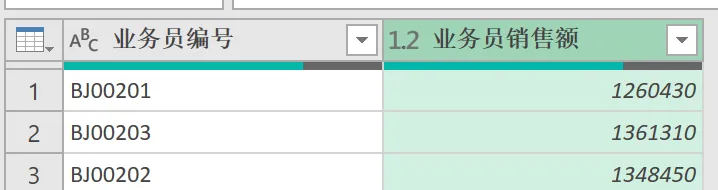
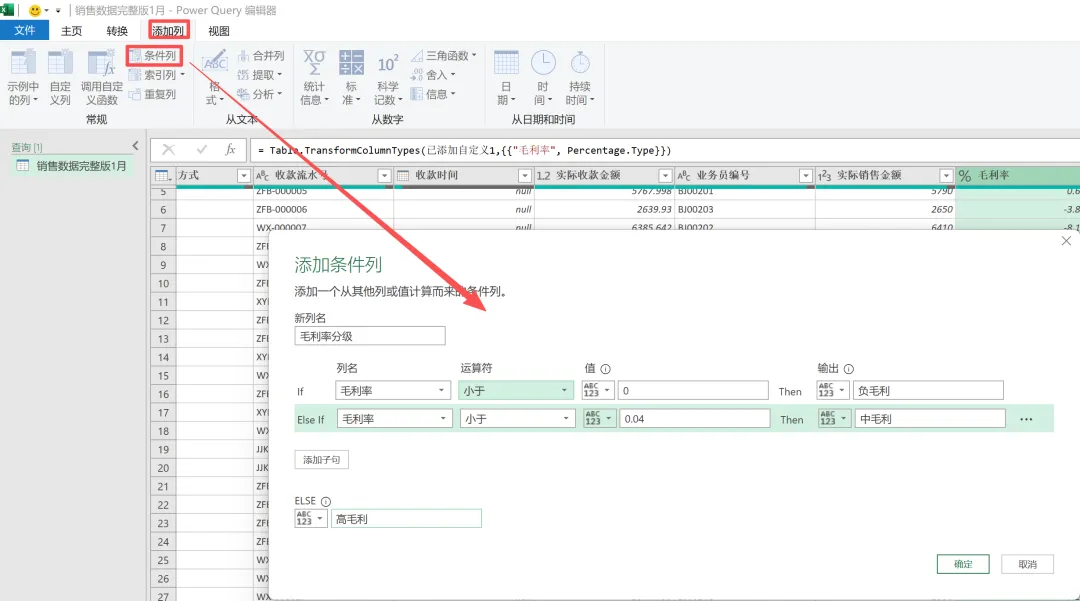
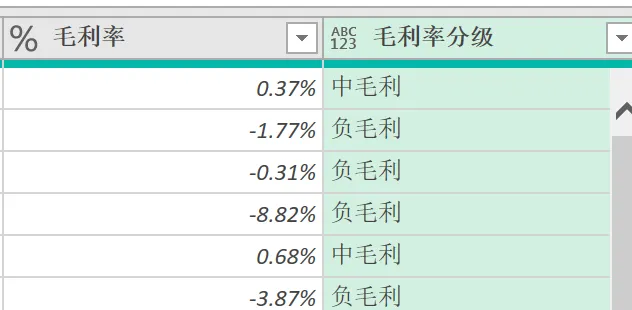
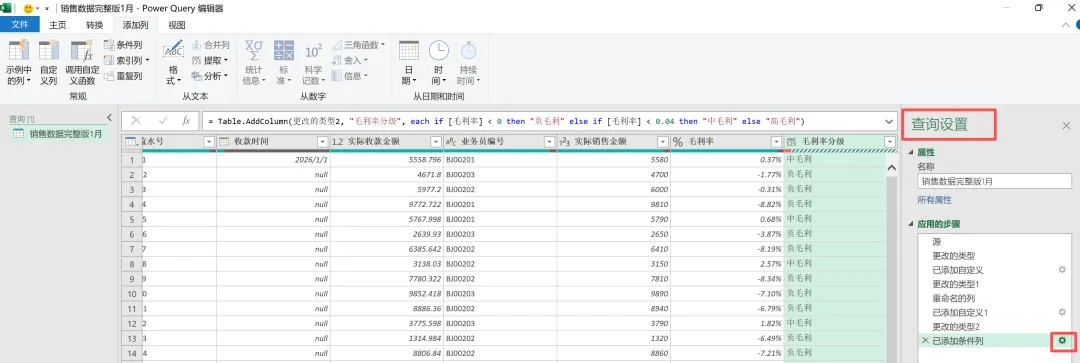
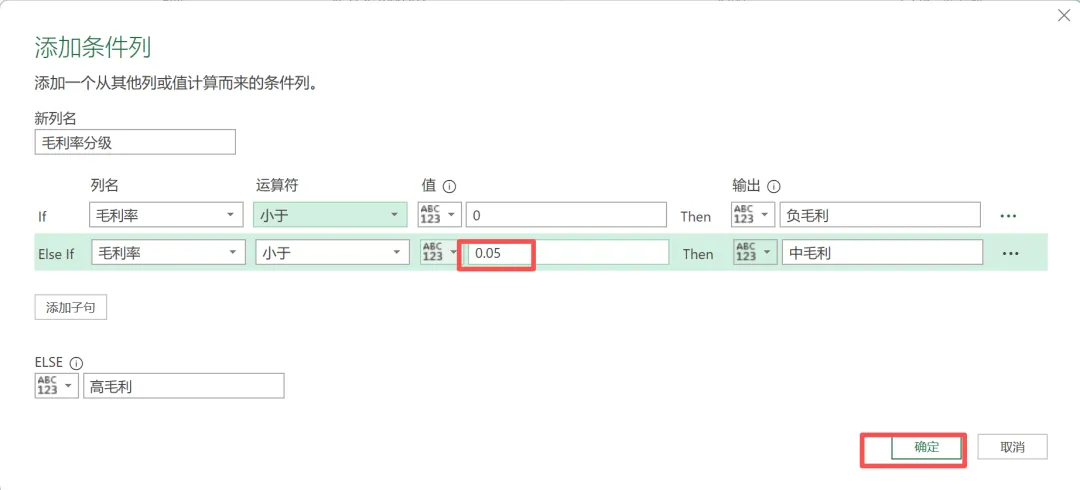
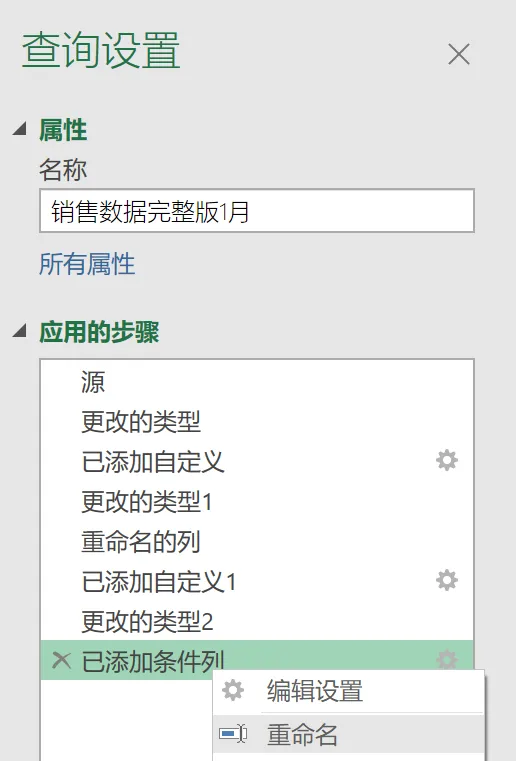
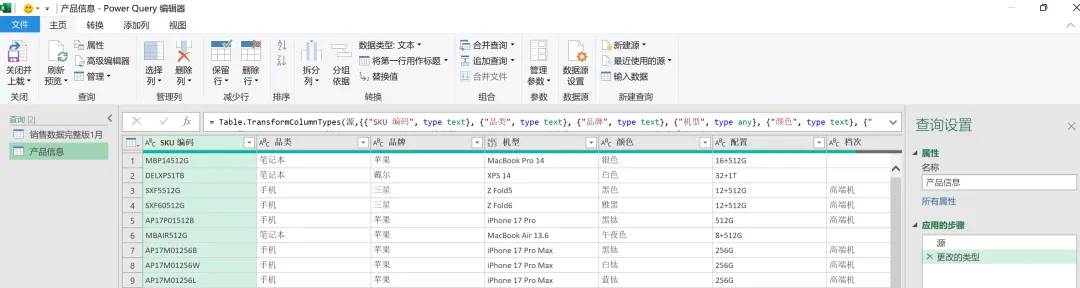
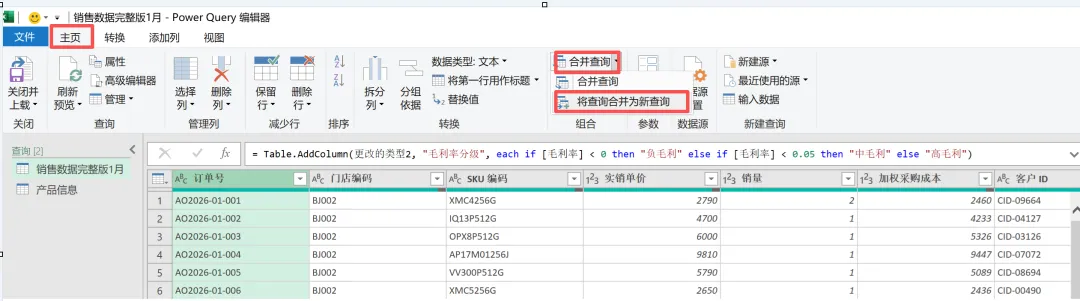
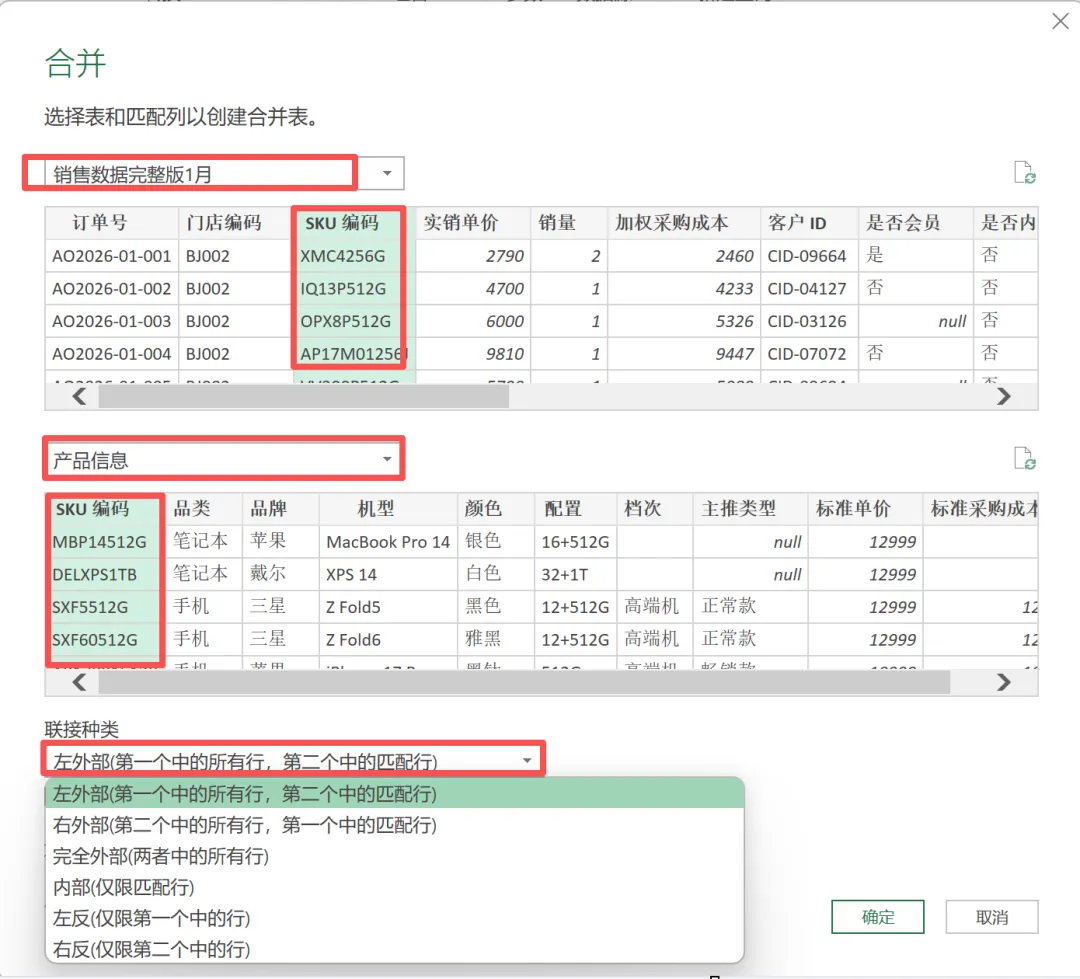
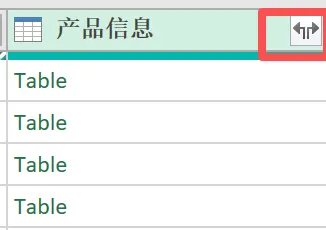
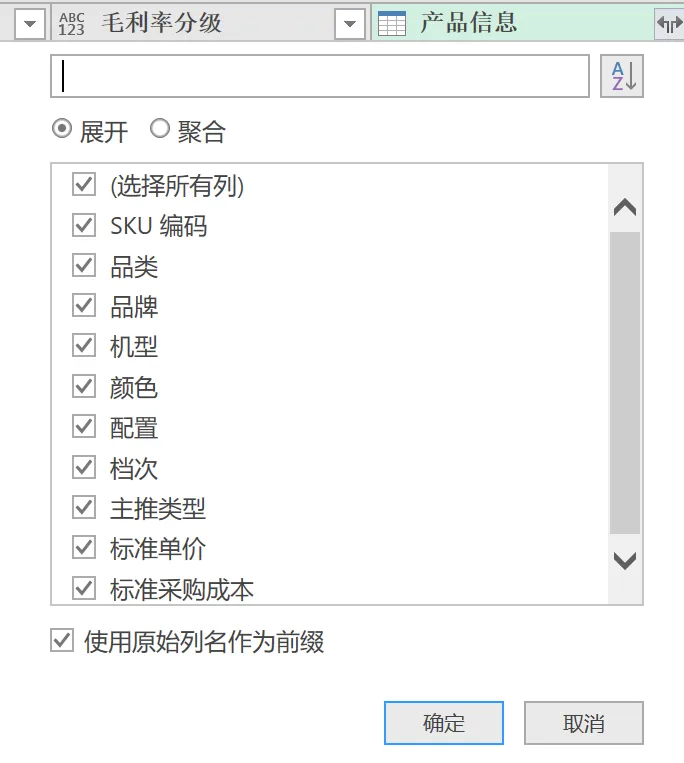
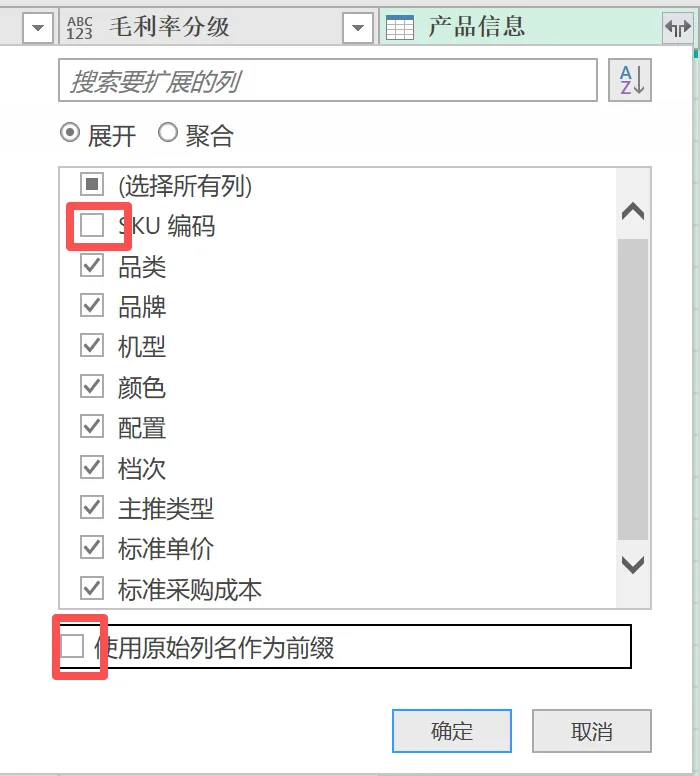
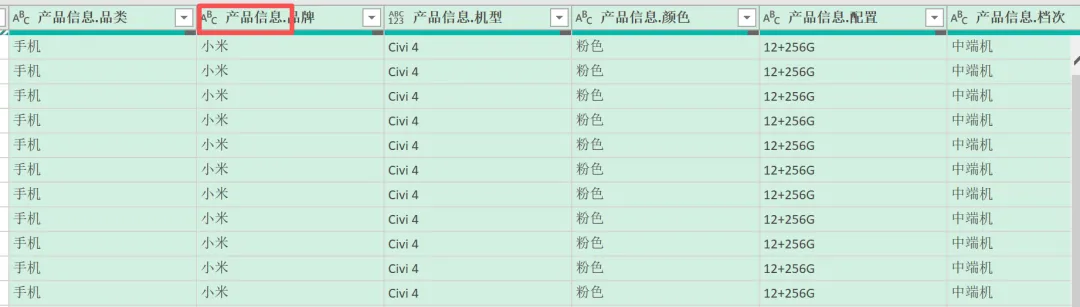
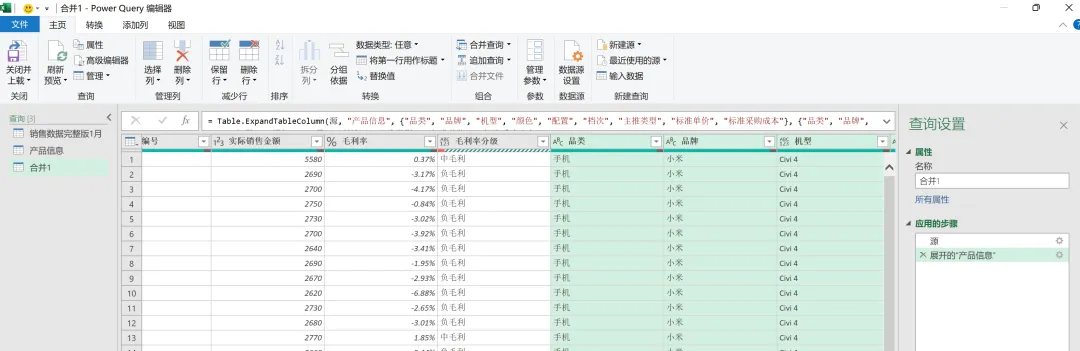
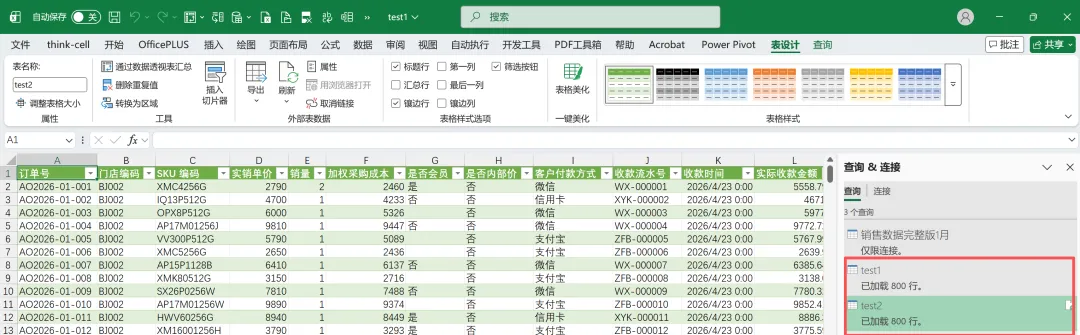
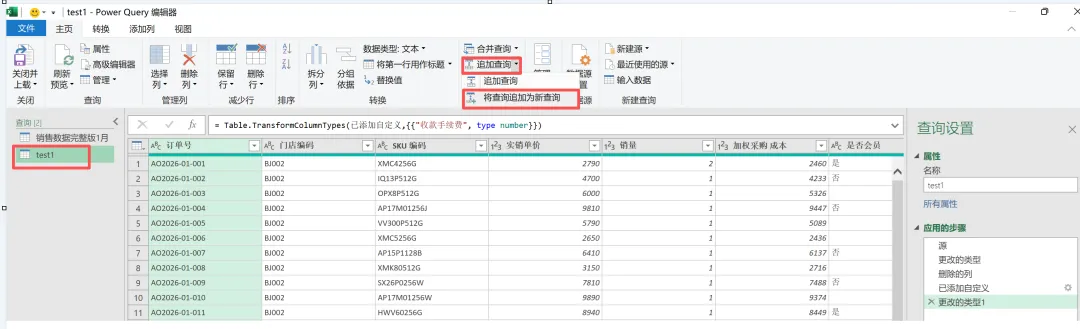
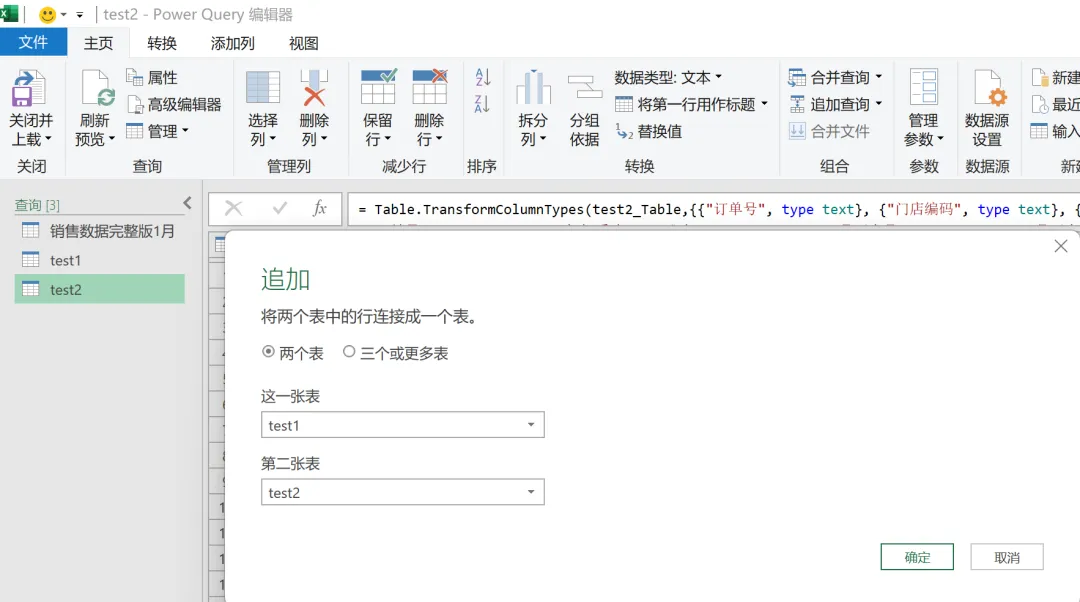
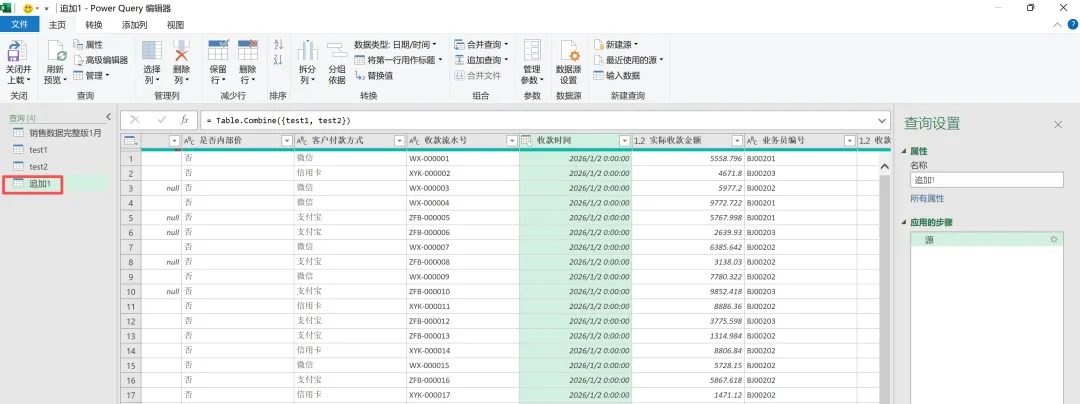
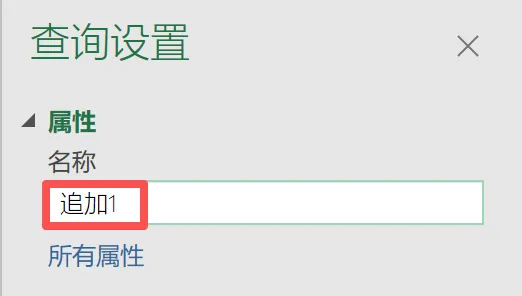
Step2:选中业务员编号列,在转换选项卡点击分组依据按一定条件给订单分类,比如:销售额大于10,000元为大额订单,否则为普通订单;按毛利率给订单分类...毛利率小于4%(注意此处需要写成小数形式:0.04),输出中毛利;如果以后规则变了(比如:高毛利门槛提高到5%),通过查询设置并更新步骤的方式修改在查询设置中,点击“已添加条件列”这一步骤对应的“齿轮”⚙️【小Tips】对于条件列这种可能需要后续调整的步骤,建议重命名,以便后续查找,具体方式:右击对应步骤,点击重命名即可(重命名为:毛利率级别)销售明细表里有SKU,但是没有具体的产品信息,比如:产品名称、品牌、档次等。需要使用SKU编码将上述信息匹配到销售明细里。操作类似于Excel中的VLOOKUP把产品信息表导入PowerQuery(数据 → 获取数据 → 从Excel工作簿),并确保“SKU编码”在两表中数据类型一致(都是文本)。将查询合并为新查询:合并后的结果会单独显示成一个新查询左外部(最常用,90%以上):保留主表所有行,匹配到的加进来,匹配不到的为null。内部:只保留两表都匹配到的行(会丢失未匹配的数据)。Step3:产品信息表会暂时以一列的形式显示,右侧有一个展开的箭头,数据全部显示为Table如果勾选了上述选项,合并后的产品信息表对应列会自动添加前缀“产品信息.”,具体如下:假设有一份销售日报的累计表,每日更新前一日。今天需要在上版累计表的基础上追加昨天1天的数据Step1:把需要追加的表加载到Power Query生成名为追加1的新查询,包括了上述2个查询的全部数据上篇+本篇,讲完了Power Query。本篇我们主要讲了自定义列、分组依据、条件列、追加和合并查询学完这两篇,已经能用Power Query独立处理财务工作中90%的数据清洗和转换场景。下期开始我们进入Power Pivot,讲讲模型搭建和DAX函数