MyExcel安装报错解决:数据库连接失败、无效指针等全解析
- 2026-05-14 15:39:16
很多朋友看了前面分享的库存管理系统后,都想上手试用MyExcel,但不少人却卡在了最基础的安装环节。
其实我原本以为安装不是什么麻烦事,但每个人的电脑环境不一样,遇到的问题也五花八门。
前期每次遇到新的安装问题并解决后,我都会单独写一篇文章分享,今天就把这些内容整合汇总,集中解决大家安装MyExcel时遇到的各类报错、选型难题,一篇搞定,不用再反复翻找。
一、安装MyExcel时,常见报错及解决办法
这部分主要针对“安装过程中”弹出的报错,每类报错都对应具体解决步骤,对照操作就能搞定,全程零代码、不复杂。
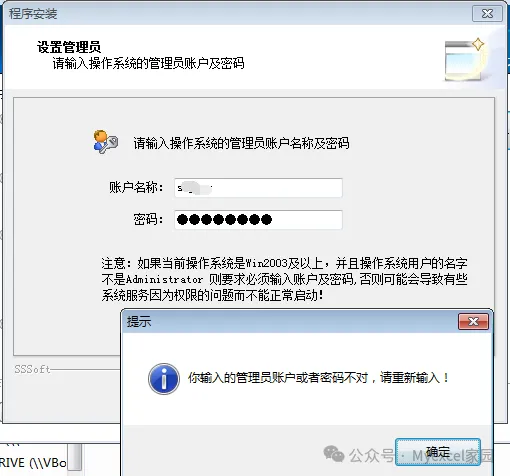
1. 输入密码后,提示“你输入的管理员账户或密码不对,请重新输入”
报错现象:操作系统能正常用密码登录,但安装MyExcel时,输入相同密码却提示错误。
核心原因:混淆了Windows系统的密码和PIN码,安装时误输入了PIN码。
解决办法:安装时输入Windows系统的登录密码(不是PIN码),重新尝试即可。
详细操作可参考:MyExcel安装时,提示“管理员密码不对”解决办法
2. 提示“数据库连接失败”(常规情况)
报错现象:安装过程中,走到数据库配置环节,弹出“数据库连接失败”提示。
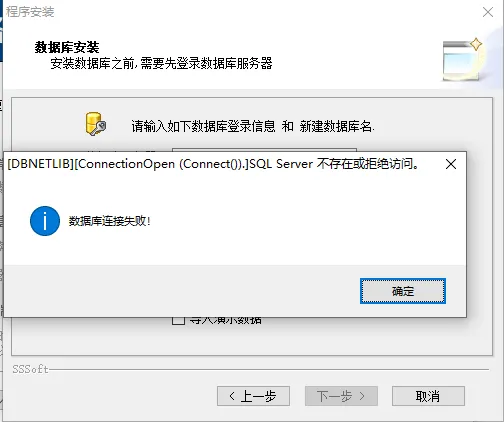
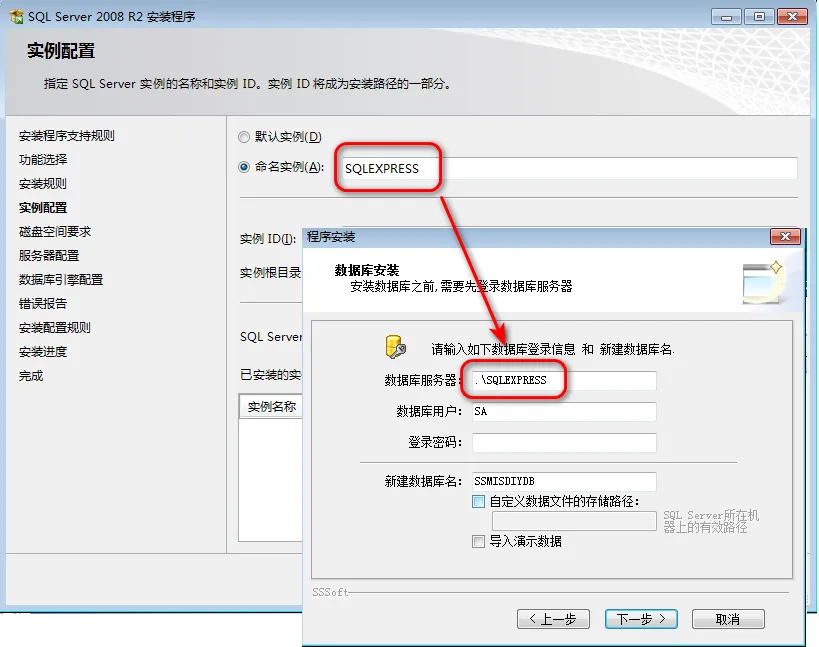
核心原因:安装SQL Server时设置的命名实例,与安装MyExcel时填写的“数据库服务器”名称不一致,导致无法连接。
解决办法:确保SQL Server的命名实例,与MyExcel安装时填写的“数据库服务器”名称完全一致,重新配置即可。
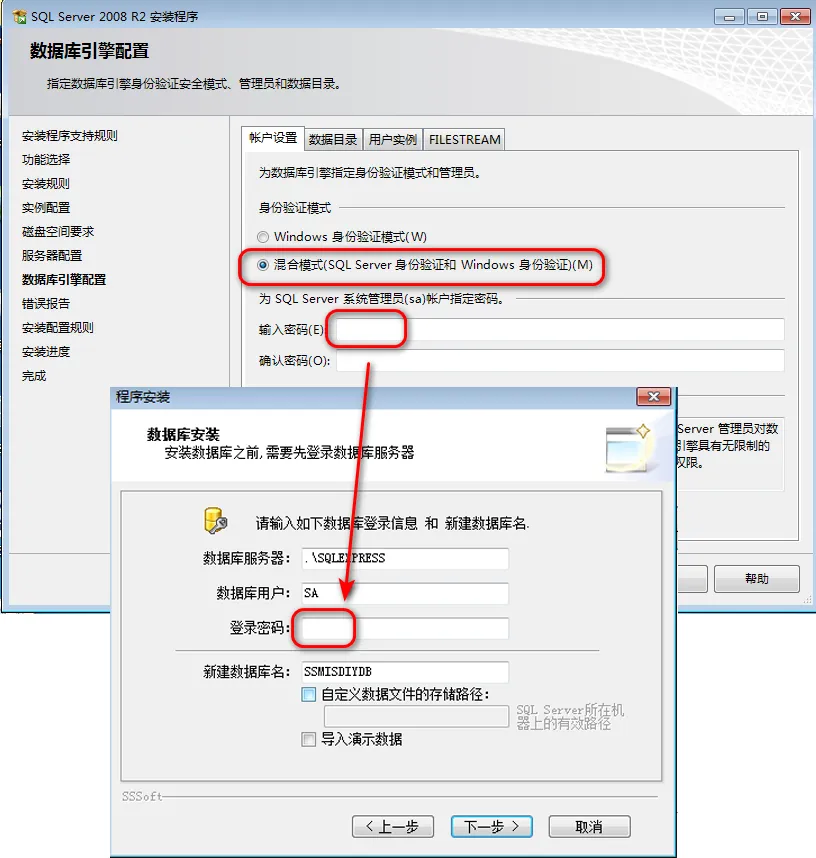
3. 提示“请输入正确的用户密码”
报错现象:数据库连接环节,弹出密码验证失败提示,无法继续安装。
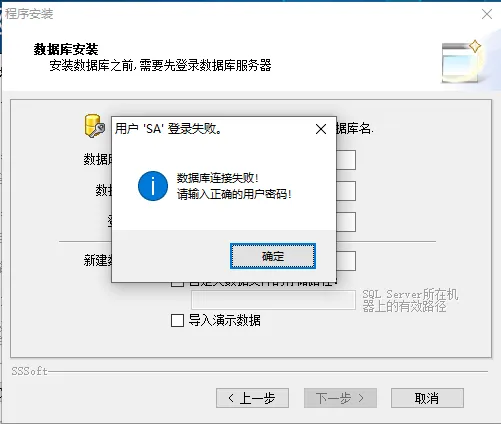
核心原因:两种可能性,一是SQL Server安装时未选择“混合模式”身份验证;二是输入的密码为空或错误。
解决办法:
确认SQL Server安装时,身份验证模式选择的是“混合模式”;
将安装SQL Server时设置的密码,准确输入到MyExcel安装的登录密码框中,密码不能为空。
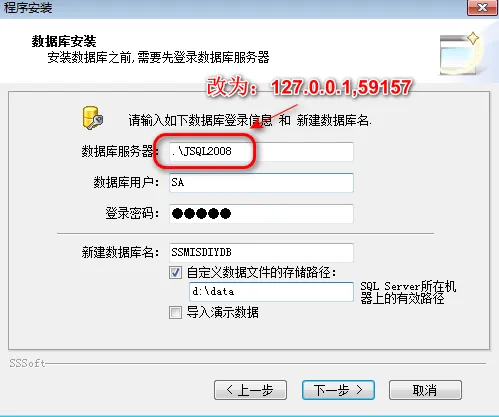
4. 提示“数据库连接失败”(Win10/Win11+SQL 2008绿色版专属问题)
报错现象:操作系统是Win10或Win11,安装了我提供的SQL Server 2008绿色版后,安装MyExcel时弹出“数据库连接失败”。
解决办法:两种方式任选其一,操作简单,优先选方法一:
方法一:直接修改数据库服务器地址
安装MyExcel时,将【数据库服务器】中的内容.\JSQL2008,改为 127.0.0.1,59157,修改后继续安装即可成功。
方法二:添加客户端别名(不用修改安装地址)
按Win+R调出运行窗口,输入命令
cliconfg,点击确定;切换到“别名”选项卡,点击“添加”;
服务器别名填写
.\jsql2008,网络库选择TCP/IP,连接参数输入127.0.0.1,去掉“动态决定端口号”勾选,端口号输入59157;点击确定保存,再安装MyExcel时,直接用默认的
.\jsql2008即可,不会报错。
详细操作可参考:MyExcel 实战|SQL2008R2 绿色版安装Myexcel报错?Win10 完整解决方案
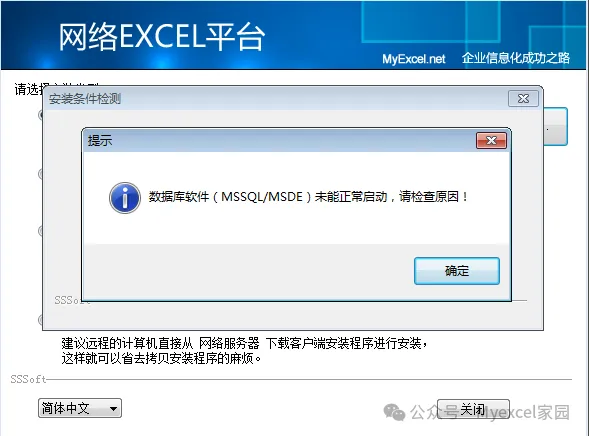
5. 提示“数据库软件未能正常启动”
报错现象:安装MyExcel时,弹出“数据库软件(MSSQL/MSDE)未能正常启动,请检查原因!”,但SQL服务已正常启动,且能通过SQL Server Management Studio正常登录。
核心原因:前期反复安装、卸载SQL 2008精简版,导致系统服务中残留了禁用的SQL服务项,影响正常安装。
解决办法:删除残留的禁用SQL服务项,具体步骤:
以管理员身份打开命令提示符(右键开始菜单,选择“Windows 终端 (管理员)”或“命令提示符 (管理员)”);
执行命令:
sc delete 服务名(若服务名含空格,用双引号括起来,如sc delete "My Service");看到「[SC] DeleteService SUCCESS」提示,即为删除成功;
重启电脑后,再安装MyExcel即可正常进行。
详细操作可参考:安装时提示“数据库软件未能正常启动”解决办法
二、安装正常,运行MyExcel时的常见报错及解决办法
这类问题是“安装成功”后出现的,多与权限、密码设置相关,同样按步骤操作就能彻底解决。
1. 报错“无效指针”
报错现象:打开MyExcel时,弹出“无效指针”提示,无法正常运行。
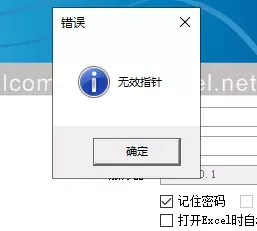
核心原因:安装时未输入Windows系统管理员账户密码,权限不足导致。
解决办法:重新安装MyExcel,在【设置管理员】页面,输入Windows系统登录的用户名和密码(若没有密码,先给系统设置密码再安装)。
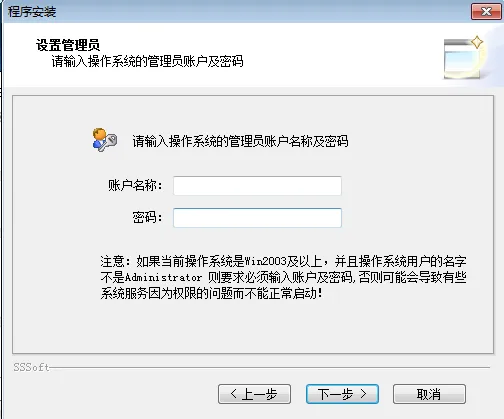
详细操作可参考:Myexcel安装时出错:无效指针
2. 安装正常、能运行,但重启电脑后报错
报错现象:MyExcel安装成功后能正常使用,但重启电脑后,弹出多个报错窗口(如“Failed to set data for 'EnableSMS'”“cdsDBs: Field 'DBSvr' not found”),且弹窗关不掉。
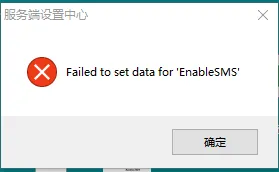
核心原因:权限不足,MyExcel的核心进程未获得管理员权限。
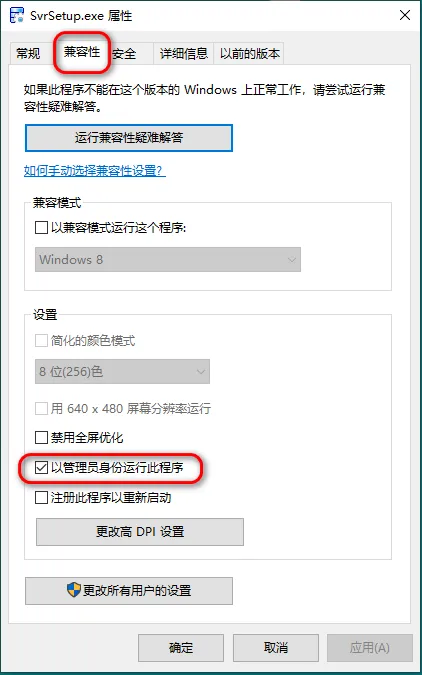
解决办法:将「SvrSetup.exe」设置为“以管理员身份运行”,步骤如下:
右键桌面上的「Excel 客户端」或「填报精灵」图标,选择「属性」;
点击「打开文件所在的位置」,定位到MyExcel安装目录(默认路径一般是 C:\SSSOFT\PC);
找到「SvrSetup.exe」文件,右键选择「属性」;
切换到「兼容性」标签页,勾选「以管理员身份运行此程序」,点击确定保存;
重启电脑,MyExcel即可正常运行,不再报错。
详细操作可参考:避坑!MyExcel 安装成功,重启电脑就报错,这样设置立马好
3. 提示“因为配置标识不正确,系统无法开始服务进程,请检查用户名和密码”
报错现象:运行MyExcel时,弹出权限相关报错,无法启动服务。
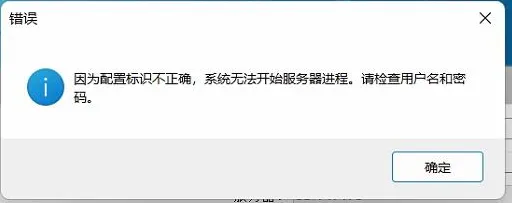
核心原因:管理员密码错误,或操作系统权限不足。
解决办法:
若电脑加入公司域控:需联系公司网络管理员,对当前账号进行提权设置;
若使用Windows家庭版系统:不建议手动提权(网上方法繁琐且不稳定),优先更换为Windows专业版系统,从根源解决权限问题。
三、操作系统、Office、SQL选型指南(避坑关键)
最近帮很多朋友远程解决安装问题,发现很多奇怪的报错,根源都是操作系统、Office、SQL版本选错了——尤其是预装的家庭版、精简版,虽然看似能用,但后续会出现各种问题,这里给大家明确选型建议,一劳永逸。
1. 操作系统选型
核心原则:优先选专业版,避开家庭版;根据电脑配置选择系统版本,追求稳定为主。
电脑内存<8G:不建议安装Win10,Win7专业版足够,运行更流畅;
8G≤内存<16G:优先选择Win10专业版,稳定且适配MyExcel所有功能;
内存≥16G:可选择Win10专业版或Win11专业版,不建议Win11家庭版。
2. Office选型
核心原则:避开家庭版、精简版,优先选专业版,版本无需追求最新,稳定即可。
不推荐:Office家庭版、Office 365(部分功能与MyExcel不兼容,安装报错率高);
推荐:Office 2010专业版、Office 2016专业版(功能足够,稳定性强,体积适中);
补充:Office 2016比2010多了Power系列功能和部分不常用函数,若用不到这些,2010完全够用。
3. WPS选型及设置
MyExcel支持WPS,但优先选WPS专业版;WPS个人版无VBA支持,会导致MyExcel很多功能无法使用(如自定义按钮);
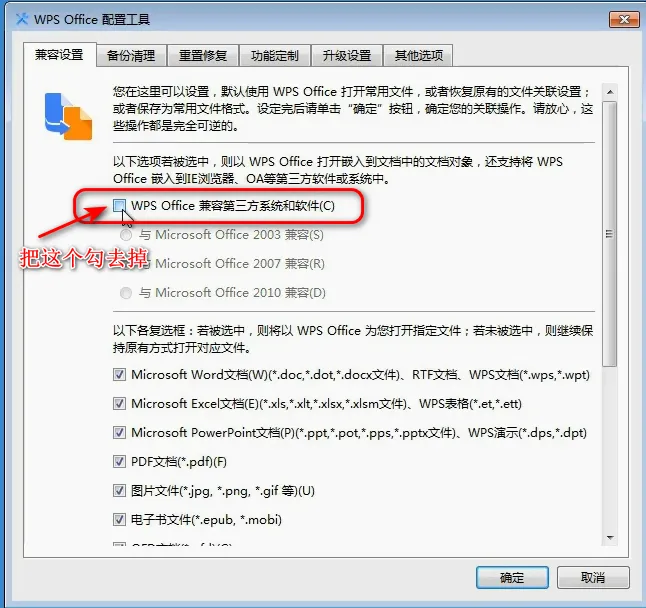
WPS与Excel共存时,切换默认打开方式:
打开WPS配置,按下图修改,即可设置用Excel打开MyExcel文件;注意:WPS自动升级后,可能会恢复默认设置,需重新修改。
4. SQL选型
核心原则:新手优先选小巧稳定的版本,无需追求最新,适配MyExcel即可。
新手推荐:SQL 2008 Express(小巧轻便,单机版、小团队使用足够,稳定性经过长期验证);
备选版本:SQL 2012、SQL 2019(已更新到安装包中,安装流程与2008基本一致,适合电脑配置较高的用户);
注意:我推荐的SQL 2008绿色版,是经过我多年验证、稳定可用的精简版;网上其他SQL精简版不建议随意使用,大多存在兼容性问题,未经过实测。
5. 避坑提醒
不要使用精简版的Windows、Office!很多装机商为了提高装机速度,会安装精简版,但这类版本缺失很多系统文件,不仅安装MyExcel时容易报错,后续使用中也可能出现各种异常;建议用完整版安装包进行安装,稳定性更有保障。
四、安装包获取方式
我已更新了MyExcel安装包,其中包含SQL 2012、SQL 2019安装包(安装流程与2008基本一致,大家可按需选择);同时附上原版系统/软件下载网站,可下载Windows、Office、SQL原版安装包,避免百度搜索到推广链接、垃圾网站。
需要安装包的朋友,后台回复【安装包】,即可获取下载链接。
以上就是MyExcel安装过程中,所有常见报错的解决办法和选型指南,覆盖了大家大概率会遇到的问题,收藏起来,安装时遇到问题直接对照操作即可。
如果本文对你有帮助,
欢迎点赞、在看、转发支持一下;
也可以加个星标,第一时间收到更多实战案例。
关注 Myexcel 家园,
每天分享企业管理 + 数据库思维的实战内容,
带你真正把 Myexcel 做成管理系统。


