Excel怎么设置单元格格式?数字、日期不乱变,做表再也不出错
- 2026-05-14 12:55:54
Excel怎么设置单元格格式?数字、日期不乱变,做表再也不出错
很多朋友用Excel做表格,输进去的日期、数字,总是莫名其妙变样,输身份证号变成了乱码,输日期变成了一串数字,输金额小数位数乱变,改半天都改不好,特别崩溃。今天教大家 Excel 单元格格式的正确设置方法,输什么就显示什么,数字、日期再也不乱变,做表再也不出错,新手也能一学就会! 前置避坑提醒:操作前建议先保存表格,全程零风险,不会修改你表格里的内容,只会调整显示格式,放心操作。 很多朋友输日期,比如2026年4月2日,输进去之后变成了2026/4/2,或者一串乱码,就是因为单元格格式没设对。 详细设置步骤: 用鼠标选中你要输日期的单元格/整列,比如A列,点击鼠标右键,找到【设置单元格格式】,点击一下。 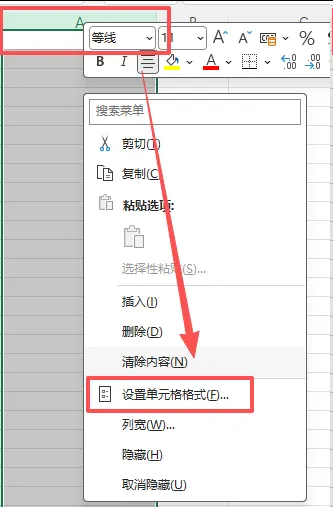
弹出的窗口里,点击左边的【日期】选项,在右边就能选你想要的日期格式了。 想显示【2026年4月2日】,就选带“年、月、日”的格式;想显示【2026-04-02】,就选带横杠的格式;想显示【4月2日】,就选只带月日的格式,选好后点击【确定】。 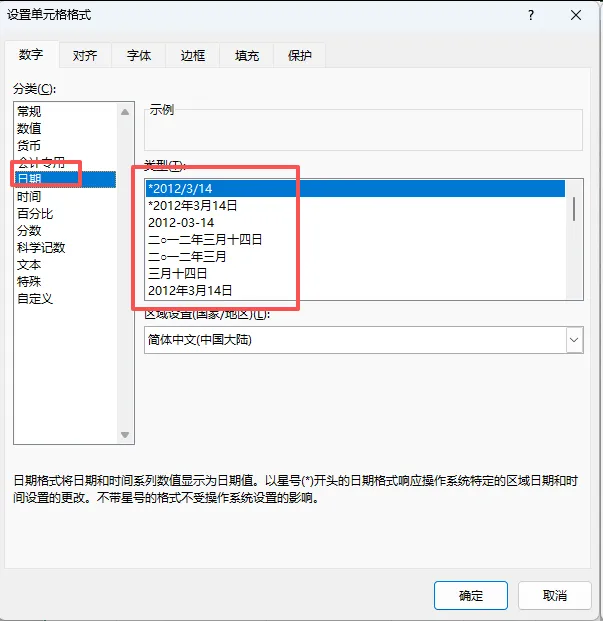
设置完成后,你在单元格里输2026-4-2,就会自动变成你选的格式,再也不会乱变了。 很多朋友输18位身份证号、11位手机号,输进去之后变成了1.23456E+17 这样的乱码,最后几位还变成了0,就是因为Excel把长数字当成了数值,自动改成了科学计数法,设置成文本格式就能解决。 详细设置步骤: 用鼠标选中你要输身份证号、手机号的单元格/整列,点击右键,选【设置单元格格式】。 弹出的窗口里,点击左边的【文本】选项,点击【确定】。 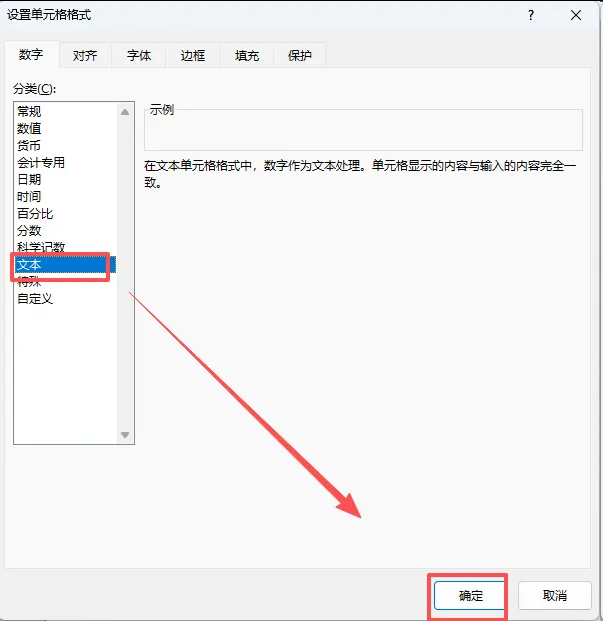
设置完成后,你再在单元格里输身份证号、手机号,就会完整显示出来,再也不会变成乱码了,输多少位就显示多少位。 👉小技巧:如果已经输了身份证号,已经变成乱码了,先设置成文本格式,再双击单元格,就能恢复完整的数字了。 很多朋友输金额,比如100.5元,输进去之后变成了100.5000,或者没有小数,就是因为数值格式没设对,做工资表、收支表特别容易出错。 详细设置步骤: 用鼠标选中你要输金额、数字的单元格/整列,点击右键,选【设置单元格格式】。 弹出的窗口里,点击左边的【数值】选项,在右边设置【小数位数】,一般金额就设为2位,就是保留角和分,设好后点击【确定】。 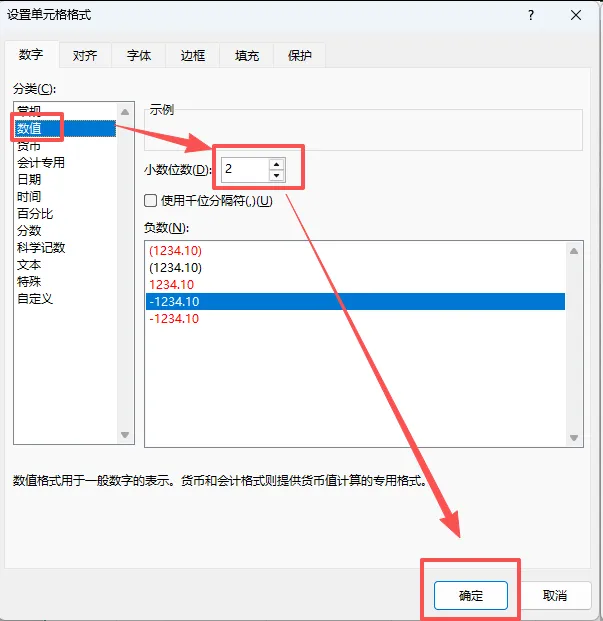
设置完成后,你输100,就会自动变成100.00;输100.5,就会自动变成100.50,小数位数永远固定,不会乱变,算账、做表再也不出错。 想显示货币符号?点击左边的【货币】选项,就能选人民币符号¥、美元符号$,金额前面会自动带上货币符号,做表格更专业。 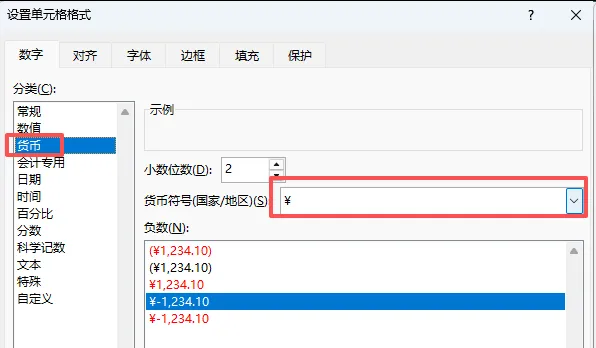
很多朋友算比例、折扣,比如0.85的折扣,想显示成85%,手动输百分号特别麻烦,还容易算错,设置百分比格式一键搞定。 详细设置步骤: 选中要显示百分比的单元格,点击右键,选【设置单元格格式】,点击左边的【百分比】选项。 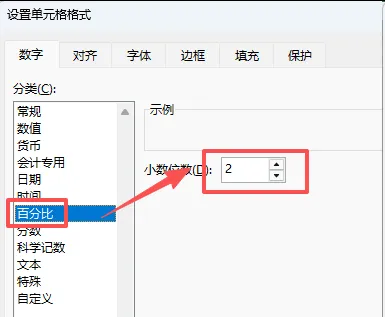
设置小数位数,一般设为0位或者2位,点击【确定】。 设置完成后,你输0.85,就会自动变成85%;输0.1,就会自动变成10%,算比例、折扣、完成率超方便,不用手动换算。 设置完格式还是不对?先设置单元格格式,再输入内容,顺序不能反,先输内容再设格式,有时候不会生效。 想快速设置格式?选中单元格后,点击顶部【开始】菜单里的格式快捷按钮,有【千位分隔符】【增加小数位数】【减少小数位数】【百分比】,一键就能设置,更方便。 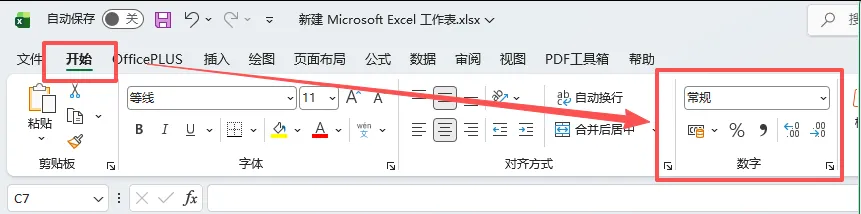
想把格式复制到其他单元格?选中设置好格式的单元格,点击【格式刷】按钮,再刷一下要改的单元格,格式就复制过去了,不用挨个设置。 最后总结 Excel 单元格格式的设置方法,是不是超实用?学会之后,输日期、数字、身份证号再也不乱变,做表再也不出错,效率直接翻倍。#excel使用技巧#excel单元格式设置 💬你还有什么 Excel 做表的难题?欢迎评论区留言讨论! 



Excel 怎么把横表转换成竖表?1步搞定,不用复制粘贴挨个改 Excel每次做出来数据顺序都是乱的?1分钟学会数据排序,找数据再也不费劲 Excel 怎么快速核对两列数据差异?2个超简单方法,对账再也不眼花
点击蓝字 关注我们
极/客/数/智
第一类:日期格式设置,输日期再也不乱变
第二类:文本格式设置,输身份证号、手机号再也不变成乱码
第三类:数值格式设置,金额、数字小数位数不乱变
第四类:百分比格式设置,算比例、折扣超方便
常见问题避坑提醒
请在微信客户端打开
求点赞
求分享
求喜欢
本文来自网友投稿或网络内容,如有侵犯您的权益请联系我们删除,联系邮箱:wyl860211@qq.com 。


