一、适用场景
快速调整数字、日期、文本的显示格式,解决数据可读性差的问题,新手必备基础技能。
二、公式 / 功能(WPS 通用)
WPS 核心快捷键 + 鼠标操作组合:Ctrl+1 打开单元格格式设置面板,或右键菜单选择「设置单元格格式」。
三、参数解释
- 数字格式:设置数值的显示方式,如货币、百分比、小数位数等
- 日期格式:调整日期的显示样式(如 2023/1/15、2023 年 1 月 15 日)
- 文本格式:将数字强制按文本显示(如身份证号、手机号)
四、案例演示(WPS 实测可用)
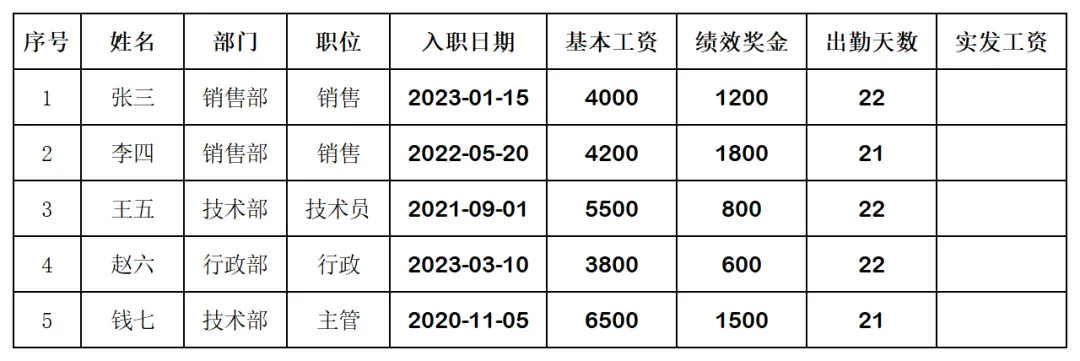
以下为本文通用演示表格(WPS 实测可用):
需求 1:将 F 列(基本工资)设置为货币格式
- 选择「数字」→「货币」,设置小数位数为 0,点击确定
需求 2:将 E 列(入职日期)改为「2023 年 1 月 15 日」格式
- 选择「日期」→「2023 年 1 月 15 日」样式,点击确定
需求 3:将 A 列(序号)设置为文本格式(避免长序号自动转科学计数)
五、注意事项(WPS 专属)
- WPS 中设置日期格式时,若显示为「######」,需调整列宽(双击列标题右侧边框可自动调整)
- 文本格式的数字无法直接参与计算,需先转换为数值格式
- 批量设置格式时,可先设置一个单元格,再用格式刷(Ctrl+Shift+C复制格式,Ctrl+Shift+V粘贴格式)快速应用到其他单元格
六、一句话总结
Ctrl+1 打开格式面板,数字、日期、文本格式一键调整,数据展示更专业。