一个函数搞定 Excel 合并单元格拆分,按换行符纵向或横向拆分
- 2026-11-12 21:36:45
一个函数搞定 Excel 合并单元格拆分,按换行符纵向或横向拆分
转发、点赞、在看也是爱!
请在微信客户端打开
公众号平台最新的推送规则对技术类文章不太友善,如果不想错过干货,请务必“设为星标”哦!!!
点击任意文章上方的“☆星标”即可。
将合并单元格内的每一行内容提取出来按行或按列排放,除了以前教过的各种技巧,还可以用 365 函数一步实现。
案例:
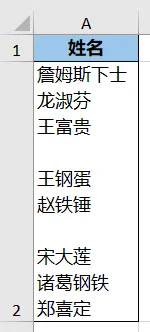
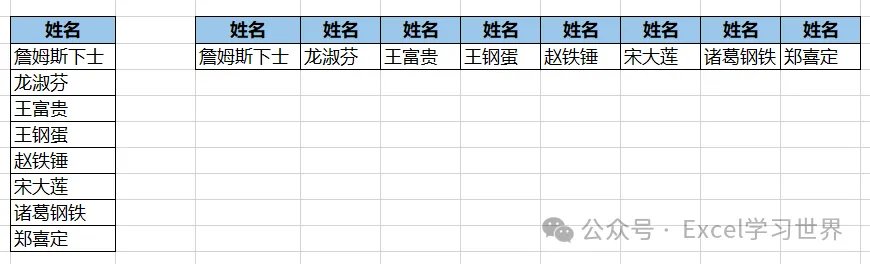
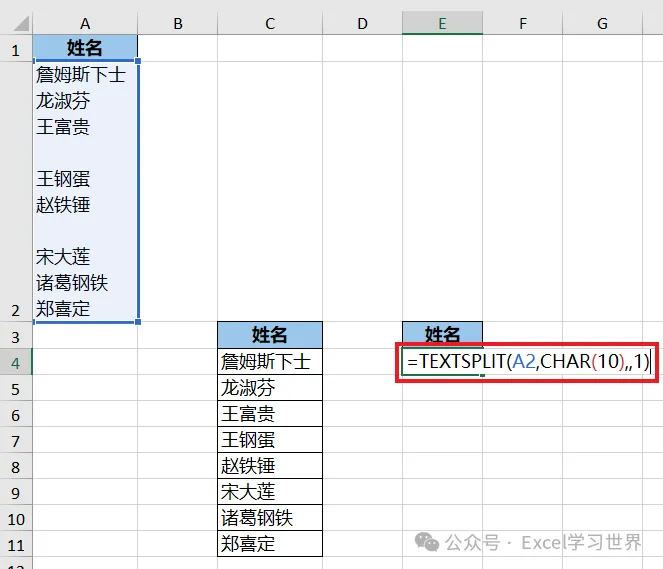
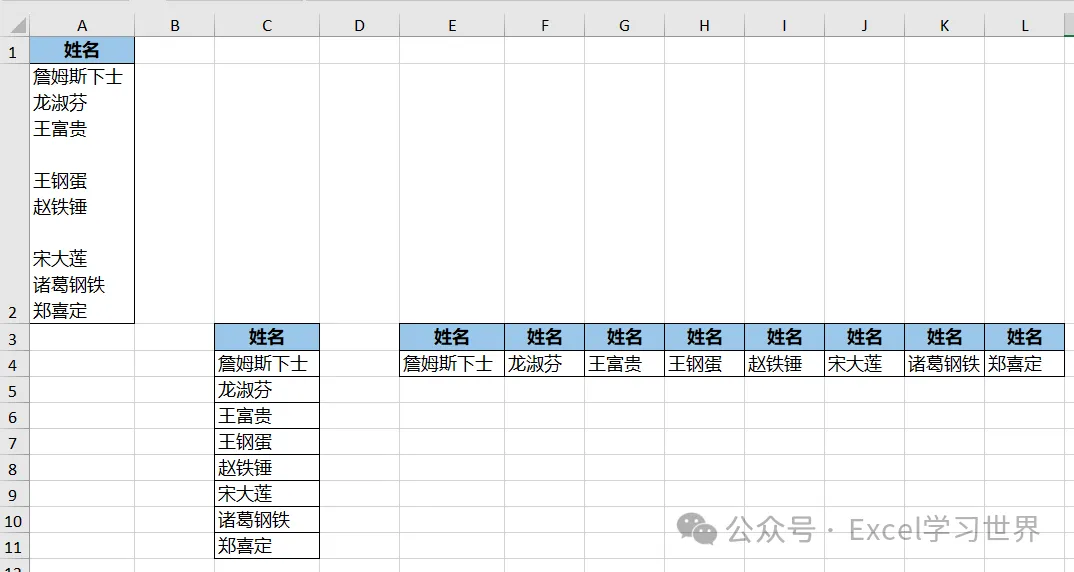
将下图 1 中合并单元格内的姓名按行拆分出来,拆分后的结果分别按列和按行排列,效果如下图 2 所示。
解决方案:
先纵向拆分。
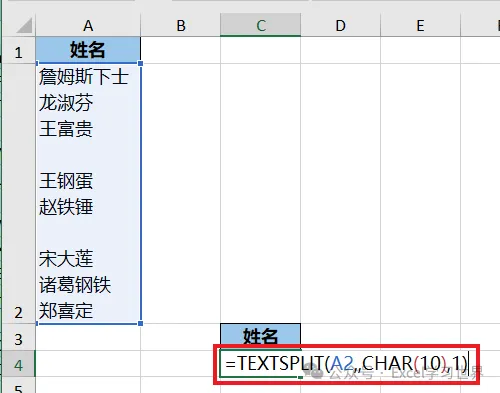
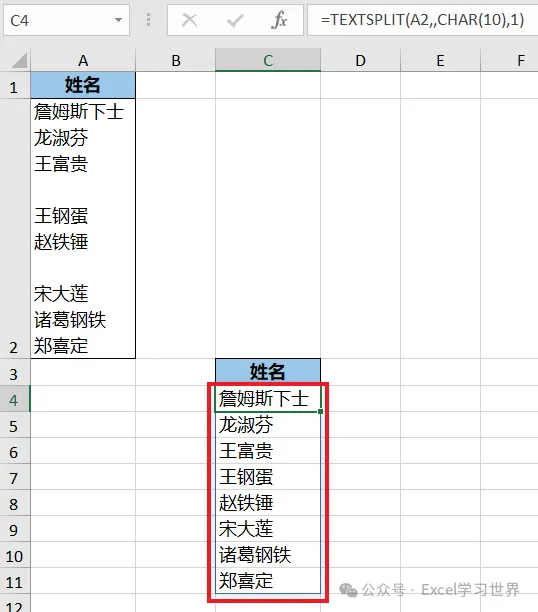
1. 在 C4 单元格中输入以下公式 --> 回车:
=TEXTSPLIT(A2,,CHAR(10),1)
公式释义:
textsplit 函数的作用是使用列和行分隔符拆分文本字符串;
语法为 TEXTSPLIT(要拆分的文本,标记跨列溢出文本的点的文本,[标记向下溢出文本行的点的文本],[是否以忽略连续分隔符?默认为 FALSE,将创建一个空单元格,true 则忽略。], [是否区分大小写?默认为 0,会区分大小写,1 则不区分。], [用于填充结果的值,默认值为 #N/A。]);
本例中参数含义如下:
A2:拆分 A2 单元格;
,,CHAR(10):拆分的节点为 char(10),即换行符;此处第二个参数留空,将换行公式放到第三个参数的位置,表示按行拆分;
1:忽略连续的换行;
横向拆分的公式也同样只需要一步。
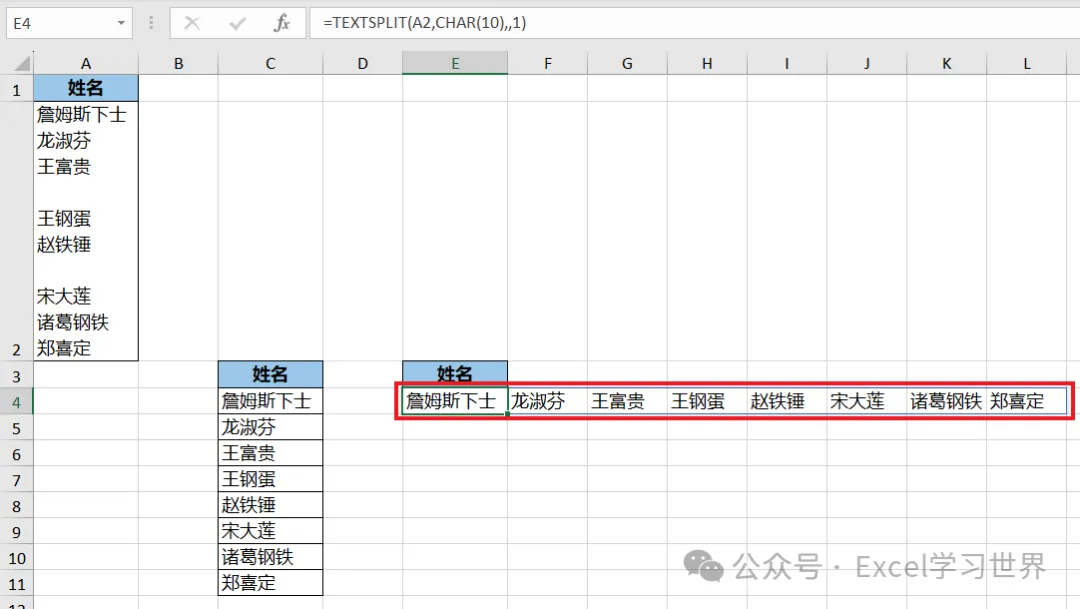
2. 在 E4 单元格中输入以下公式 --> 回车:
=TEXTSPLIT(A2,CHAR(10),,1)
公式释义:
这个公式跟前面那个唯一的区别是将 char(10) 从第三个参数移到了第二个参数,表示按列拆分
最终效果如下。
本文来自网友投稿或网络内容,如有侵犯您的权益请联系我们删除,联系邮箱:wyl860211@qq.com 。

