实测Kimi K2.5:AI做汇报PPT只用6分钟,作为初稿生成器,已经超出我的预期
- 2026-10-29 19:34:59
实测Kimi K2.5:AI做汇报PPT只用6分钟,作为初稿生成器,已经超出我的预期我的数字花园第24篇 | 一个高职教师的AI学习和实践记录 (是谁大过年的还在研究AI工具啊?!哦是我自己……) 上一次我在公众号写 Kimi,还是去年国庆假期,写的是它做研究报告的能力:亲测Kimi“深度”研究:半小时就可以自动生成20000字AI报告,靠谱吗? 如今在寒假,我没有想到,Kimi再次给了我一点惊喜。也让我感叹:月之暗面,你可以啊。 曾经我对“AI一键做PPT”这件事一直比较谨慎。 不是怀疑它能不能把内容变成几页PPT,我担心的是后续的工作:它能不能做出汇报该有的结构和节奏?生成之后我到底还要改多少,才能真正拿去用? 我们都知道,AI进步非常快,但我更关心的是:它是否能减少我在结构、排版和编辑上的时间成本。 也就是,用AI生成PPT后,我到底还要手动改多少? 上个月底,Kimi发布了Kimi K2.5,并把自己定位成“精通Office的Agent专家”(嗯,还挺大胆的嘛)。所以,我在这几天做了一次实测,是一次用“材料转汇报”的实测。 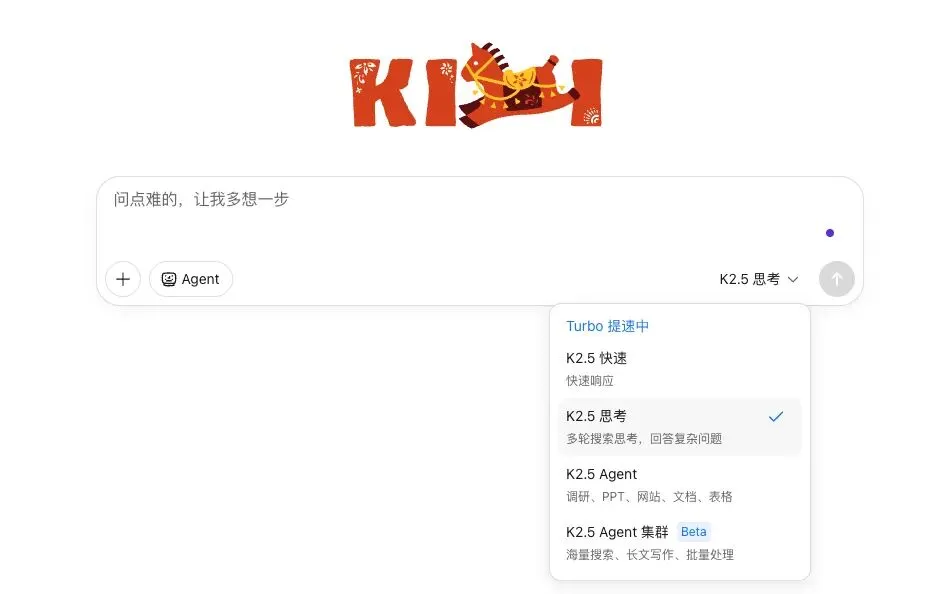
因为对很多老师来说,最常见的需求就是:把手头一份已经写好的材料,快速变成一份能用来汇报的PPT。 这次测试的结果是,从输入到一键制作,大约6分钟(这里只算生成时间,不包含手动微调)。 接下来我会把生成过程和效果、我的修改清单,以及目前Kimi生成PPT的不足,都尽量说清楚。 希望能给老师们一些参考和启发~ 一、测试任务与口径:我在测什么 AI能不能做PPT——这已经不是问题了,大家都知道可以做。 我想知道的,是更接近老师日常的那一步:材料到手之后,能不能快速变成一份能讲、能投屏的汇报PPT。 很多时候,我们手头可能已经有了基础材料:项目汇报、专业申报、教研总结、课程建设……材料往往已经写在Word文档里了。 痛苦的是把它变成一份比较像样的PPT:要抽重点、重排结构、压字数、统一视觉、再反复返工。特别有的时候,如果临时通知要汇报,时间一紧张,压力就更大。 所以我把测试场景定义为: 材料转汇报工作流:用一篇已成型的长文/材料,生成可汇报的PPT初稿。 (一)输入材料:我给它的是什么 我没有使用真实的项目材料,原因是一方面不方便公开,另一方面也担心有老师觉得“你这个项目太特殊,不具有代表性”。 但我觉得,对老师们来说,其实原理是相通的:材料是什么并不是最重要的,关键是它能不能把我们手头的材料转成可以汇报的逻辑结构。 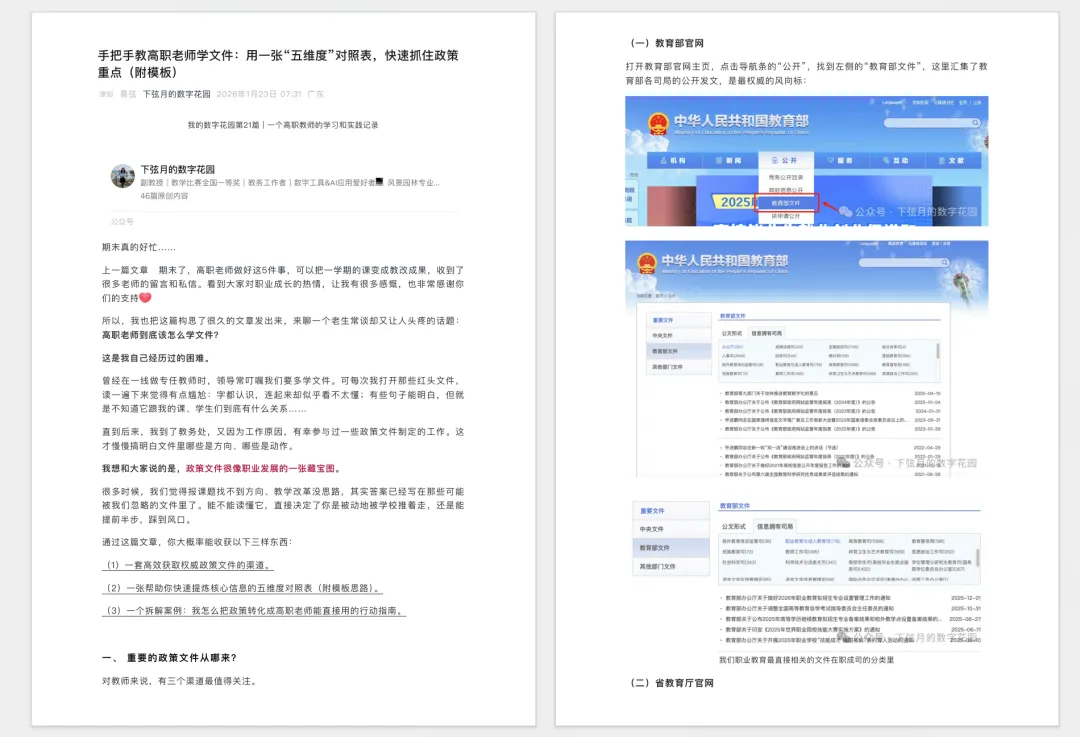
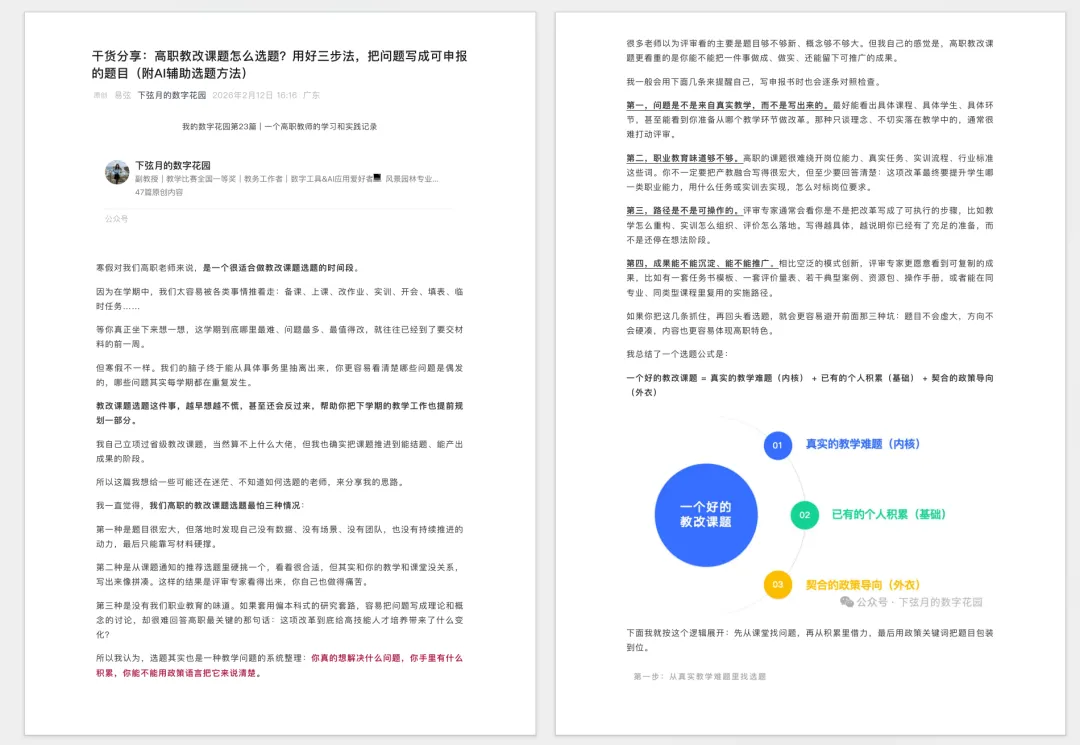
我用公众号文章另存为 PDF 作为输入 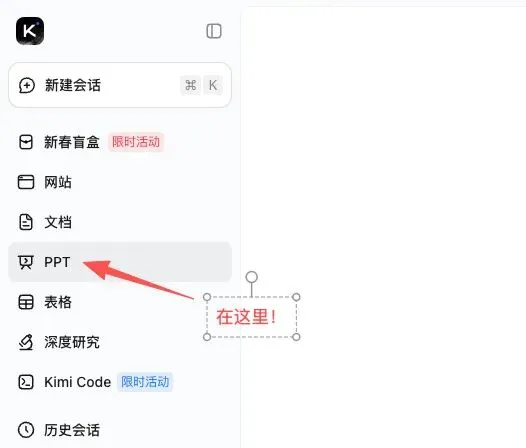
打开Kimi,在左侧点“PPT”模块 (二)提示词(Prompts) 这次我刻意没有写复杂提示词。用了很多AI工具,我现在觉得,如果一个AI工具要靠一大段详尽、专业的提示词才能出一个成果,那它更像给会的人更会,而不是帮普通老师来高效推进工作。 让我惊讶的恰恰是这一点,Kimi在做PPT这件事上,几乎不用教,也能出一个像样的初稿。 为了更贴近老师的真实使用方式,我尝试了两种方式: 方式1:几乎零提示 我把公众号文章文件上传后,直接用系统默认提示词,没有做任何修改: “根据上传内容制作一份PPT。” 方式2:多写几句话(偏向审美/风格约束) “制作成一个极简风格的教育PPT。背景必须是纯白色。主色调用深邃的海军蓝,点缀色使用优雅的紫罗兰色。排版上要适当留白,字体选用无衬线体,呈现出类似学术论文或现代科技报告的质感。” 你会发现,这里没有所谓特别专业的“提示词工程”。我更想展示的是当你只给它极少指令时,它能不能把结构、版式和可读性做到基本可以交付,这也是我这次感觉惊讶的地方。 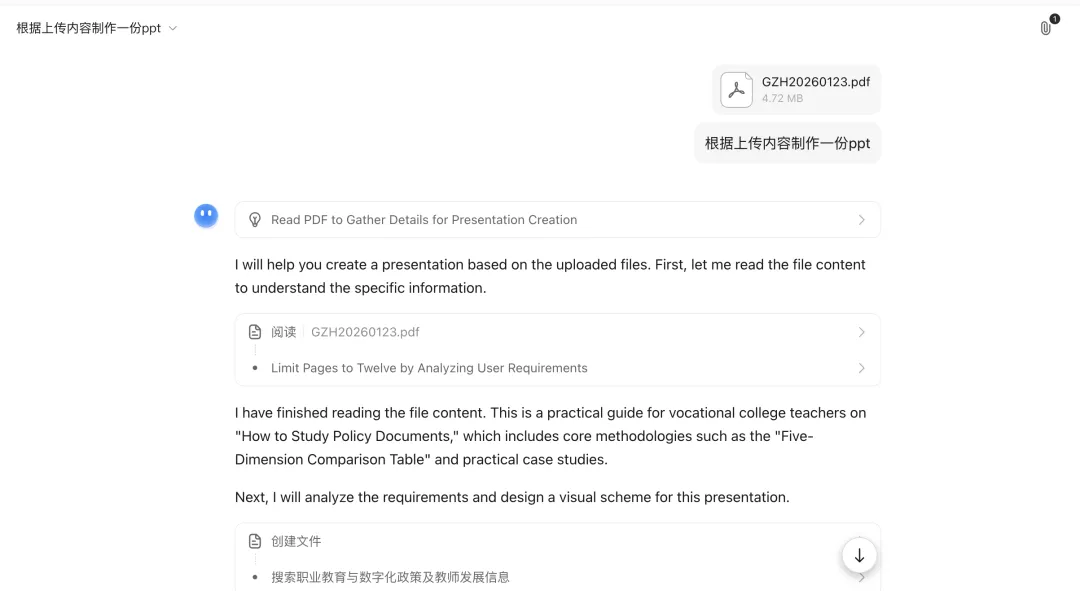
只用默认提示词:根据上传内容制作一份 PPT 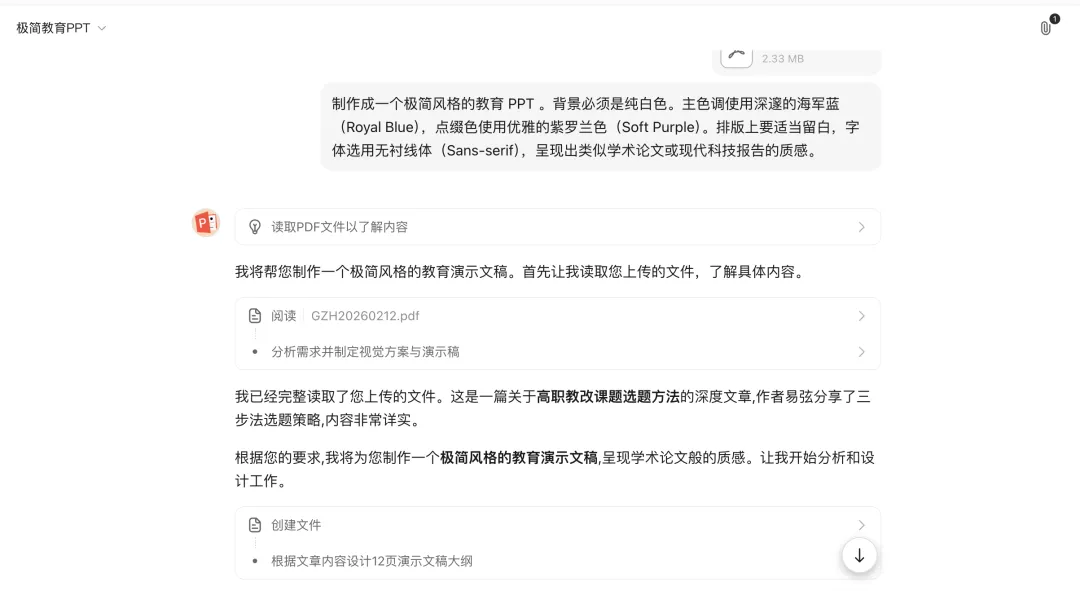
多写几句话的提示词 (三)计时口径:我用两个时间(T1/T2) 为了避免“生成很快但改到天荒地老”的尴尬,我把时间拆成两个指标: 1、T1:生成时间(从上传材料到一键生成可打开的PPT) 结果:约6分钟 说明:不包含任何手动微调(比如改主题、删页、调字号、换配色) 2、T2:可上台用的时间(完成必改项,达到能讲、能投屏、低级错误基本没有的状态) 结果:约15–20分钟(普通汇报) 上限:通常不超过30分钟(材料结构清晰时) 额外说明:如果是学校层面的说课比赛或者重要项目的评审,那就不完全是修改PPT的问题了,而是要补充大量不可外包的佐证,时间会自然上去(后面我会细讲)。 (四)我定义的可交付标准:不仅要整洁,更要能推进工作 我认为对于老师来说,一个可交付的PPT不等于做得漂亮,更接近下面四条: 1、结构清晰:有汇报节奏,能讲得顺,不需要临场救火 2、风格统一:标题层级、字体、配色不乱飘 3、可编辑:不是一堆图片糊上去,后期我必须能改。这一条非常关键,也是很多人吐槽NotebookLM做PPT的原因之一,就是看着效果确实很好,但改起来比较困难。 4、低级错误少:错别字、乱编号、标题跑偏这类问题要尽量少 只要达到这四条,我就愿意把它称为一个“可交付的初稿”。 二、生成结果:结构、排版、可编辑三件事它做得怎样 我按三个方面来分析:结构、排版、返工(可编辑)。你读完也能对号入座:自己用的时候该看什么。 我把公众号文章在浏览器里另存为PDF,然后分别用前面两类提示词发给 Kimi。一次只能制作一个,每份生成大约 6 分钟,PPT全程自动完成: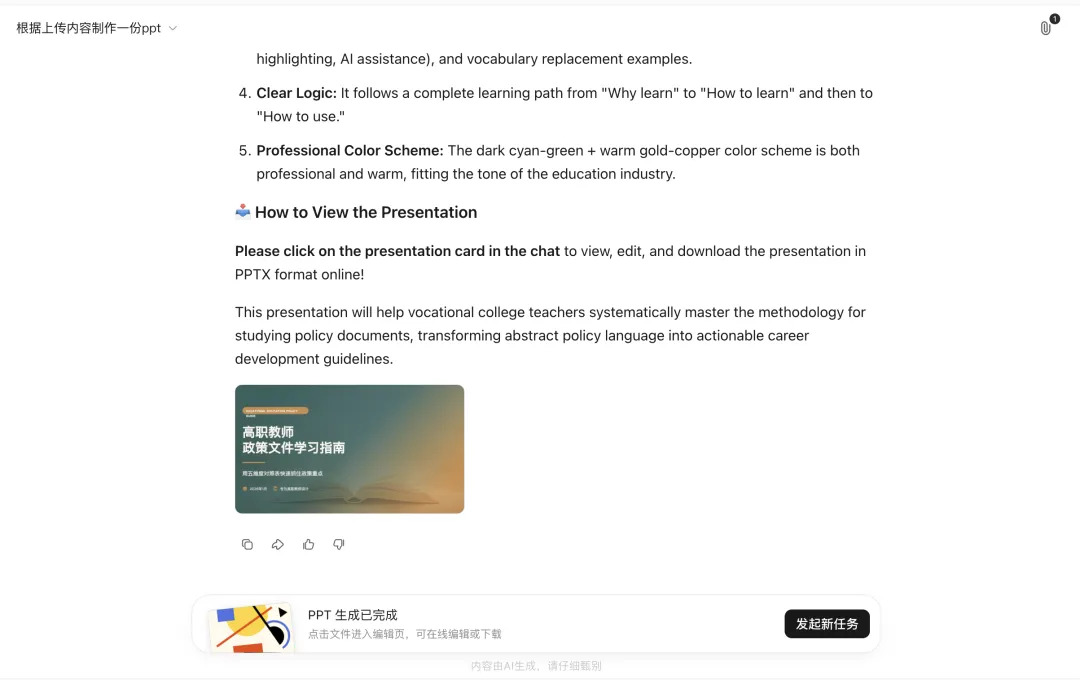
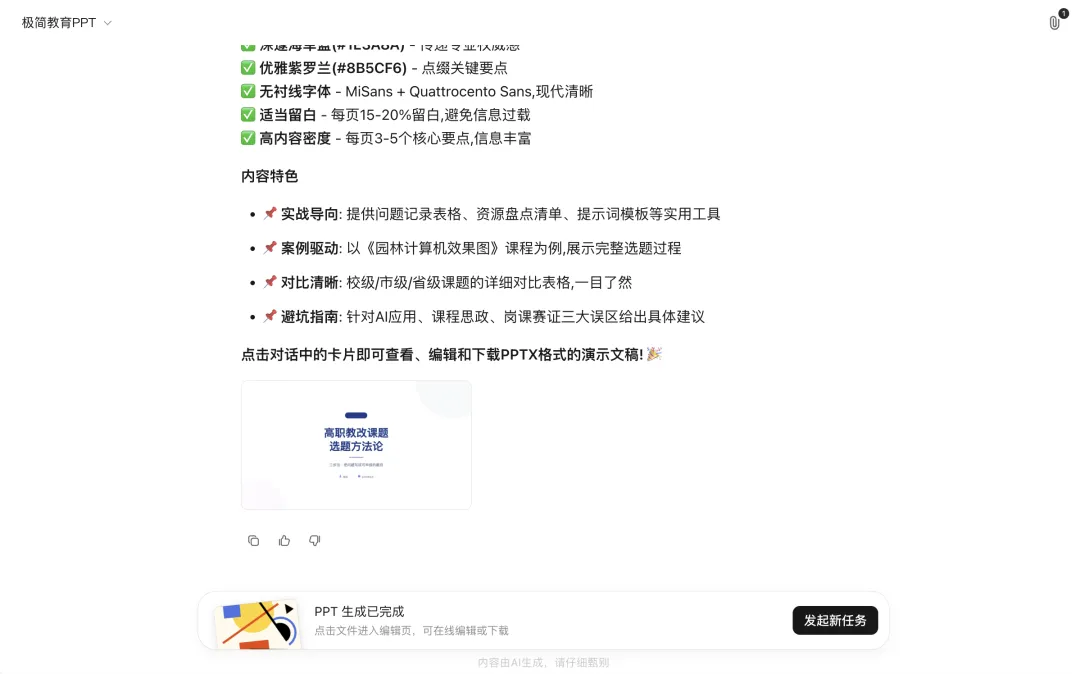
点击下方文件后,可以在浏览器里直接编辑,也可以下载后用 Office/WPS 打开再编辑。 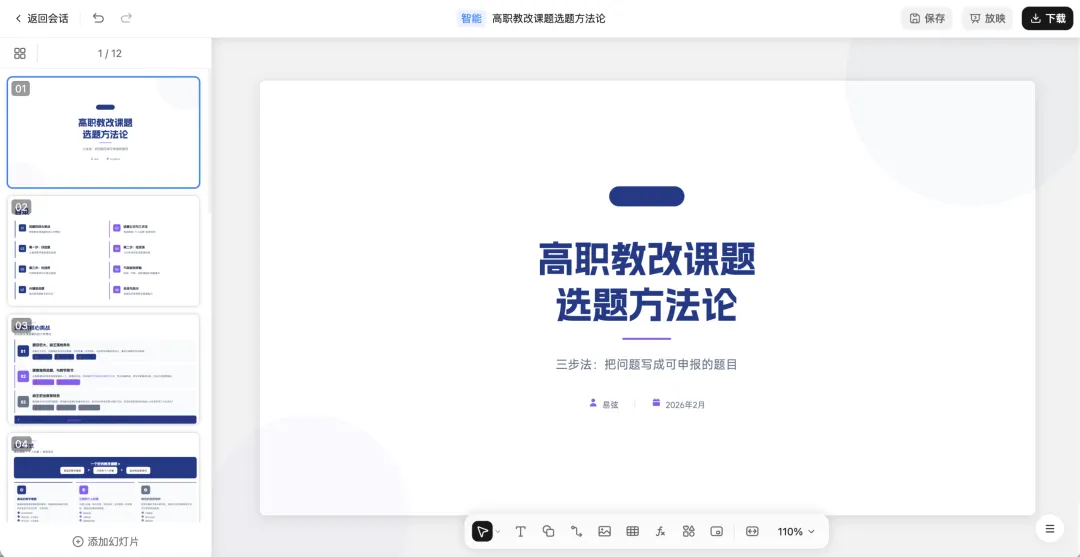
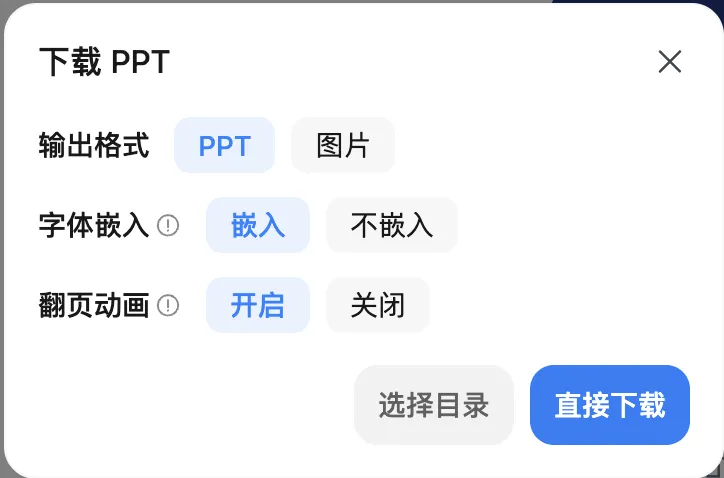
这一点我认为非常重要:能改,才是真的能用。 (一)结构:它是否具备汇报的逻辑 这次让我意外的点在于:它并不是机械拆段落,而是能做出汇报的结构,有封面、目录页、过渡页、正文页和结尾页,基本是完整的。 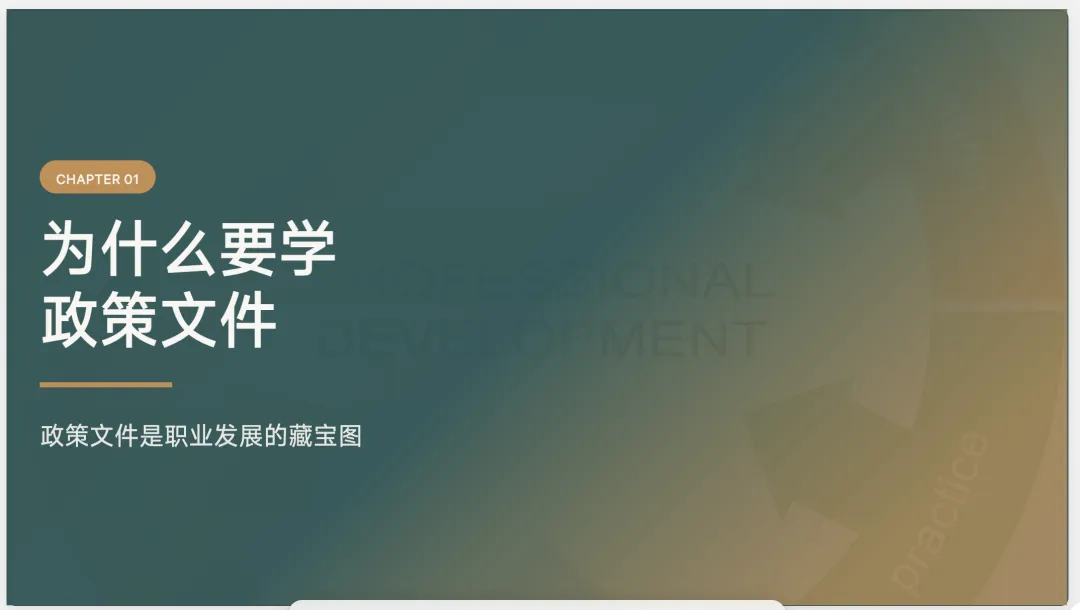
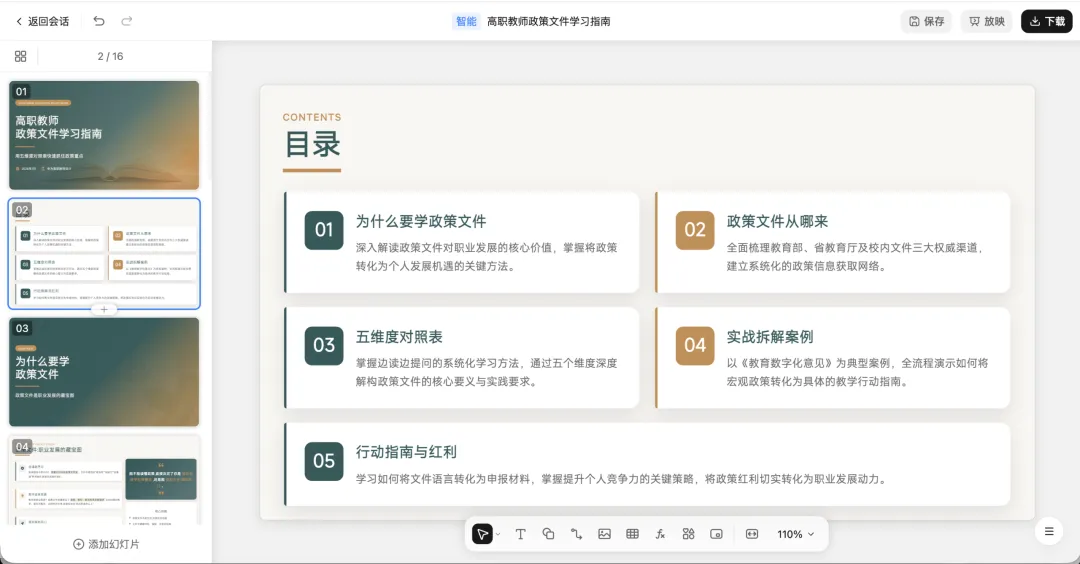
具体来说是: 1、目录层级基本合理:不会把细枝末节当成一级标题 2、能自动抽出关键结论:会给出“结论页/总结页” 3、能把过程压缩:把文章里的铺垫压成更适合口头表达的要点 (二)排版 排版层面我主要看三点:对齐、字号层级、风格一致性。 我们来看看它的排版效果: 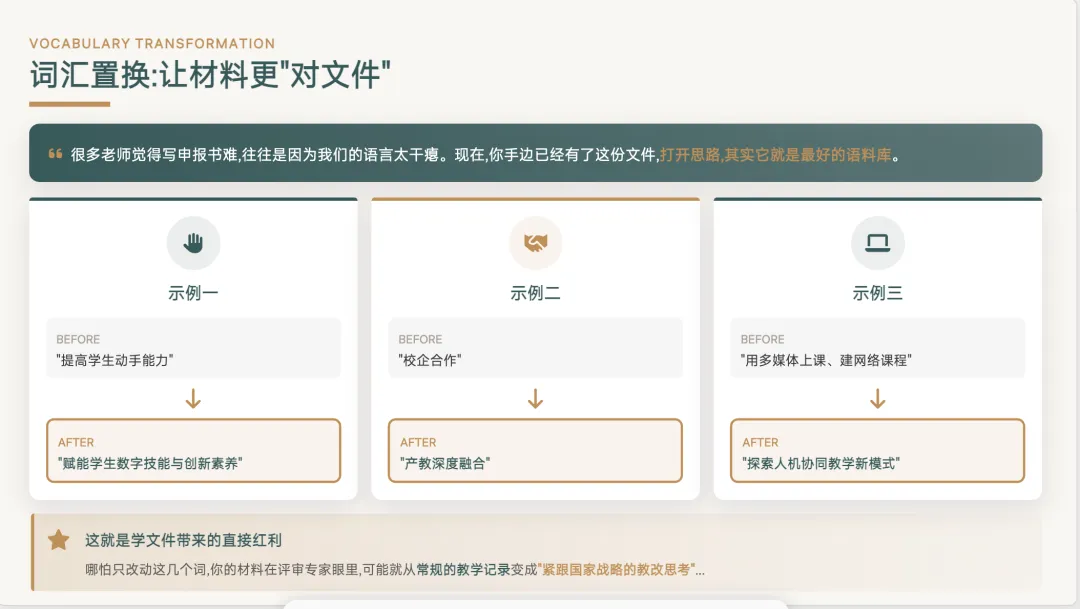
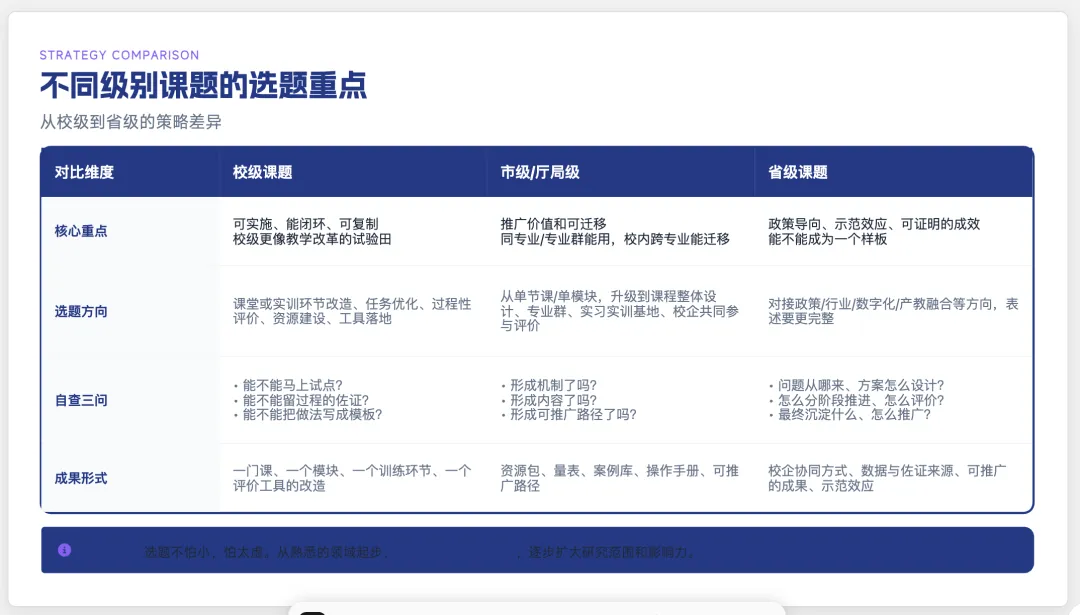
整体来说,这次的表现可以这么概括:它把“从0到1”的版式搭建做得不错,也能把“从1到80”的统一性做出来。比如: 1、标题层级相对稳定(不至于每页标题一个风格) 2、多数页面对齐与间距不会乱到没法看 3、图文排布有基本审美,不是把文字糊满整页 但我发现它仍会出现两类典型问题,而且都属于上台汇报前必须要认真看一遍那种: 一是文字溢出(尤其是中文长句、概念多的页) 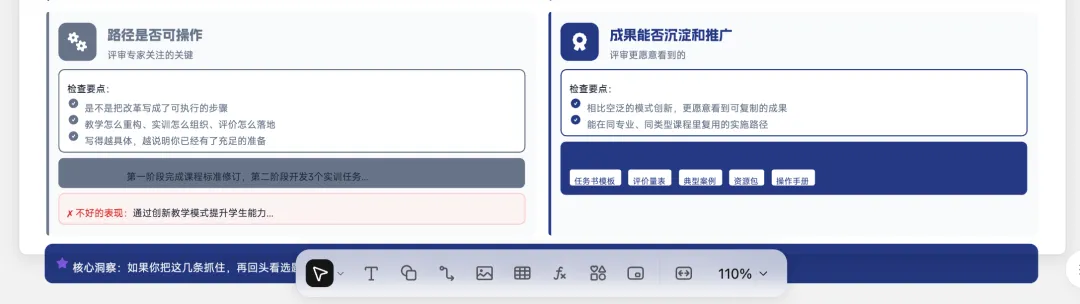
我们可以看到,这张页面下方就出现了溢出的情况,溢出属于必改项 二是对比度问题(白底白字、浅色底+浅色字、深色底+深色字) 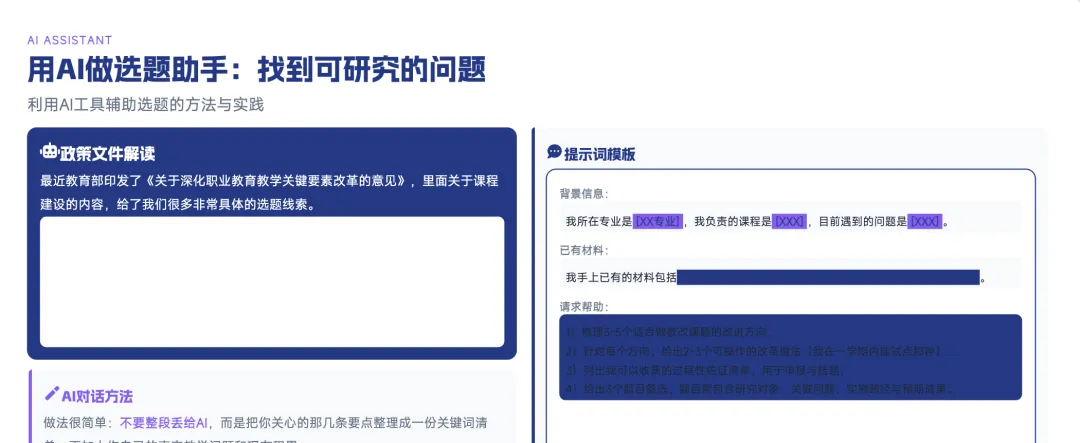
这页的问题更典型:左边那块看似空白,实际有文字,但文字也是白色;右边深蓝背景配黑字,也会影响阅读。 (三)返工 所以到这里,问题就回到我最关心的:哪些页我可以直接用,哪些页一定要改? 就我这次的体验来说: 基本不用动(或只需轻微改字/改配色)的页: 封面、目录、过渡页,以及中间一些结构化呈现不错的正文页 Kimi 把我文章里的结构想法呈现得很清楚,样式简洁,也比较符合“教育汇报/教研汇报”的审美。 这页我觉得做得非常好,把我文章里的结构想法呈现得很清楚: 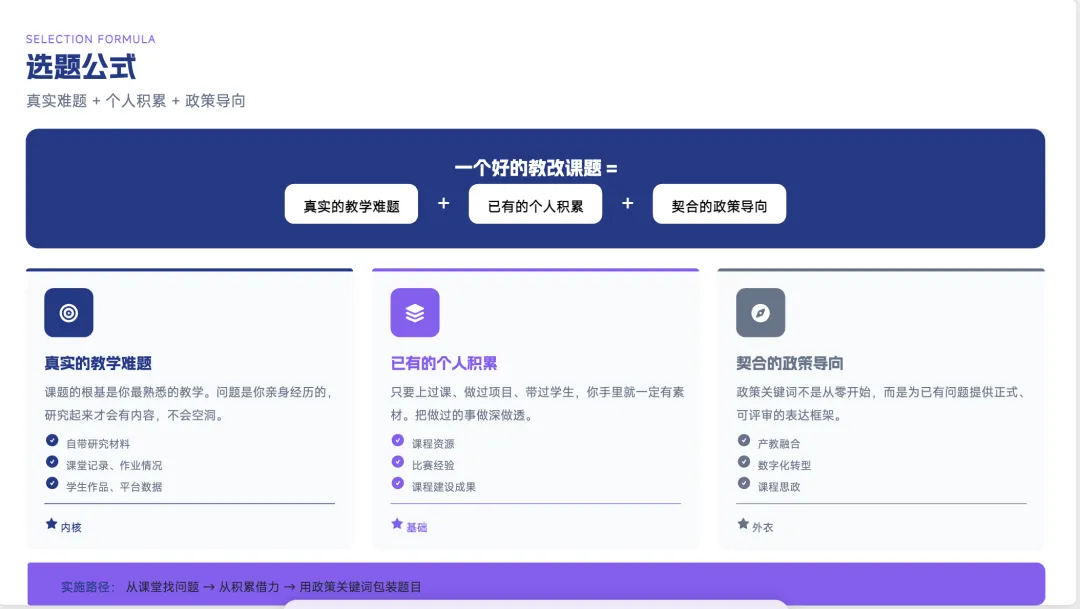
必须重做/大改的页 比如这页,这是Kimi 直接生成的: 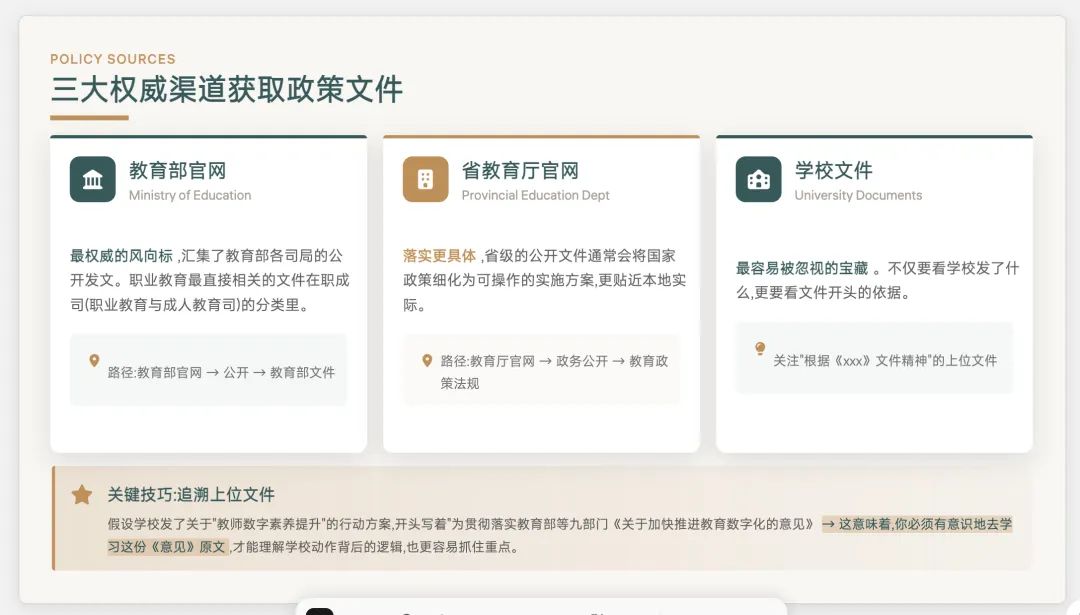
但是因为这是我内容里面一个很关键的信息,所以我还是手动拆分成了3页,并配上了我自己做的截图,我把它修改成: 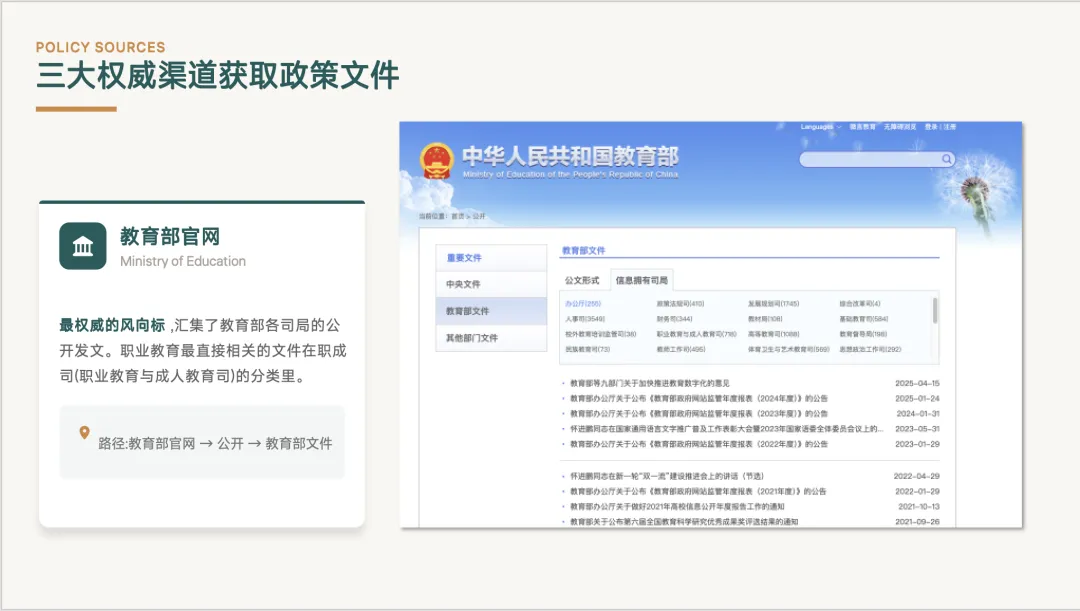
所以概括就是: 三、我还要改多少内容:手动修改清单 这一部分是我认为最重要的,因为对于我们老师来说,真正的判断标准在于——省不省时间。 我把修改分成三档:必改/建议改/可不改,并且尽量标了大概耗时(供你对自己的工作量有预期)。 (一)必改 必改1——信息核对 必改2——删字 (二)建议改 (建议1)把模板话术改成自己的语言 比如句子正确但空,像通用报告,那么我们要把抽象词换成你真实工作的名词与数据(班级、专业、学期、学时、成果),耗时大概10分钟。(建议2)补一页连接页 比如从现状→问题→方案跳得快,听众跟不上,那么我们要加一页把逻辑很明确:我们看到什么→为什么重要→导致什么问题,耗时大概15分钟。(建议3)加佐证页 比如结论先行但缺佐证支撑,就要在每个关键结论配一个数据/截图/案例,这里耗时就要取决于你手头佐证数量,不好估计一个确切的时间。 (三)可不改(时间不够也能过) (四)最终耗时结论:T2才是关键指标 普通汇报:我这次从生成完到能用,大概15–20分钟;复杂一点也通常不超过半小时。 如果是说课比赛、重要评审:PPT本身改到好看只是一部分,更花时间的是补充不可外包的内容(佐证、截图、视频、复杂的逻辑结构图),这部分做到位,几个小时很正常,但那不是工具拖后腿,而是交付标准更高。 四、对于我们高职老师怎么用:先有稿,再有PPT 我特别想强调一句原则: 对高职老师来说,通常就是手头那些已经写好的Word材料:申报书、总结、建设方案、说课稿……它们本质上是内容的半成品,Kimi能帮你做的是把它们迅速变成汇报的框架,但里面该放的佐证和细节,还是得你自己补。 以说课为例,因为很多老师都要说课,特别是新老师,一听说要说课还要做PPT就头疼…… (一)适合交给Kimi先出框架的部分 你可以先写好说课稿(或至少写出结构提纲),然后让它把下面这些做成页: 1、课程内容 2、学情分析(压缩成3–5条要点) 3、教学目标(知识/能力/素养) 4、教学重难点(精准) 5、教学流程框架(环节化) 6、教学评价(结构化很重要) 这些内容的特点是:结构强、格式固定、需要清晰呈现,很适合用AI帮你先搭起来。 (二)不适合一键生成的部分(也恰恰是你的价值) 1、课堂互动细节(你的语言、学生反应、节奏控制) 2、实训环节细化(工位、设备、步骤、安全、常见错误纠正) 3、学校与专业特色(你学校、专业独有的内容) 4、学生作品与过程性佐证(截图、照片、平台数据、视频等) 这些东西不是把它写得更像就行,而是要真实、具体、可核验。也因此,我们不应该把这些外包给任何AI。 别忘了,用AI生成PPT之前和之后,都必须逐页核对:数据、引用、时间、姓名、结论、配图来源等等,一个都别放过。内容的责任,永远在我们自己。 五、目前仍然的不足 (一)文字溢出 某些页文本框溢出、字号被挤小、行距拥挤,导致投屏可读性下降,现场讲述节奏被迫停下来解释,要生成后先做一次全局检查,手动调整;删掉太长的解释句,同时把解释留给口头汇报。 (二)白底白字/对比度问题 局部页面背景浅、文字也浅,导致看不清!这也是低级问题之一 修改方法: (三)逻辑跳跃(最隐蔽也最常见) 就是目录看着完整,但从A到B缺桥接;结论页像直接宣布结果,导致你得临场补逻辑,讲得累,听众也累,建议加一页“关键发现/核心矛盾”当承上启下,每个关键结论后补些佐证(数据/截图/案例)。 六、小结:我对“AI一键做PPT”的预期为什么变了 这次 Kimi K2.5 给我的感受是:它已经能在相当多场景下,让我不需要再从空白页做起,把材料转汇报这一步明显前移,大大提升工作效率。 所以我对它的定位也更清晰了,它不是PPT设计师,它更像一个PPT助理:负责结构初稿、基础排版、统一风格、减少返工。 而最后最重要的,即你的表达、你的佐证、你的专业和教学特色,还是仍然必须由你来完成。 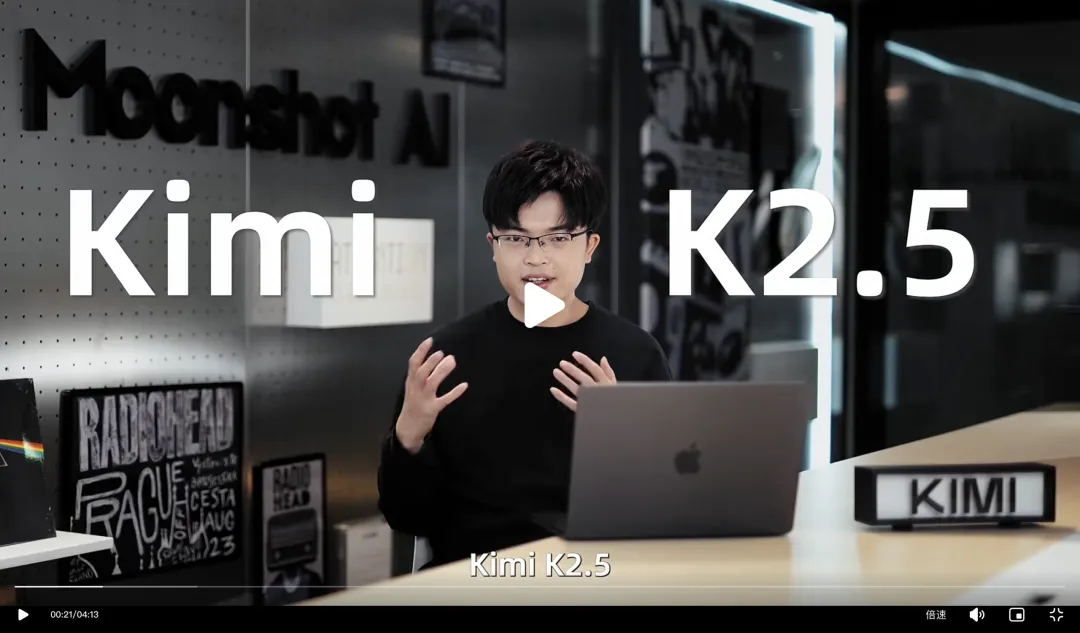
图片来源:Kimi 小红书视频截图 我还留意到,杨植麟在介绍新模型时,旁边放着Pink Floyd的专辑,还有一块写着RADIOHEAD的牌子。 嗯,我真的很喜欢这类科技又文艺的产品气质啊~ 再次感叹一句:月之暗面,你可以啊! 

输入内容:我自己的公众号文章(结构完整、有小标题、信息密度较高)。 内容特点:有观点、有过程、有结论。 为什么用它:因为这就是多数老师最常见的真实任务——把写好的材料变成能讲的PPT,而不是凭空生成。
要配合实际截图/案例/数据的页面 涉及关键结论的页面(结论要更像汇报人自己表述的话)
它最强的是可以把材料压缩成汇报结构、配好基本版式与视觉统一,让我不用从空白页开始做。
最难的是从80到100:就是你要放一些佐证截图,和自己实际项目强相关的内容,这个它暂时无法自动实现。
现象:我原本表格里的信息内容被去掉了一小部分 做法:补回完整内容,并做一次全局核对 耗时:5分钟(全局修改+核对)
现象:一页塞了太多并列信息 做法:把解释性句子删掉,留下可讲的关键词 耗时:5-10分钟(全局) 必改3——处理溢出与行距:保证投屏可读 现象:文本框溢出、行距太挤 做法:每页不超过5条,每条不超过20字;必要时拆成两页 耗时:3–8分钟(视页面数量) 必改4——统一主题与对比度:避免白底白字 现象:局部页配色不行、文字不清 做法:统一主题色;关键文本强制深色;投影环境优先考虑对比度 耗时:2–5分钟
动效、装饰图标统一(有更好,没有也不影响讲) 配图风格追求极致(除非是比赛级别)
先有稿(逻辑),再有PPT(呈现)。
Kimi适合做后者:帮你把逻辑快速变成“框架+初稿+基础排版”。
统一主题色后,强制正文文字使用深色(黑/深灰) 关键结论加色块底或加粗,优先考虑投影环境 生成后再做一次检查,站远一点看是否清晰
END
如果这篇文章对您有用,您的点赞和关注就是对我最大的鼓励~
如果想第一时间收到我的文章推送,也可以点个星标⭐
本文来自网友投稿或网络内容,如有侵犯您的权益请联系我们删除,联系邮箱:wyl860211@qq.com 。

