PPT文字太多不能删? 三步快速搞定美化!
- 2026-11-12 11:32:09
PPT文字太多不能删? 三步快速搞定美化!关注我☝发送「进群」立即加入秋叶 PPT 读者群! 
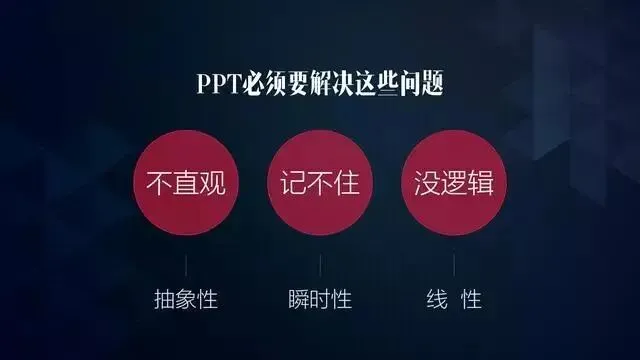
作者:秋小叶 编辑:团团 我们越来越能在高端大气的发布会上,看到简约大气的 PPT,而各种汇报讲演 PPT 也慢慢在向高清大图、文字精炼的方向去发展。 对吧,简约的 PPT,就是好看~ 
但现实中,蛮多人苦恼自己只能做出这样的…… 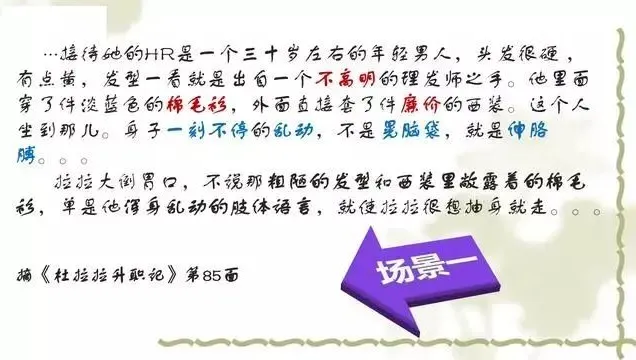
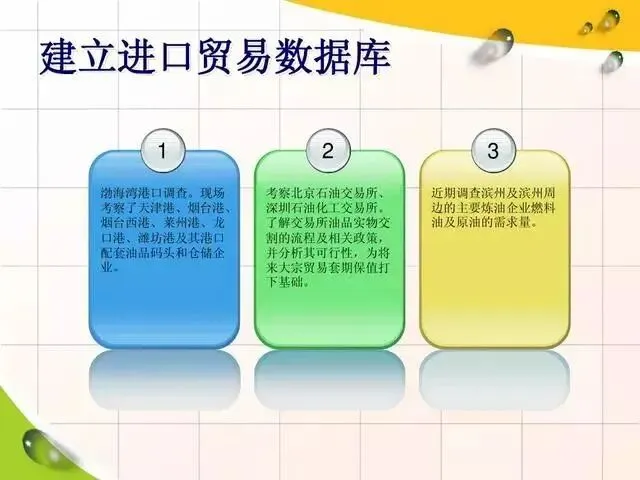
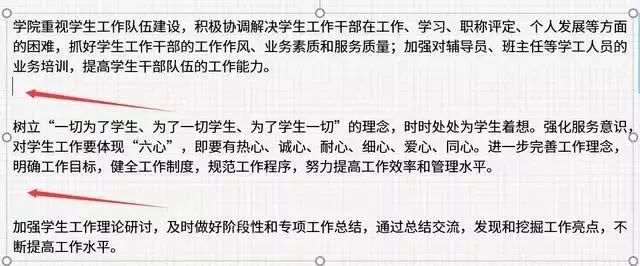
简直就如广告中的买家秀与买家秀,理想与现实总是有差距。 工作型 PPT 都有这样的特点:字多,字多,字多! 一页 PPT,有很多字,关键是老板要求还特多: 面对这样的难以拒绝的要求,通常我们的做法是:找找找! 找图片!找动画! 找高逼格 PPT 模板,努力往 PPT 上怼效果! 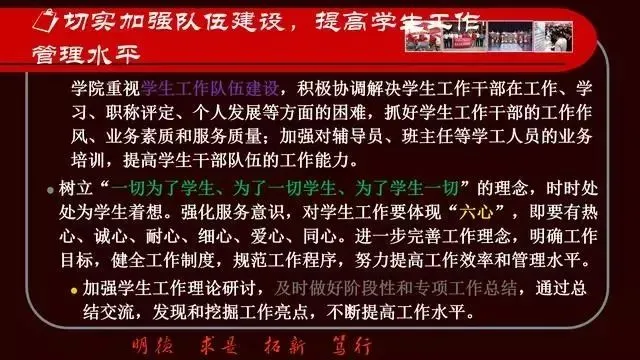
但其实,确保文字的可读性才是做 PPT 的首要目标,在满足这个要求之后,PPT 做的更好,是加分。 那么,如何才能做好多文字 PPT? 今天秋小叶分享给大家一个简单的思路!只需要简单的三步! ❶ 去掉特效,统一表现 ❷ 区分层次,创造留白 ❸ 增加点缀,图文并茂 
去掉特效,统一表现 去掉用力过猛的特效,使用统一的字体、统一的颜色,让页面清爽起来。 特别注意要对齐!!! 整齐的 PPT 才有让人阅读的欲望。 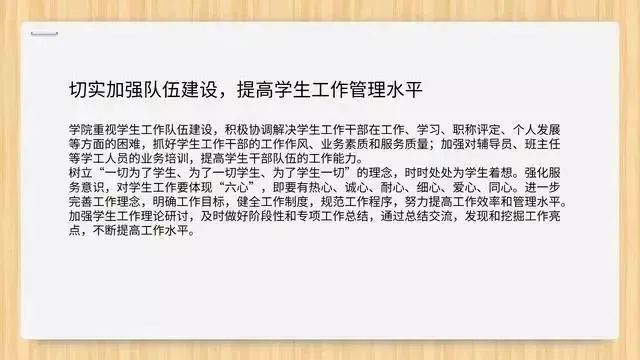
▲ 本文所用字体:思源黑体;文字:两端对齐 使用 Office 自带的模板,统一了字体,是不是感觉清爽了不少。 
区分层次,创造留白 我们需要把臃肿的大块文字拆分成不同的段落,并空出一定间隔。这样增加层次感,方便阅读。 如何实现? 最简单的方式就是加空格! 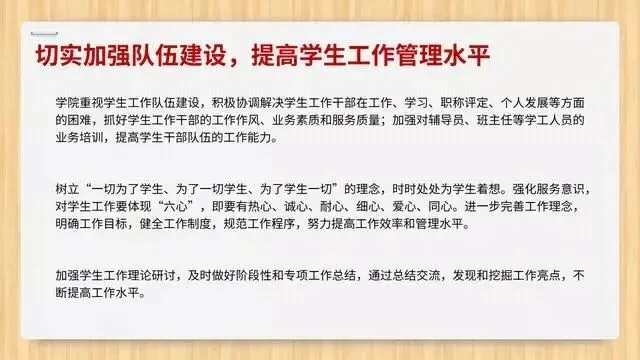
留出空白是区分层次最简单的方法。 简单却很容易被忽略的区分层次方法有:按回车键、调行间距、拆文本框。 在文本框内,可以直接按回车键换行,很方便。 另外,将文字的行间距调整为 1.2 倍或 1.3 倍,行距不要那么紧。 但如果只是通过按回车换行分割文本框内容,还是会限制之后的美化操作,很是不方便。 所以,把文本框拆分成 3 个,排版就能更灵活了。 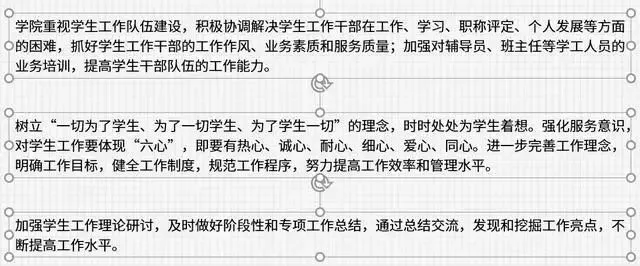

增加点缀,图文并茂 PPT 是用来表达我们的观点的。那么,区分好层次后,还可以加上一些小点缀,方便听众快速定位内容。 所以我们添加项目符号,快速完成基础版制作。 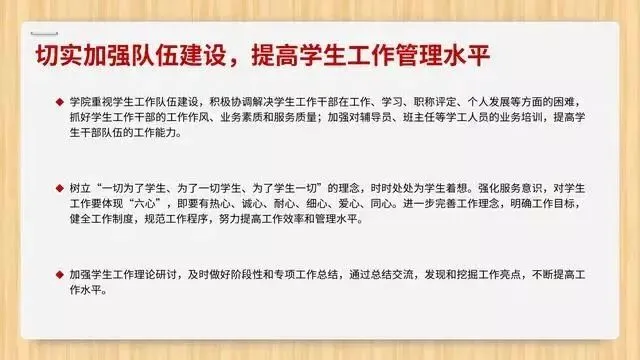
但还不够明显,试试添加大号数字。 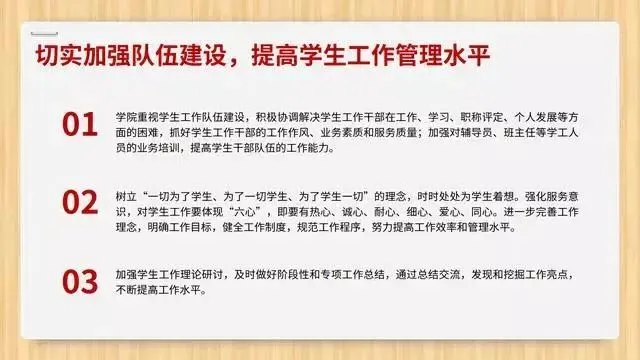
数字有先后顺序的暗示,很适合用在多个要点的展示上。 进阶版 1:提炼小标题 提炼一个简短的小标题,概括这段文字的主要内容,并用色块反衬突出。这是进阶方案,很考文字功力啊。
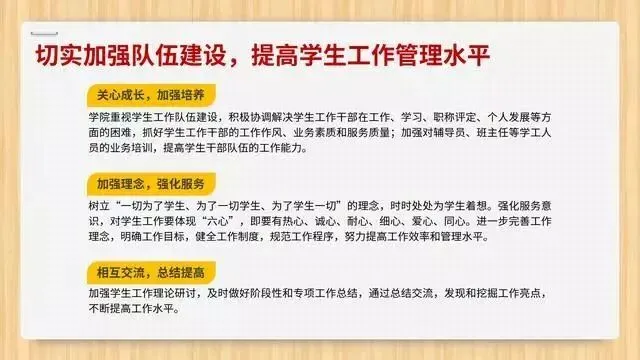
换个模板,换个背景,效果也不错哦。 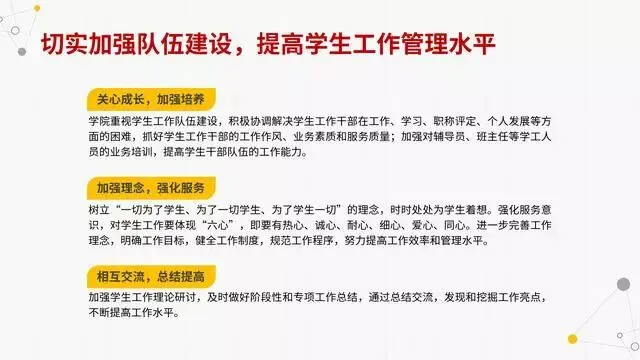
进阶版 2:添加图标。 用几个小图标点缀页面,也能丰富页面的结构。 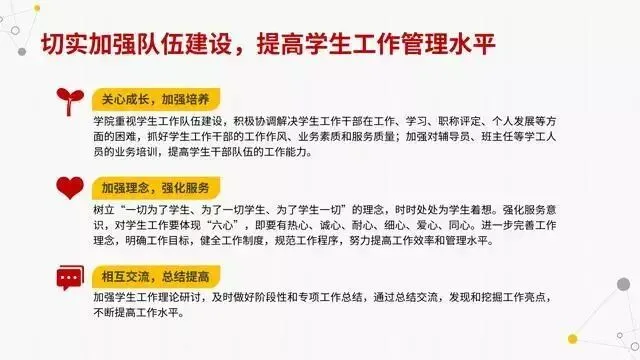
图标怎么找?怎么用?戳下面链接赶紧学~
加个图标,PPT 就能大不同。
如何找 PPT 素材?看这一篇就够了! 
案例对比 最后再看一个案例修改前后的对比: 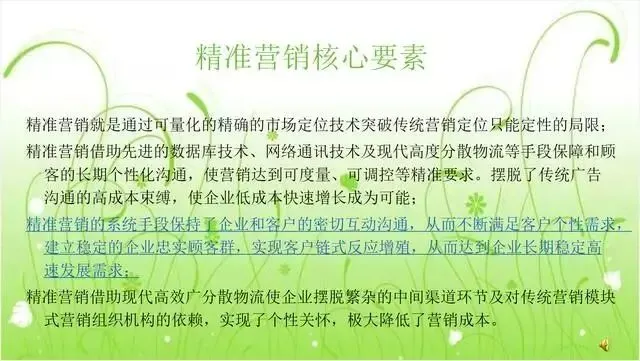

你会发现,依次统一字体和颜色;做好对齐;内容分层次;提炼小标题、加图标;另外还可以配上贴近主题的图片,多文字 PPT 也可以这么专业! 总结一下,多文字 PPT 处理三步走: ❶ 去掉特效,统一表现 ❷ 区分层次,创造留白 ❸ 增加点缀,图文并茂 简单三步,立刻让你的多文字 PPT 变得更清晰。 如果条件允许,你能修改,可以删除废话、提炼语句、配上高清大图,像高手一样做成全图型 PPT。 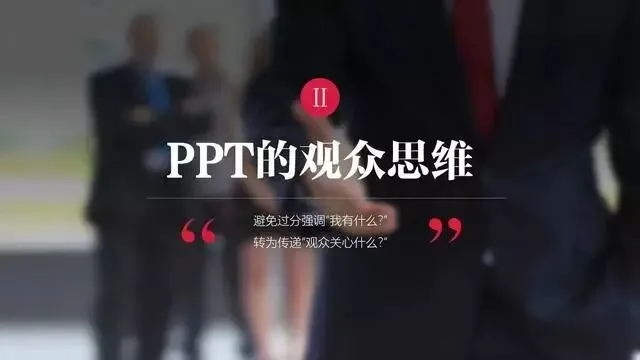

毕竟,PPT 演示时,我们并没有足够的时间让观众逐一阅读文字。 搞定! 
📑 以上的PPT小技巧有没有学会呢? 如果还有疑问,没关系,也可以来我们3天集训营继续学习哦~ 报名后你将获得 3 天 PPT 社群模式学习,还有年终汇报模板福利资料干货分享发放,助力大家提升办公效率哦~ 《秋叶PPT3天集训营》 官网价 99 元 现在特价 1 元! 每天20分钟,告别低效,减少焦虑 新年充实自我,从这一课开始! 👇👇👇 
报名即送【100页秋叶精选素材手册】 完成学习打卡,更有超多福利奖励获取啦! 🎁
为感谢一直以来各位小伙伴的支持,秋叶 PPT 开设读者群啦!欢迎大家扫描下方二维码加入哦! 群内不仅有海量 Office 资料包,还有各种职场干货分享、红包掉落等福利~ 赶紧扫码入群,解锁更多惊喜 ↓ ↓ ↓ 
一个字都不能少 一页 P 都不能加 高大上

本文来自网友投稿或网络内容,如有侵犯您的权益请联系我们删除,联系邮箱:wyl860211@qq.com 。

