做PPT最崩溃的,莫过于要放饼图的时候
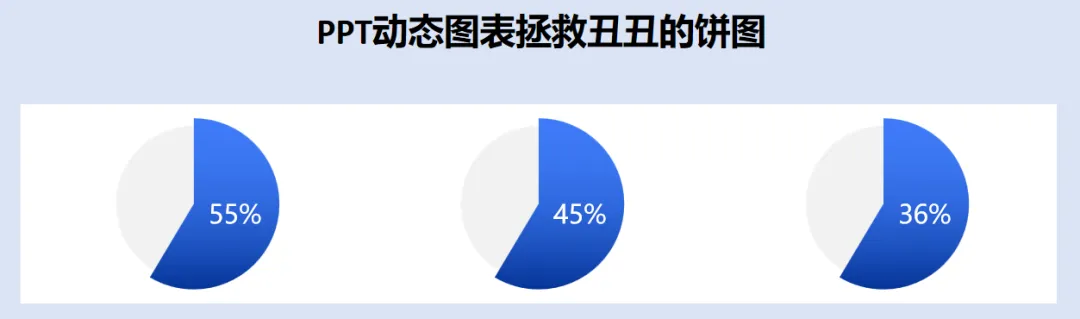
本来数据整理得明明白白,结果一插入默认饼图——颜色土气到离谱,几块数据挤在一起模糊不清,标注要么挡着扇区,要么小到看不见,明明是想直观展示占比,最后却做成了“谁看谁懵”的无效图表。
更尴尬的是,开会时你对着这张丑丑的饼图讲得唾沫横飞,台下要么低头划手机,要么皱着眉猜“这块到底是多少占比”,精心准备的内容,全被一张饼图拉低了档次。
其实你真的不用愁!不是你数据不好,也不是你审美不行,只是没找对方法——那些看起来高级又清晰、还能抓住所有人注意力的饼图,从来都不是静态的!
今天就手把手教你,用PPT动态图表“拯救”所有丑饼图,不用复杂插件,不用专业技巧,新手也能一键上手,做完直接让你的PPT质感翻倍,开会发言再也不慌。
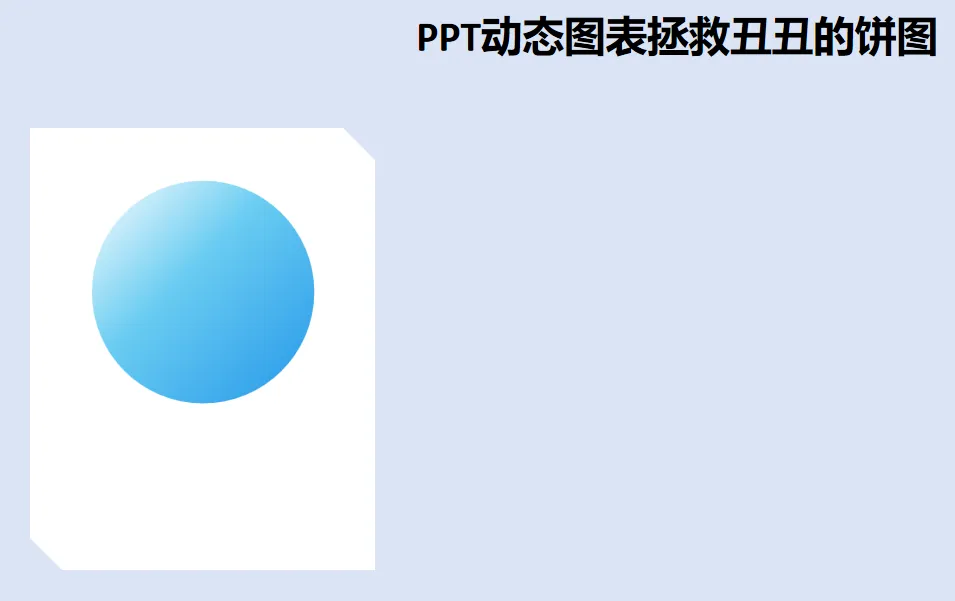
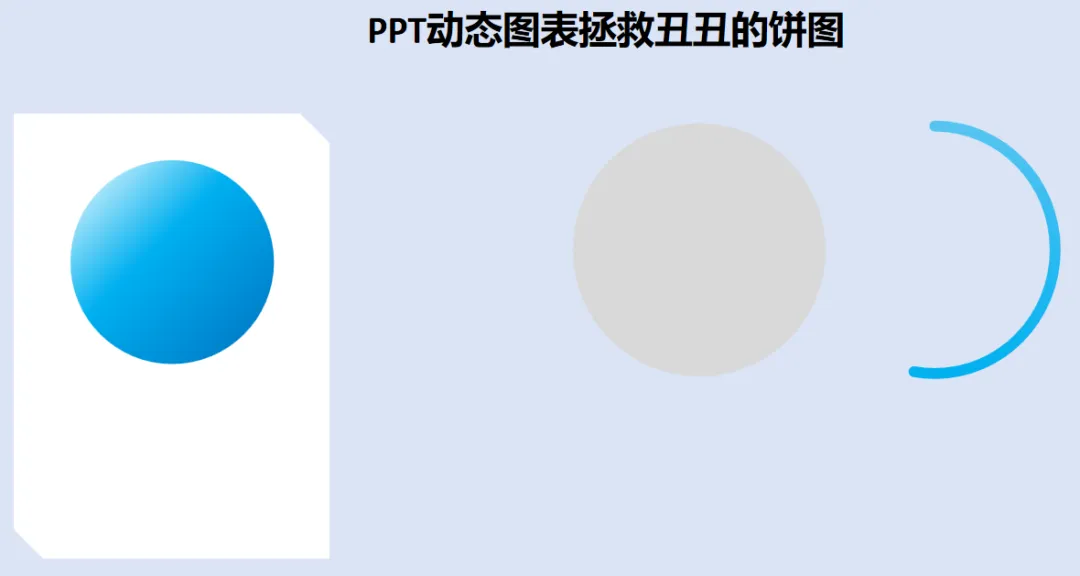
1、插入一个剪去对角的矩形,填充颜色为白色。在剪去对角的矩形中插入一个圆形,调整渐变色。
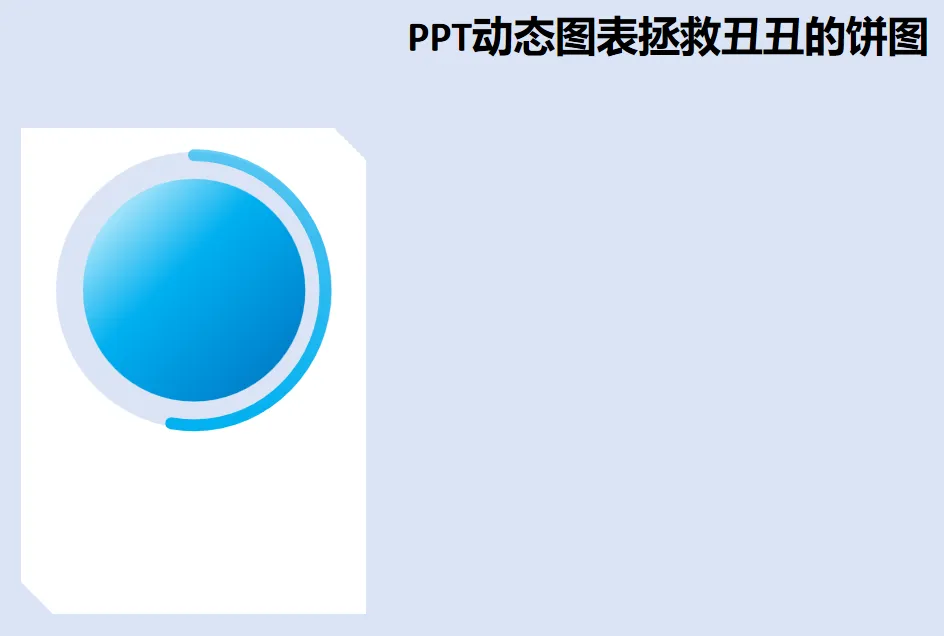
2、在幻灯片中再插入一个圆形和一个弧形;弧形的端点类型调整为圆角,再调整线条宽度和颜色。
将几个形状进行重合。
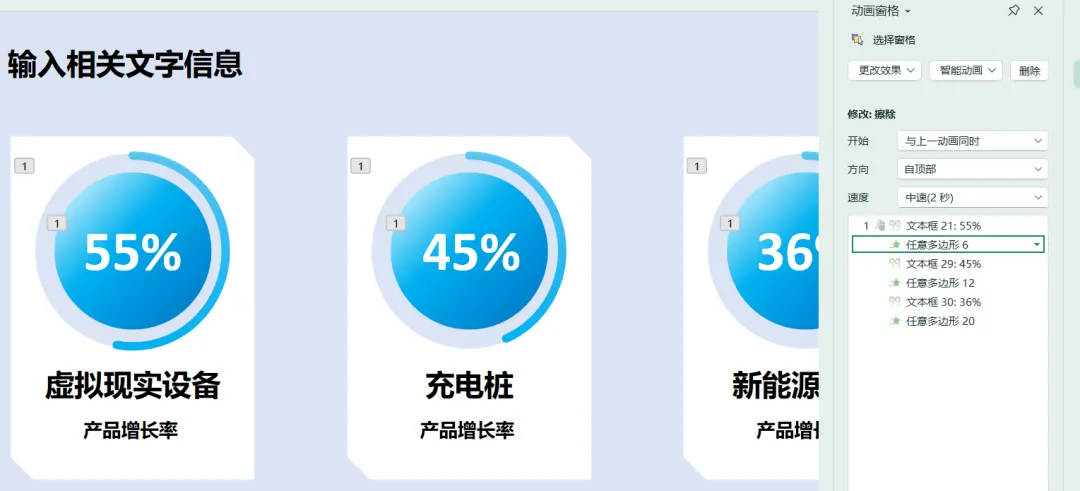
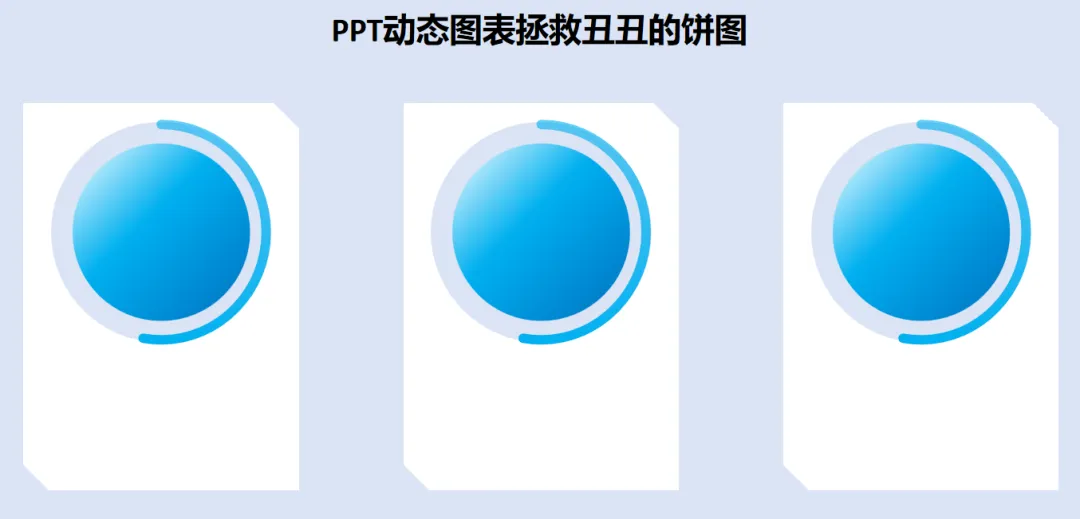
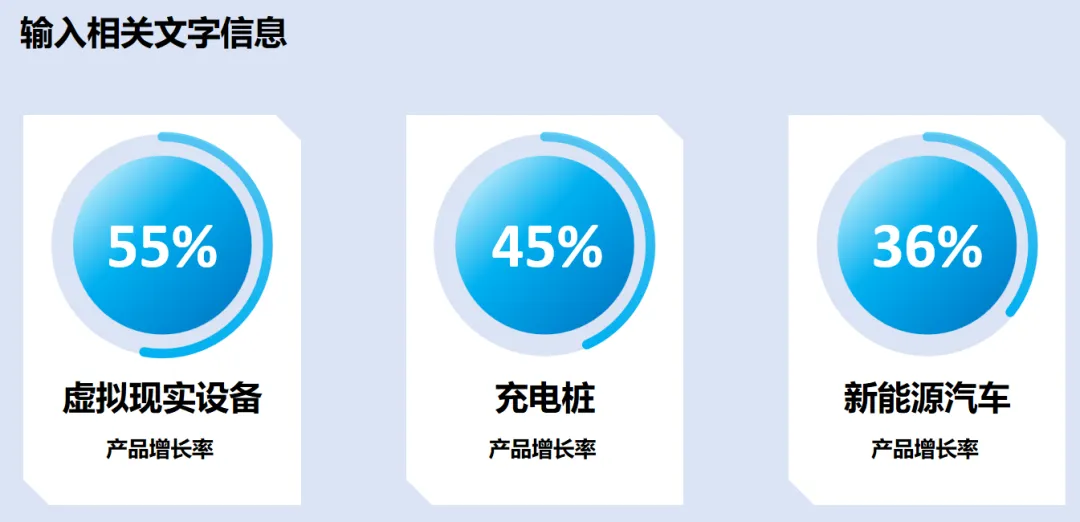
3、复制两个组合形状,插入相关文字信息,根据内容调整弧线的弧度。
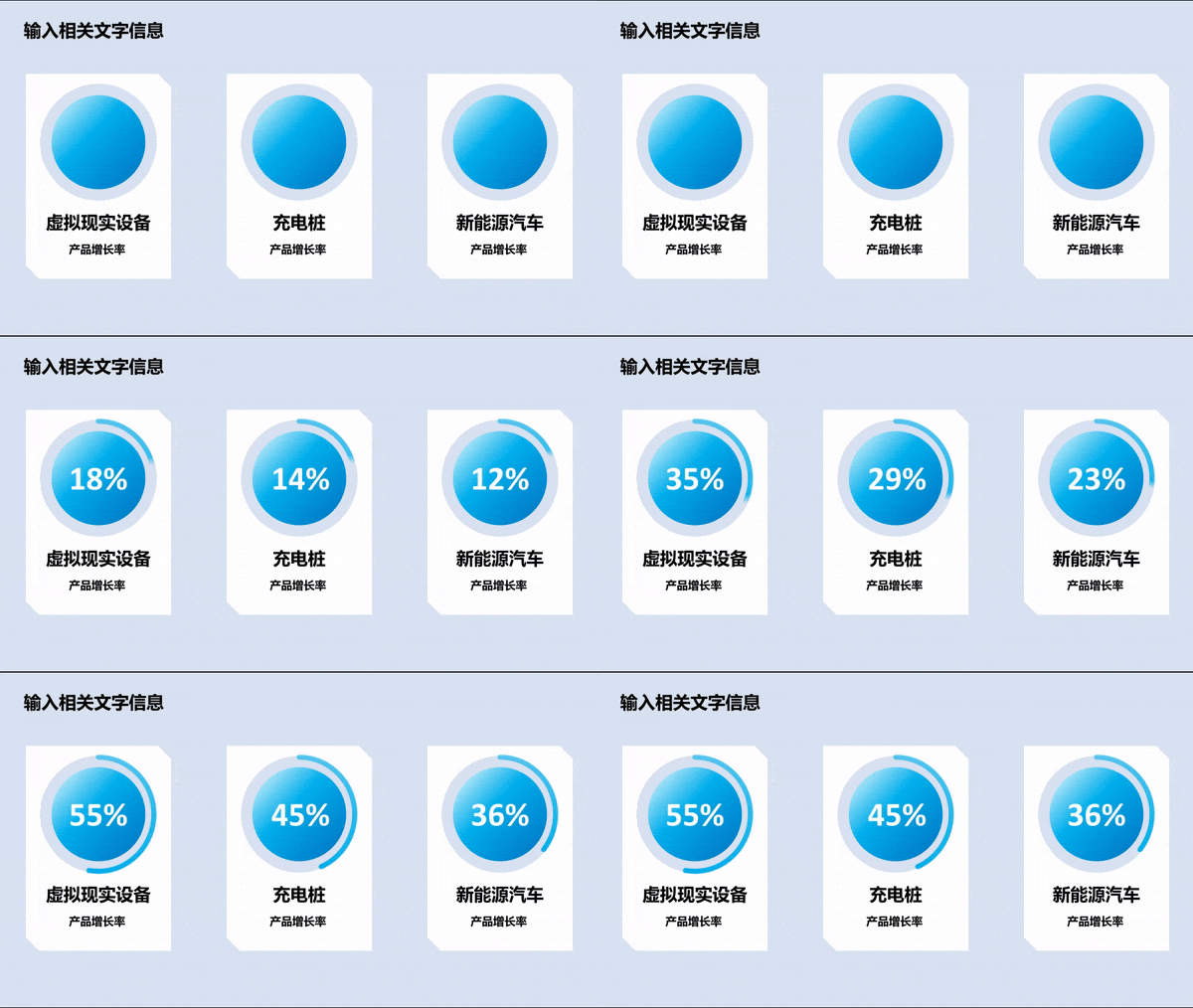
4、将百分比数字添加动态数字,弧线添加擦除动画,开始时间调整为与上一动画同时。
看效果!!!
看完这篇,以后再也不用为丑饼图内耗啦!简单几步,就能把平平无奇的静态饼图,改成自带高级感、还能吸睛的动态图表,汇报时直接惊艳全场。
觉得有用,麻烦动动发财的小手,给我点个❤️ 和转发分享!毕竟整理这些技巧真的花了好多心思,你的点赞就是我更新的最大动力。
关注我 不迷路
 10个月宝宝每天需要喝多少奶粉?

