word批量合并,把 N 个Word文档整合在一起,只要几秒!
- 2026-09-19 21:01:10
一、软件简介
Word文档合并工具是一款便捷的办公软件,能够将多个Word文档合并为一个文档,支持自定义文件顺序和多种合并选项,提高办公效率。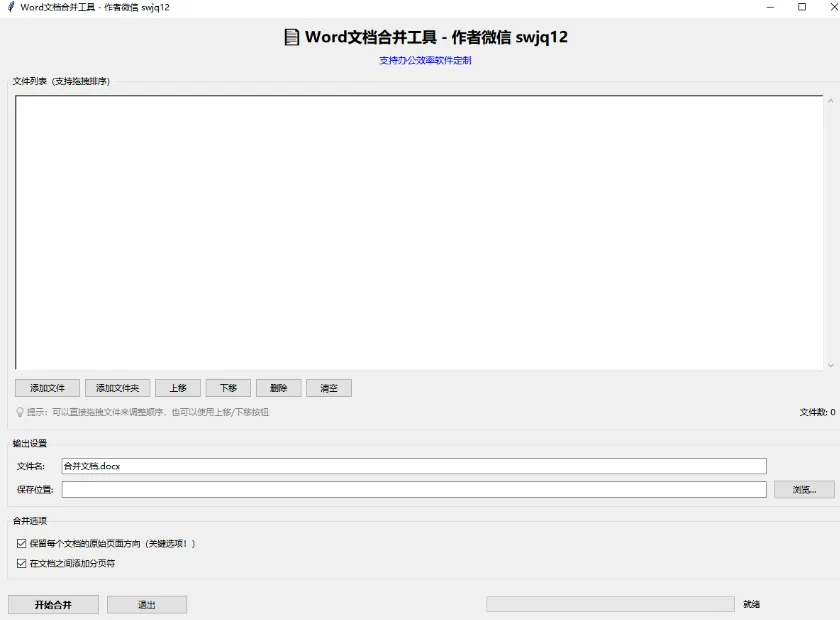
二、软件界面介绍
主界面区域:
顶部信息区:显示软件名称和作者联系方式(微信:swjq12)
文件列表区:显示要合并的文件列表
操作按钮区:文件操作相关按钮
输出设置区:设置合并后的文件名和保存位置
合并选项区:设置合并时的具体选项
执行区:开始合并和退出按钮
三、详细使用步骤
步骤1:添加要合并的文件
方法A:添加单个文件
点击“添加文件”按钮,从电脑中选择需要合并的Word文档(支持.docx格式)方法B:批量添加文件夹
点击“添加文件夹”按钮,选择包含Word文档的文件夹,软件会自动识别文件夹中的所有Word文档
步骤2:调整文件合并顺序
方法A:拖拽调整(推荐)
直接使用鼠标拖拽文件列表中的文件到合适位置
文件间的蓝线提示表示拖放位置
方法B:按钮调整
选中文件后,点击“上移”或“下移”按钮调整位置
点击“删除”移除不需要合并的文件
点击“清空”移除所有文件
提示:文件列表顶部的文件会先合并到新文档中
步骤3:设置输出选项
文件名:
默认名称为“合并文档.docx”
可根据需要修改名称,如“报告汇总.docx”
保存位置:
点击“浏览...”按钮选择文件保存的文件夹
建议选择容易找到的位置,如桌面或指定文件夹
步骤4:选择合并选项
保留每个文档的原始页面方向(关键选项!)
如果原文档有横向页面,勾选此项可保持原方向
如不勾选,所有页面将统一为纵向
在文档之间添加分页符
勾选后,每个原文档内容结束后会自动分页
确保合并后不同文档内容不会连在一起
步骤5:开始合并
检查文件列表中的文件数量和顺序是否正确
确认输出设置和合并选项
点击“开始合并”按钮
等待合并完成,状态栏会显示“就绪”
步骤6:查看合并结果
到设置的保存位置找到合并后的Word文档
打开检查内容是否完整、顺序是否正确
四、使用技巧和注意事项
实用技巧:
批量处理:可一次性合并数十个文档,适合整理报告、论文等
顺序预览:合并前可在列表中预览文件顺序,确保逻辑合理
命名规范:建议使用有意义的文件名,方便后续查找
注意事项:
文件格式:确保所有文件都是Word文档(.doc或.docx)
页面方向:如果文档包含横向页面,务必勾选“保留页面方向”选项
保存位置:合并前务必设置保存位置,避免文件找不到
源文件安全:本工具不会修改原始文件,只生成新文件
常见问题:
文件无法添加:检查文件是否为Word格式,或是否被其他程序占用
合并后格式错乱:可能是页面方向设置问题,尝试调整合并选项
顺序错误:使用拖拽功能仔细调整文件顺序
五、高级功能
如需定制特殊功能或企业版软件,可联系作者微信:swjq12,支持办公效率软件定制开发。
六、总结
Word文档合并工具操作简单、功能实用,特别适合需要整理多个文档的办公人员、学生和教师使用。按照上述步骤操作,即可快速完成文档合并工作,大大提高工作效率。

