Myexcel实战:穿透式查询
- 2026-09-19 21:22:09
上次把“客户销售统计表”设计完成,实现了通过按钮来提取不同的查询结果。这次我们修改“销售明细查询”表,实现通过明细表穿透查询销售单。
一、从“销售明细查询”到“销售单”的穿透
在“销售明细查询”模板中,通过设置的表间公式(前面讲过),已经实现了按条件查询销售单的明细。
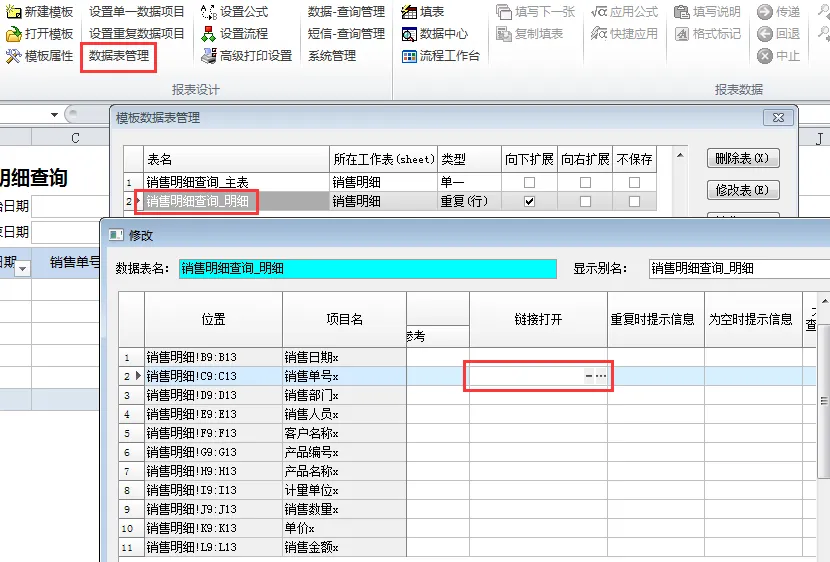
现在再打开“数据表管理”——“销售明细查询_明细”,找到“链接打开”列,在“销售单号”这一行上点"选择"按钮
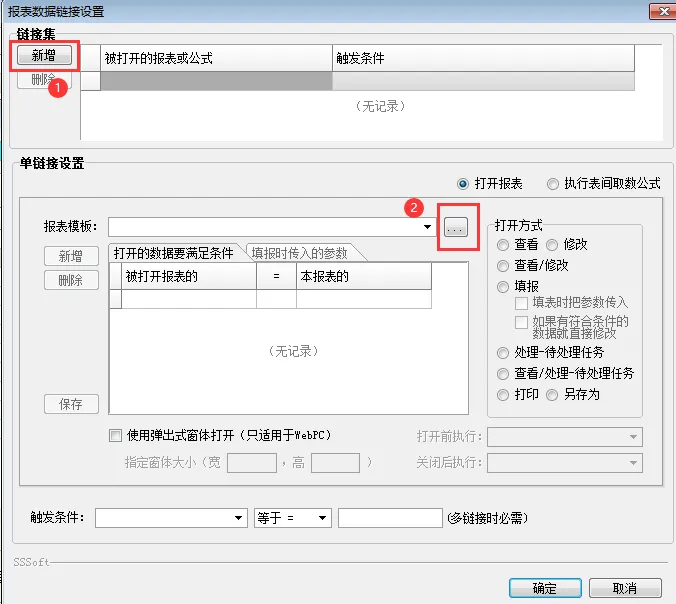
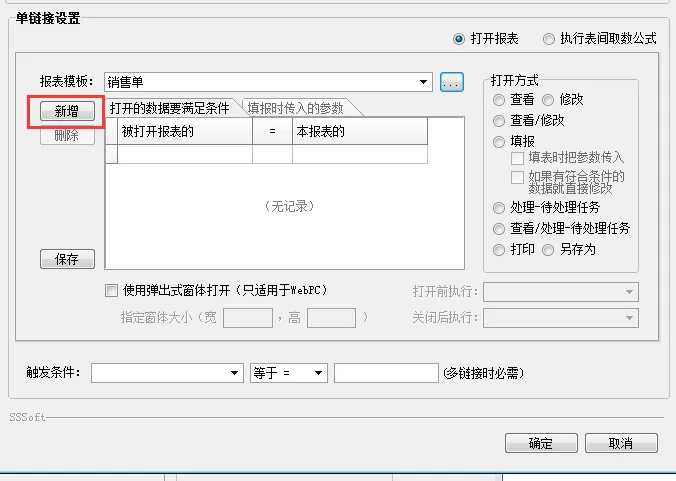
在弹出的窗口中的“链接集”选项内,点"新增"按钮,再点“单链接设置”中“报表模板”后面的“选择”按钮。
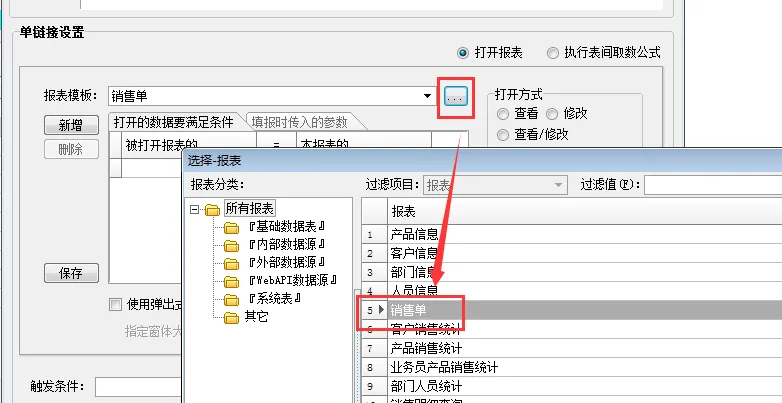
从弹出的窗口中选中“销售单”,点确定,关闭窗口。
再点“报表模板”下面的“新增”按钮
然后填写“打开的数据要满足的条件”,如下图
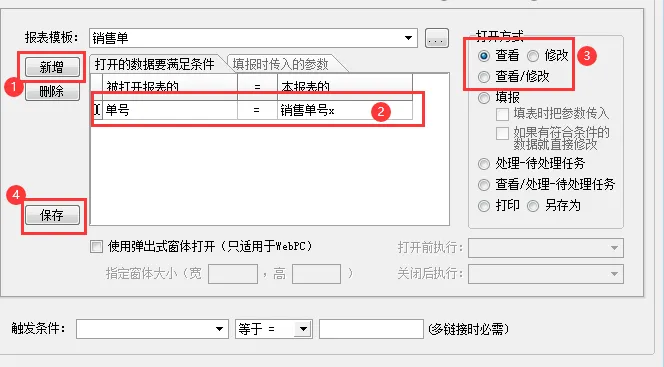
确定后,关闭窗口。
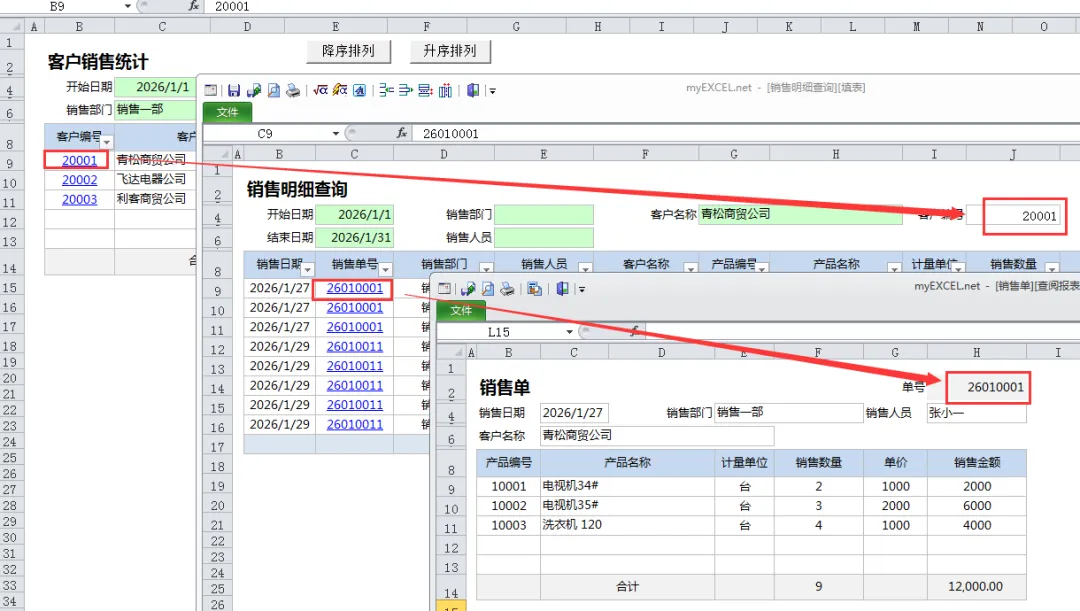
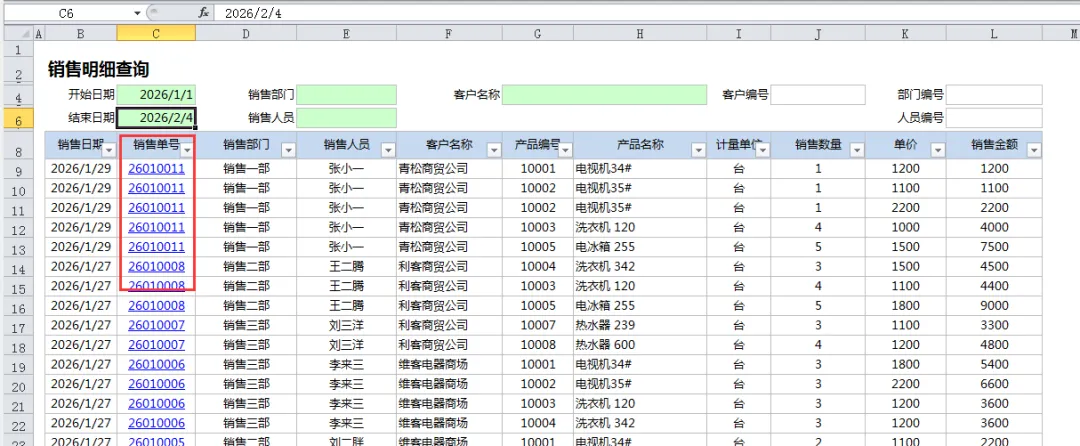
现在我们点“填表”,打开“销售明细查询”,并输入查询条件,这时会看到“销售单号”这一列变成了蓝色带下划线的超链接样式。
我们点击任何一个单号,都可以直接打开该单号的销售单。
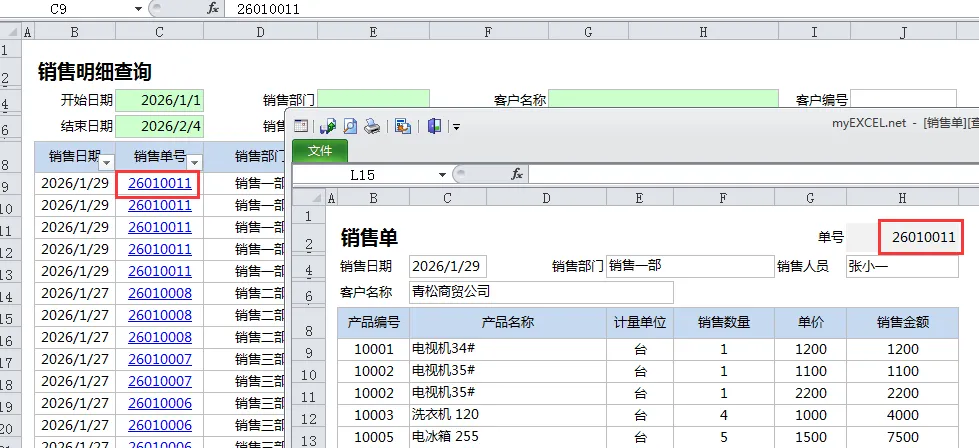
这样就实现了 从销售明细到销售单的穿透查询。
二、从“客户销售统计”到“销售明细查询”的穿透。
现在我们再来改一下前面设计的“客户销售统计表”,打开“数据表管理”,
再打开“客户销售统计_明细”,找到"客户编号"对应的“链接打开”,点“选择”按钮。
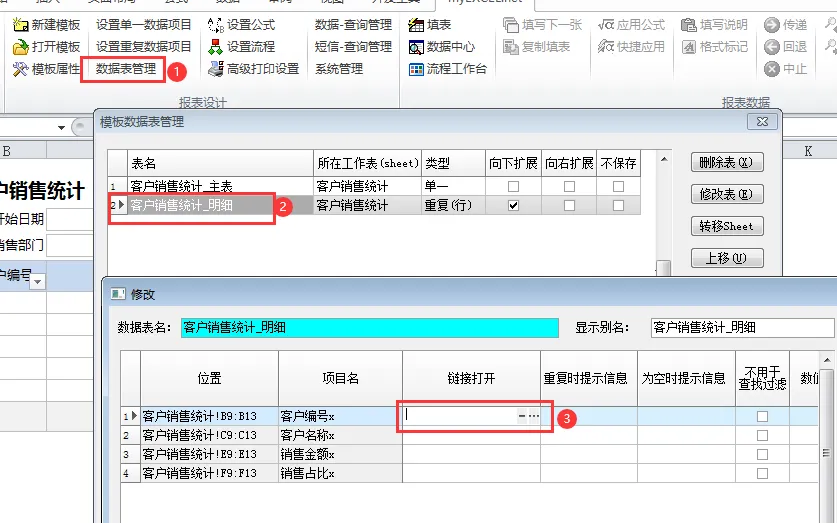
在弹出的窗口中的“链接集”选项内,点"新增"按钮,再点“单链接设置”中“报表模板”后面的“选择”按钮
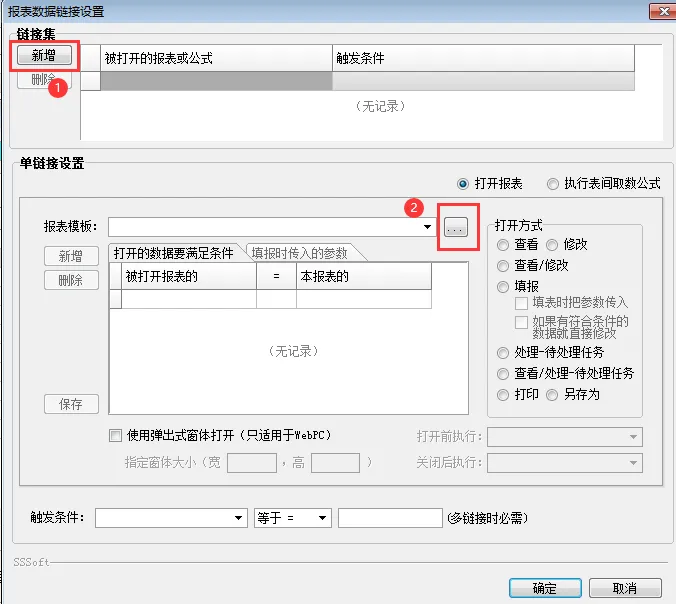
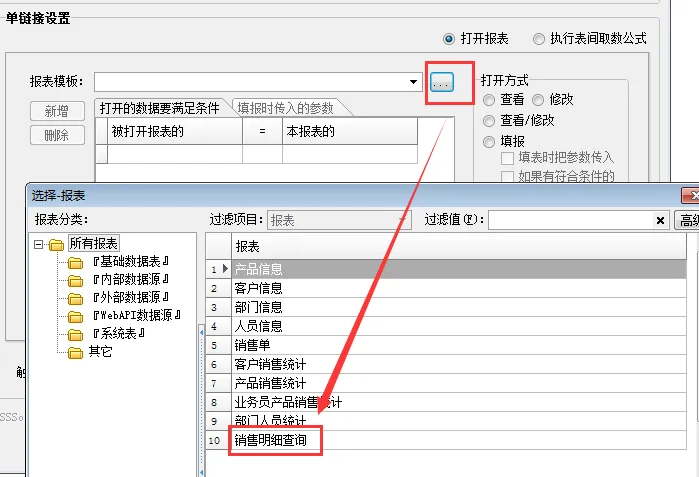
从弹出的窗口中选中“销售明细查询”,点确定,关闭窗口
打开方式选“填报”,点“新增”,增加“填报时传入的参数”,如下图:
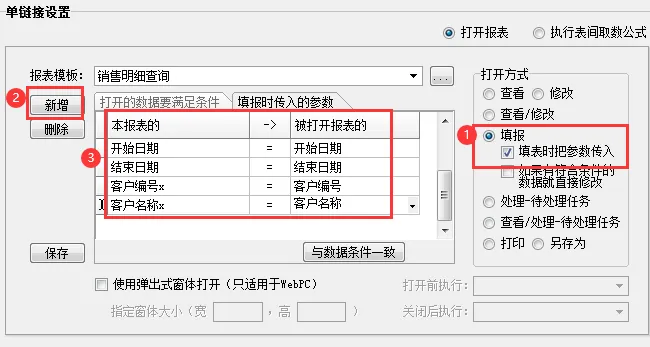
点击确定,关闭窗口。
再打开“销售明细查询”的“设置公式”,把原有的公式复制新增一条
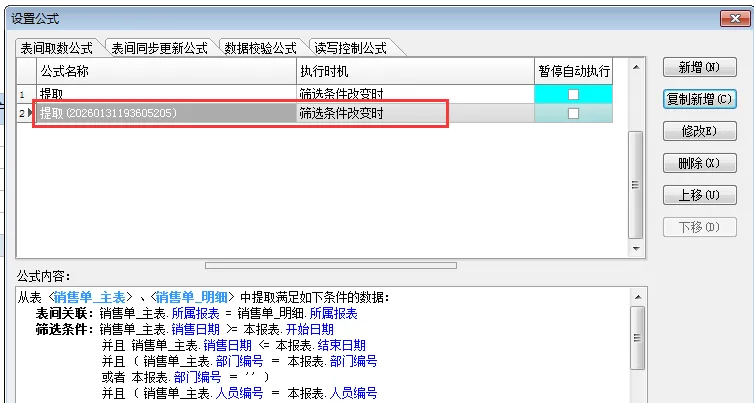
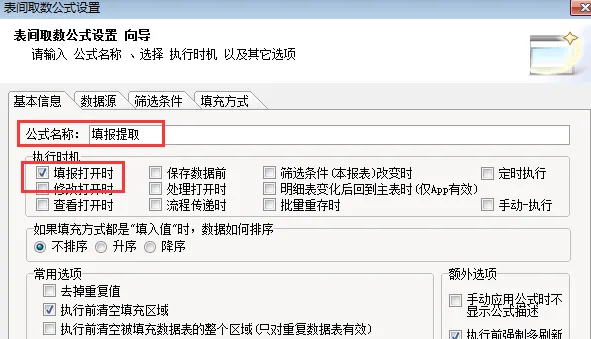
修改公式名称为“填报提取”,执行时机为“填报时”
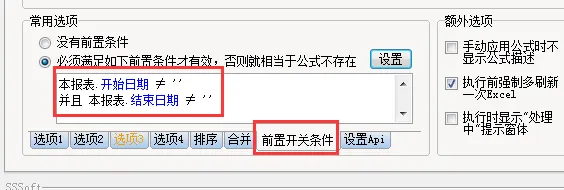
打开“前置条件”窗口,如下图设置
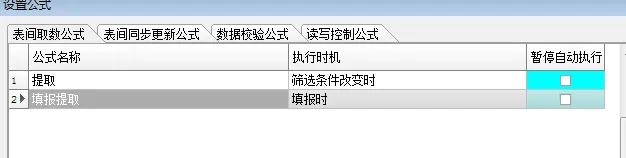
完成后,关闭,如下图
现在再关闭"销售明细查询"模板, 填报“客户销售统计”,输入时间条件后,会看到客户编号也变成了超链接的状态。
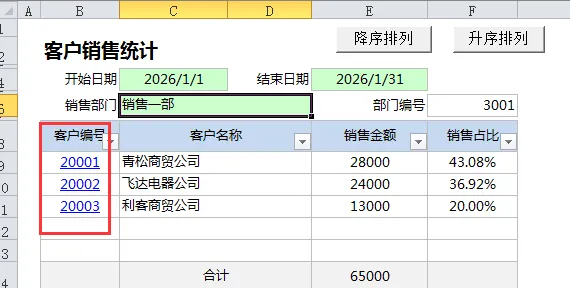
点击客户编号,可以打开“销售明细查询”,查询该客户的销售记录。
再在“销售明细查询”中点“销售单号”,可以直接查询该单号的“销售明细”
这样就完全实现了从统计表到单据的穿透查询。