Excel高效数据处理:6个统计函数的进阶应用教程
- 2026-09-19 21:35:56

关注公众号回复【领视频】
即可获得Excel2016速成视频一套
文末有福利
本文将通过员工信息表的实际案例,详细解析6个实用的Excel统计函数,助你提升数据处理效率。
案例背景
我们以一份包含7名员工信息的表格为例,数据涵盖部门、姓名、性别、出生日期和年龄等字段。下面逐一介绍各函数的具体应用。
一、COUNT函数:智能填充合并单元格序号
应用场景:表格A列包含合并单元格时,常规拖动填充会导致序号错乱。
解决方案:
=COUNT(A$1:A1)+1
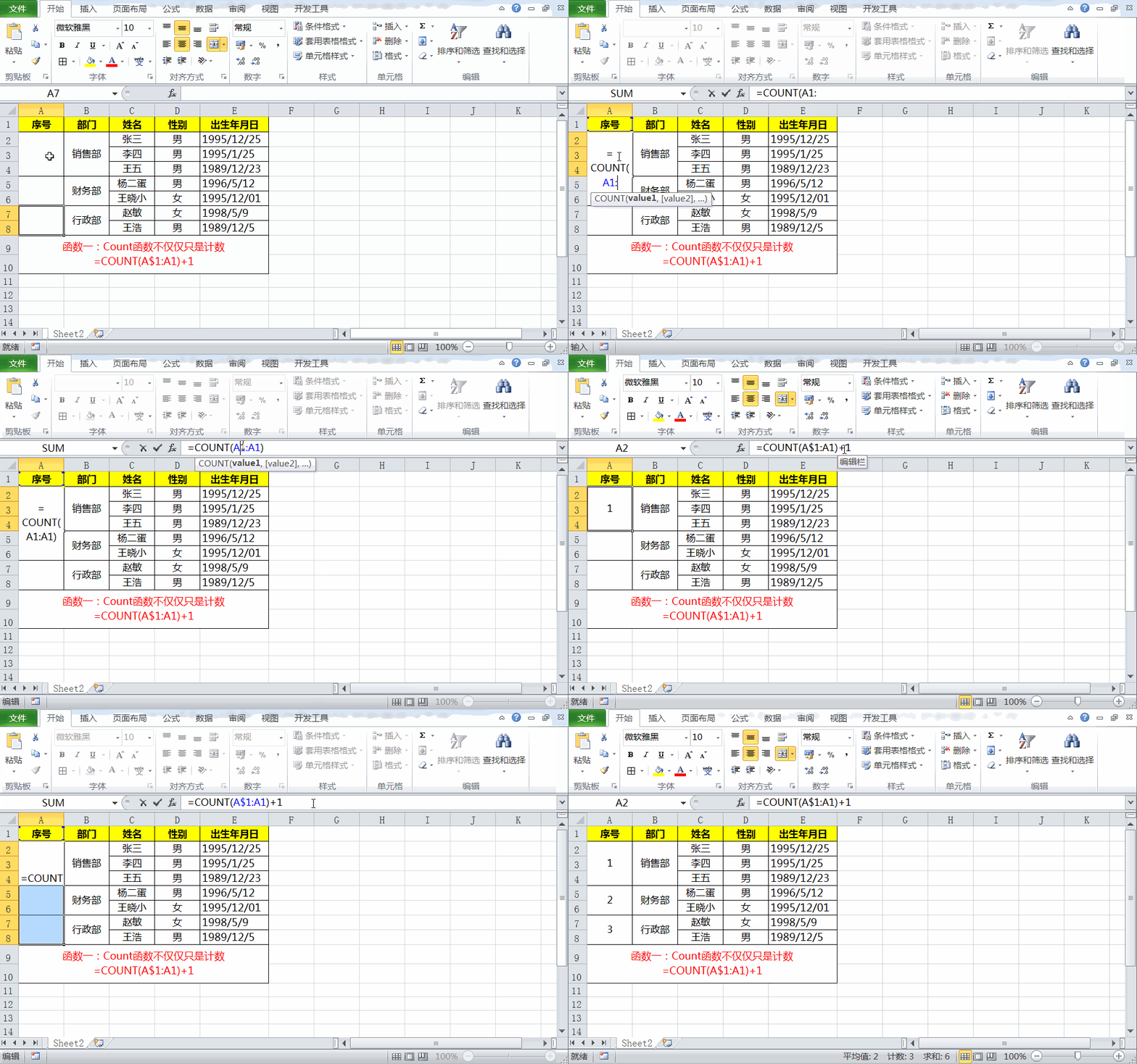
操作步骤:
选中需要填充序号的区域(A2:A8)
输入上述公式
按Ctrl+Enter批量填充
实现原理:通过锁定起始单元格(A$1),向下拖动时统计范围逐步扩展,计数结果+1后生成连续序号。
二、FREQUENCY函数:精准统计区间数据量
应用场景:快速统计年龄在20-25岁之间的员工人数。
核心公式:
=FREQUENCY(F2:F8,{26,19})
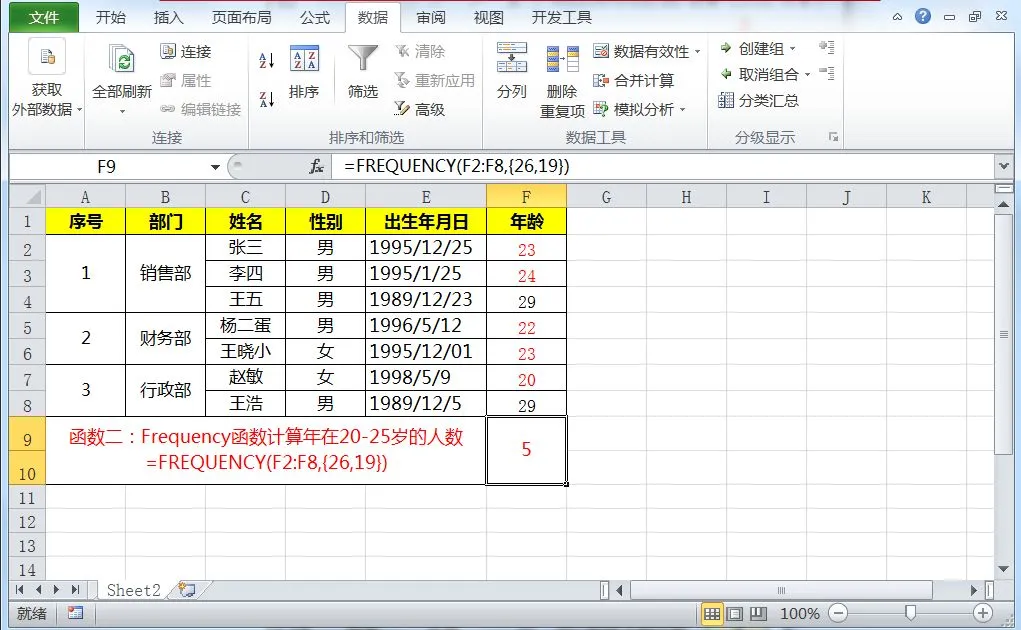
关键要点:
第二参数{26,19}必须按从大到小排列
函数统计的是开区间,此参数组合正好覆盖20-25岁范围
结果为5,表示有5名员工年龄在目标区间内
三、MAX函数(数组公式):多条件极值计算
应用场景:找出销售部员工的最大年龄。
特殊公式:
{=MAX((B2:B8="销售部")*F2:F8)}
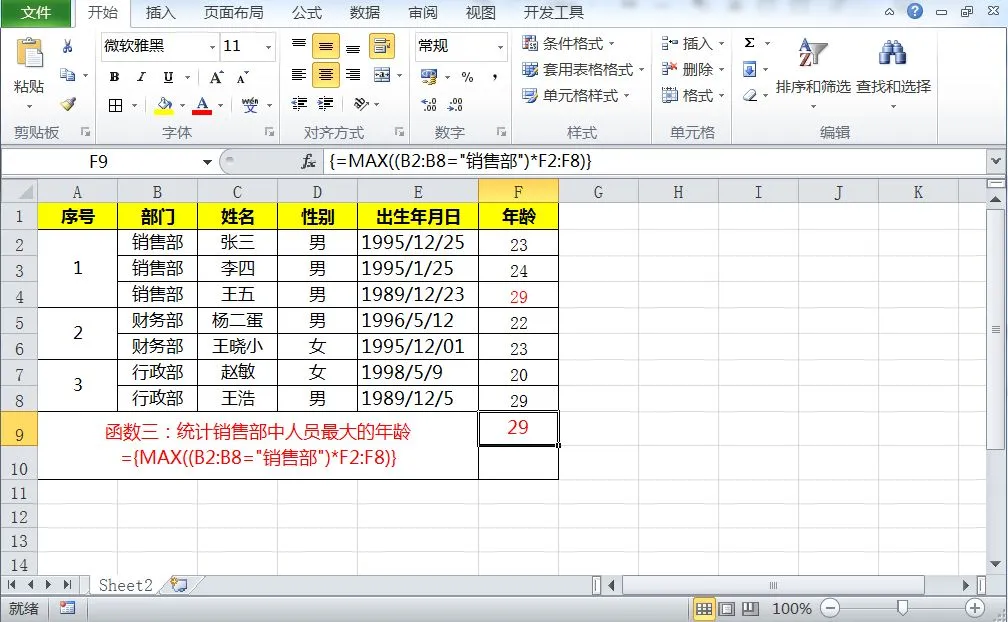
使用注意:
这是数组公式,输入后需按Ctrl+Shift+Enter确认
公式会自动添加{}花括号
逻辑判断(B2:B8="销售部")返回TRUE/FALSE数组,与年龄数组相乘后,MAX只计算满足条件的数据
四、LARGE函数:快速提取TOP N数据
应用场景:不排序直接获取年龄排名前三的值。
实用公式:
=LARGE($F$2:$F$8,H4)
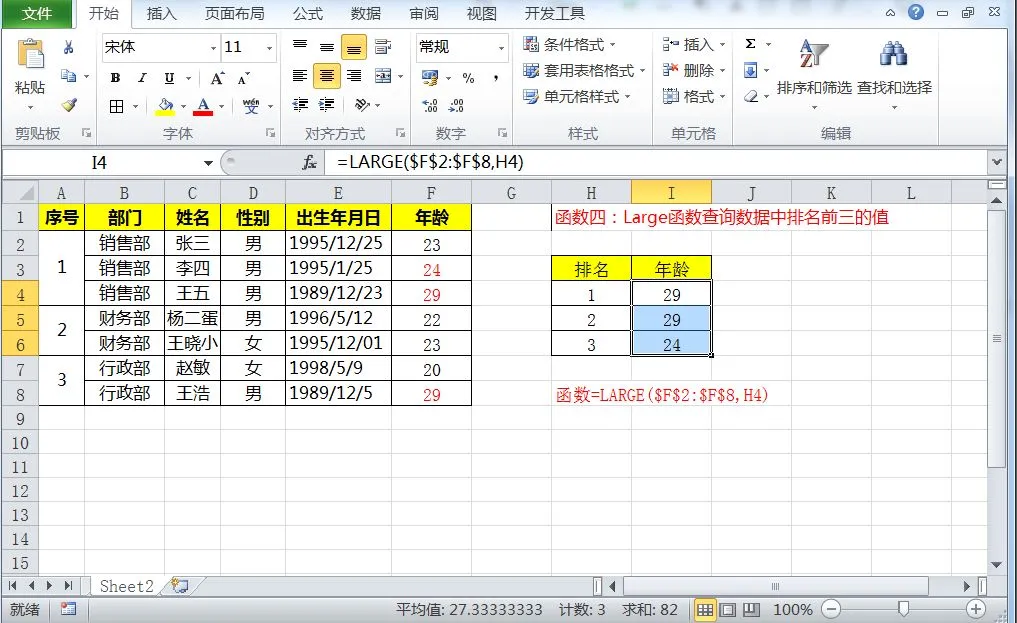
技巧说明:
使用绝对引用F2:F8固定数据范围
H4为排名参数(1、2、3)
函数按从大到小返回指定排名的值
结果显示前三年龄为29、29、24
五、TRIMMEAN函数:剔除异常值求平均
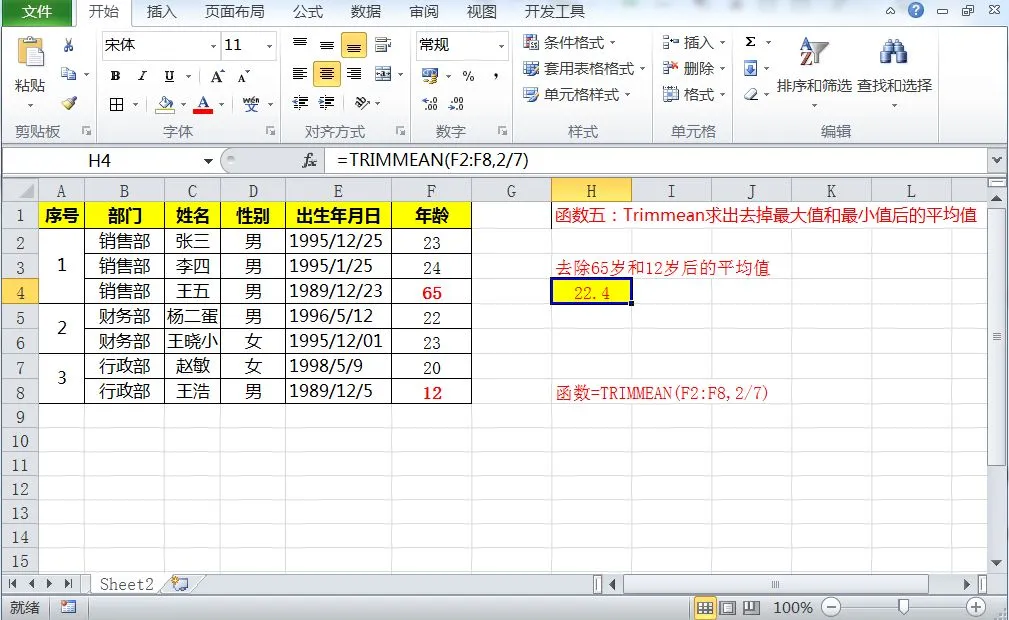
应用场景:数据中存在异常年龄(65岁和12岁)时,计算有代表性的平均值。
去极值公式:
=TRIMMEAN(F2:F8,2/7)
参数解析:
2/7表示从7个数据中剔除2个极值(最高和最低)
实际计算剩余5个正常数据的平均值
结果22.4更能反映真实年龄分布
六、MODE函数:识别最高频数值
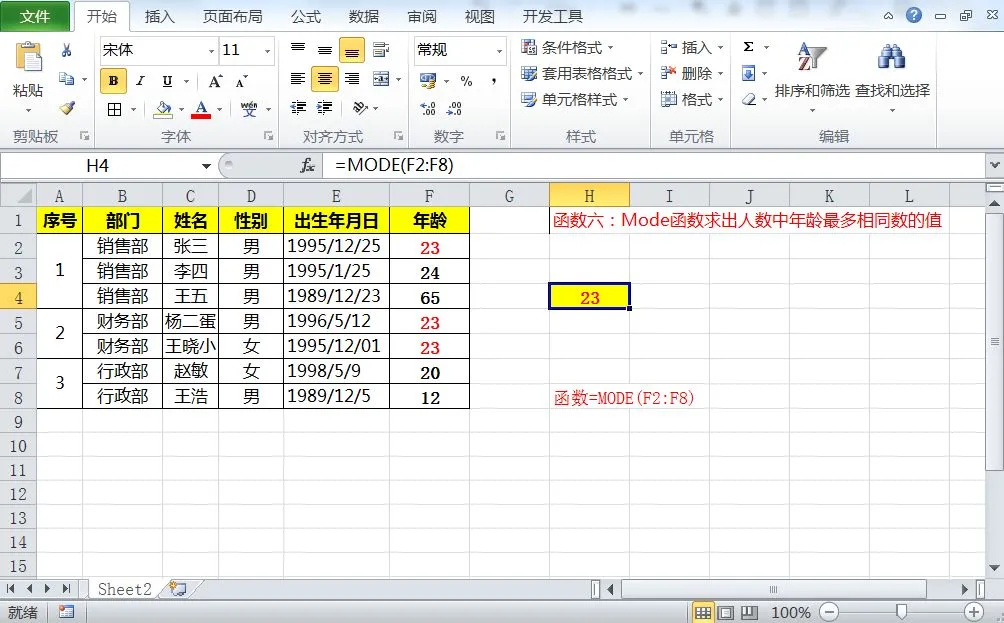
应用场景:快速找出最常见的员工年龄。
简便公式:
=MODE(F2:F8)
函数特点:
单一参数,使用极其简便
自动扫描整个数据区域
返回出现次数最多的值(此例中23岁出现3次)
实战总结
进阶技巧
公式组合使用:多个函数可以嵌套使用解决复杂问题
动态范围引用:结合OFFSET、INDIRECT函数实现动态区域统计
条件格式配合:统计结果可用条件格式可视化突出显示
掌握这6个函数后,80%的日常统计工作都能高效完成,显著提升数据处理质量和速度。建议在实际工作中多加练习,熟能生巧。
本教程基于实际工作场景设计,所有案例均经过实战验证,可直接应用于日常工作。
推荐一个全新的微信群
【办公效能提升研习社群】是专为职场人士打造的高效互动学习社群。每天发布一个侧重Excel基础的知识供学习,学习内容包括:公式函数应用、Excel操作技巧、数据透视表、Excel图表、综合技能等。也可以在群里咨询自己工作学习中遇到的问题,不仅仅能获取答案,更能收获方法。本群为收费群,每月9.9元(或99元终身)。另有免费的交流群也可以选择加入
扫码申请入群

扫码免费下载电子版

更多电子版教程可以通过打卡活动获取:
其他文章推荐:
Excel随机数函数全攻略:RAND、RANDBETWEEN、RANDARRAY用法详解
XLOOKUP函数隐藏神技:巧用2个参数,搞定多表查询与区间匹配!

