Excel 多条件查找难题——不记公式版
- 2026-09-20 15:18:42
Excel 多条件查找难题——不记公式版相较于常用的LOOKUP函数,PQ在多条件数据查找方面具备天然优势。无需繁琐搭建辅助列,也不用编写冗长复杂的公式,只需简单几步操作,就能高效完成多条件数据匹配与查找。接下来,就让我们一同深入探索PQ的实用技巧,解锁数据处理新效率。 EXCEL公式版: 1、XLOOKUP(查找值1&查找值2&..., 查找区域1&查找区域2&..., 结果区域, 找不到时返回的值, 匹配模式) 2、INDEX(结果区域, MATCH(1, (查找区域1=查找值1)*(查找区域2=查找值2)*..., 0)) 3、FILTER(数据源区域, (条件区域1=条件1)*(条件区域2=条件2)*..., "无数据") 4、vlookup+辅助列 若你的数据已在Excel中以表格结构呈现,操作将十分便捷;即便未设置表格结构,也无需担心——选中目标数据区域,按下快捷键Ctrl+T,即可快速创建规范表格。后续只需点击菜单栏中的【数据】选项卡,在【获取和转换】组内,找到并点击【从表格/区域】按钮,就能顺利进入PQ编辑器。 
我们以学生成绩匹配为例,现有两张表格:表1记录了学生的班级、姓名基础信息;表2记录了学生的班级、姓名及语文、数学、英语三门学科成绩。本次实战目标:根据“班级+姓名”双条件,从表2中精准查找对应学生的成绩,并将成绩数据合并至表1,实现数据统一呈现。 
表格1 
表格2 
在对话框中,依次选择表1作为“第一个表”、表2作为“第二个表”(温馨提示:多选匹配列时,需按住Ctrl键依次选中); 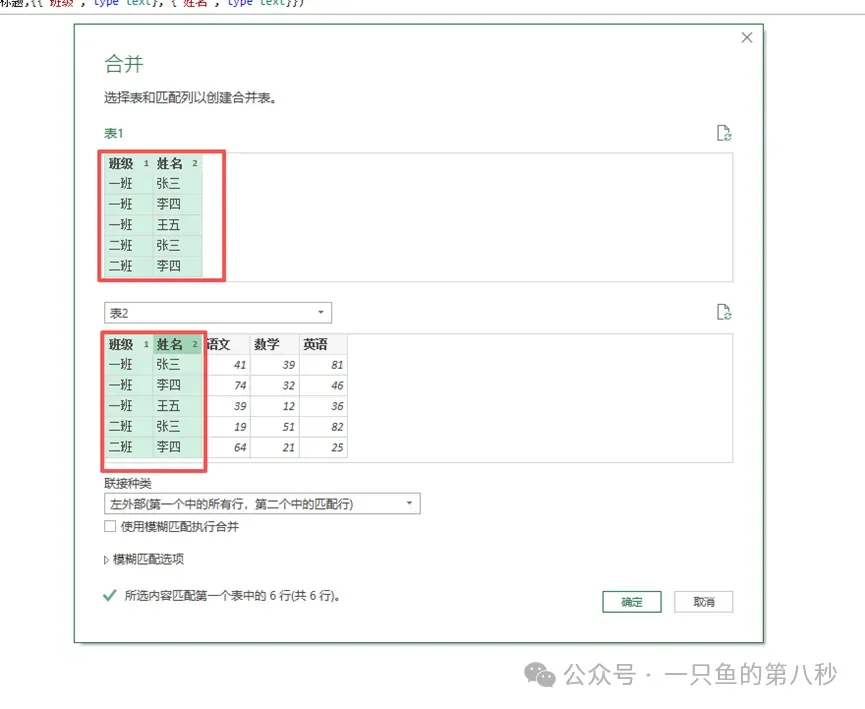
在“联接种类”中,选择“左外部(第一个中的所有行,第二个中的匹配行)”,该选项可完整保留表1的所有基础数据,同时仅合并表2中匹配的成绩数据;随后选中表1与表2中的“班级”“姓名”两列作为匹配依据,点击【确定】。操作完成后,表1中会新增一列“表2”,该列为嵌套表格式,内含表2中与当前学生匹配的全部数据。 合并查询完成后,选中表1中新增的“表2”嵌套列,右键点击并选择【展开】选项,弹出展开对话框。在对话框中,仅勾选“语文”“数学”“英语”三门成绩列(取消其他无关列勾选,避免数据冗余),点击【确定】,即可将表2中的成绩数据精准提取并合并至表1。至此,通过两步简单操作,便轻松完成了多条件数据查找与合并,表1中将完整呈现每个学生的班级、姓名及对应各科成绩,高效解决多条件查找难题。
开启PQ之旅:便捷进入方式
从Excel表格进入
PQ实战:多条件查找操作演示
步骤1:合并查询,建立数据关联
进入PQ编辑器后,点击【主页】选项卡中的【合并查询】按钮,弹出合并查询对话框。
步骤2:展开嵌套表,提取目标数据
本文来自网友投稿或网络内容,如有侵犯您的权益请联系我们删除,联系邮箱:wyl860211@qq.com 。

