Excel2024中美化多类别多指标图表,适合呈现多周期多同环比的场景
- 2026-09-20 11:44:05
Excel2024中美化多类别多指标图表,适合呈现多周期多同环比的场景 多类别多指标数据若采用簇状柱形图+折线组合图,在系列较少时适用,如果系列较多,折线图交错,呈现效果很不理想,如下,本期给大家分享美化多类别多指标图表的方法,划多系列为单系列,各系列呈水平分布,同时可改变不同系列的颜色,从而更好的做区分;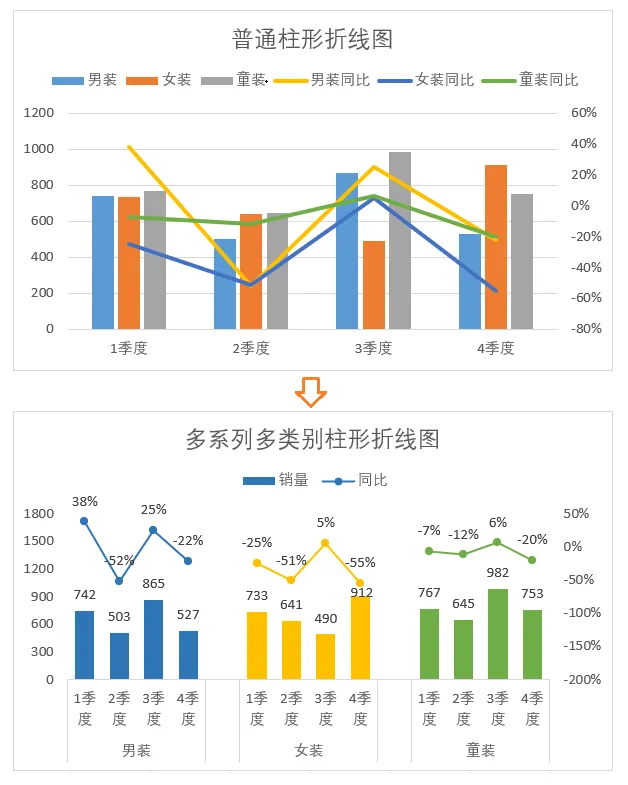

http://www.zhanshaoyi.com/24060.html (复制上面的链接粘贴至电脑浏览器网址栏中打开) 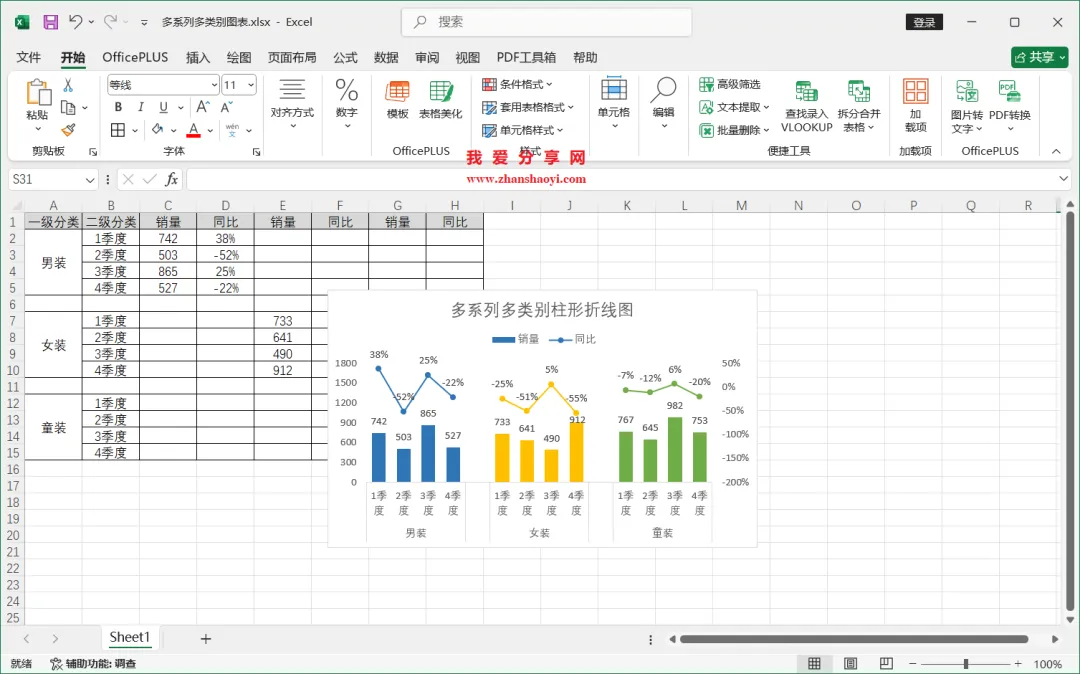


多类别多指标数据若采用簇状柱形图+折线组合图,在系列较少时适用,如果系列较多,折线图交错,呈现效果很不理想,如下,本期给大家分享美化多类别多指标图表的方法,划多系列为单系列,各系列呈水平分布,同时可改变不同系列的颜色,从而更好的做区分;操作步骤:
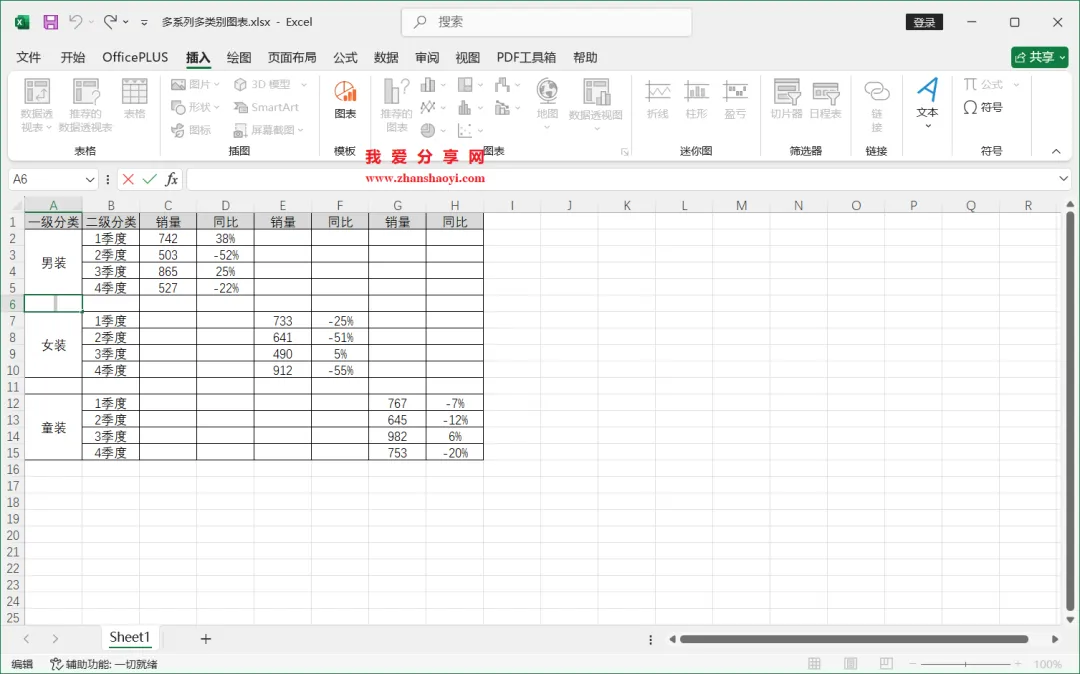
1、先打开Excel2024软件,在单元格中输入如下示例数据,为某公司季度多系列产品销量和同比数据;
2、第一步,调整数据源,划多系列为单系列,各系列呈水平分布,缺点是当系列较多时,图表会被拉伸的很长;
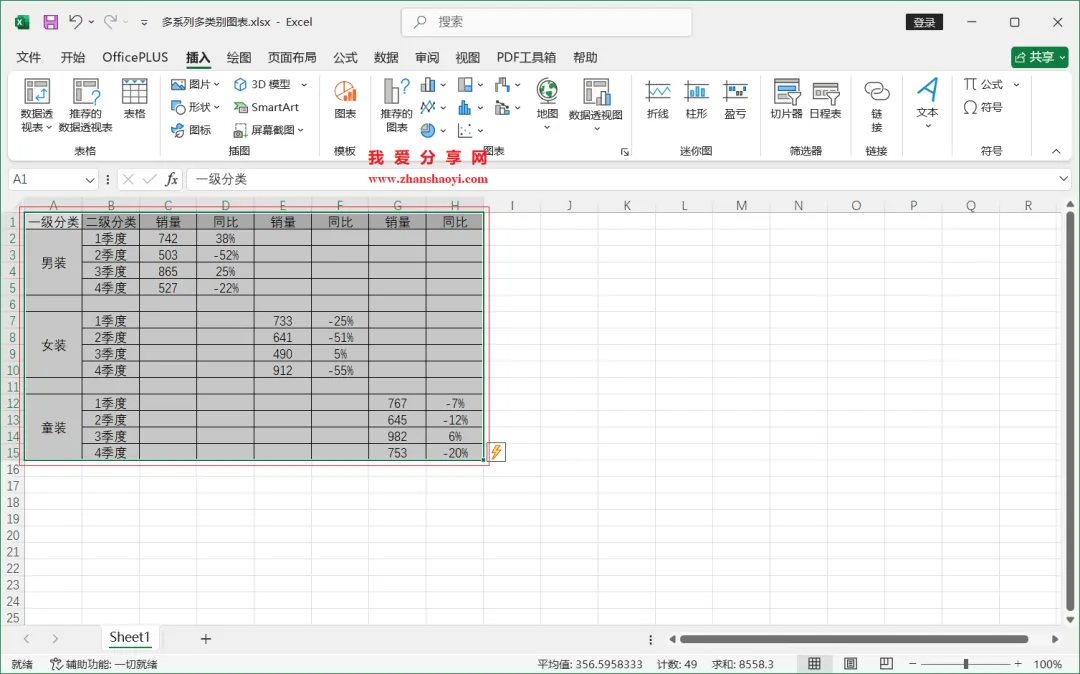
3、选中所有数据;
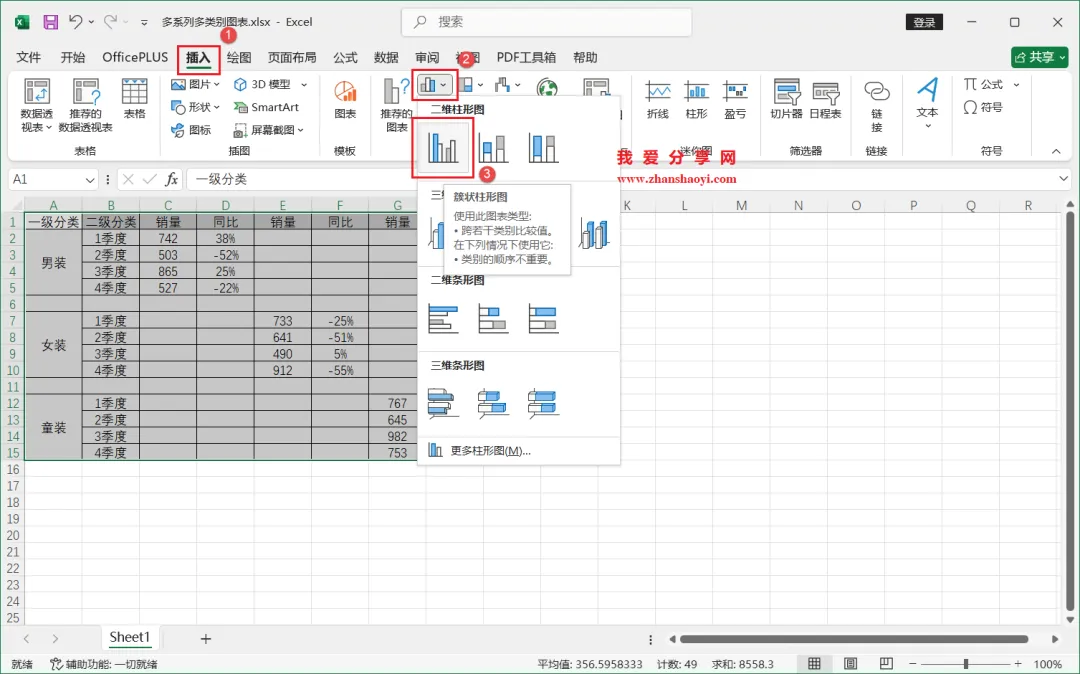
4、点击上方菜单栏中【插入】,再点击图表模块栏中【柱形图】按钮,在展开列表中选择【簇状柱形图】选项;
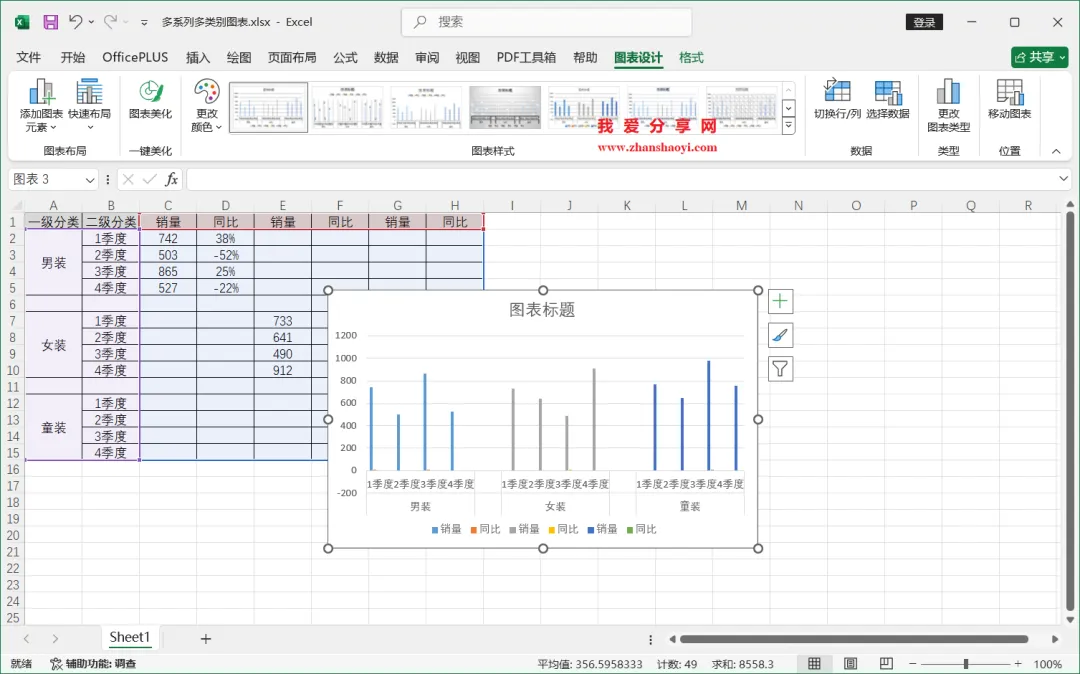
5、默认绘制的簇状柱形图效果如下:
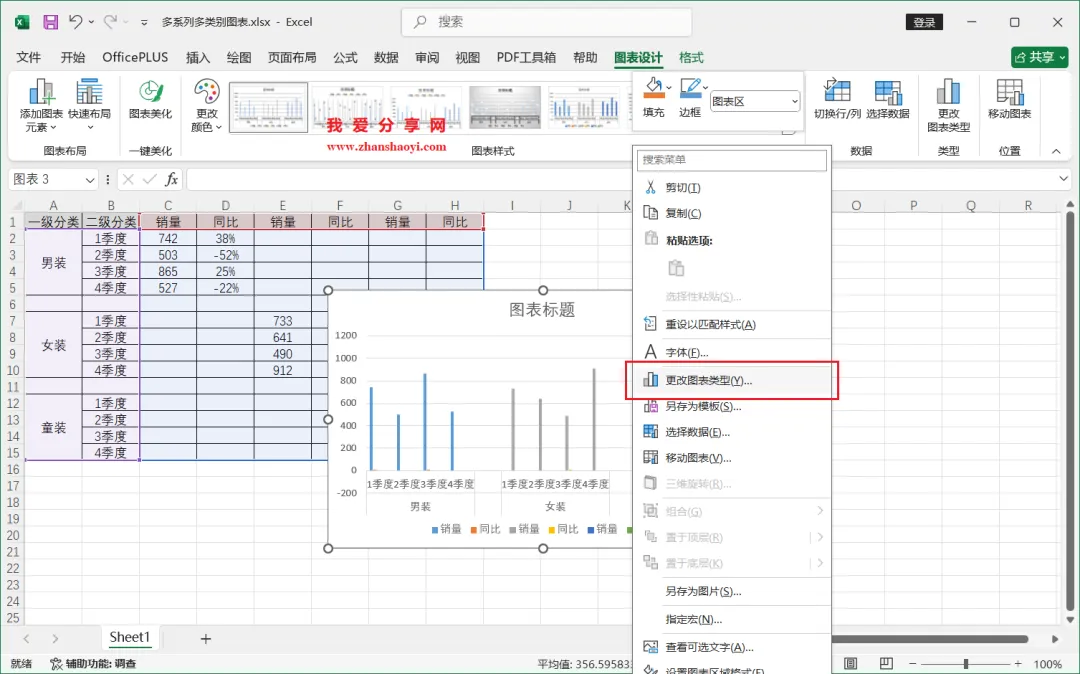
6、第二步,修改图表类型,在图表空白处右击选择【更改图表类型】;
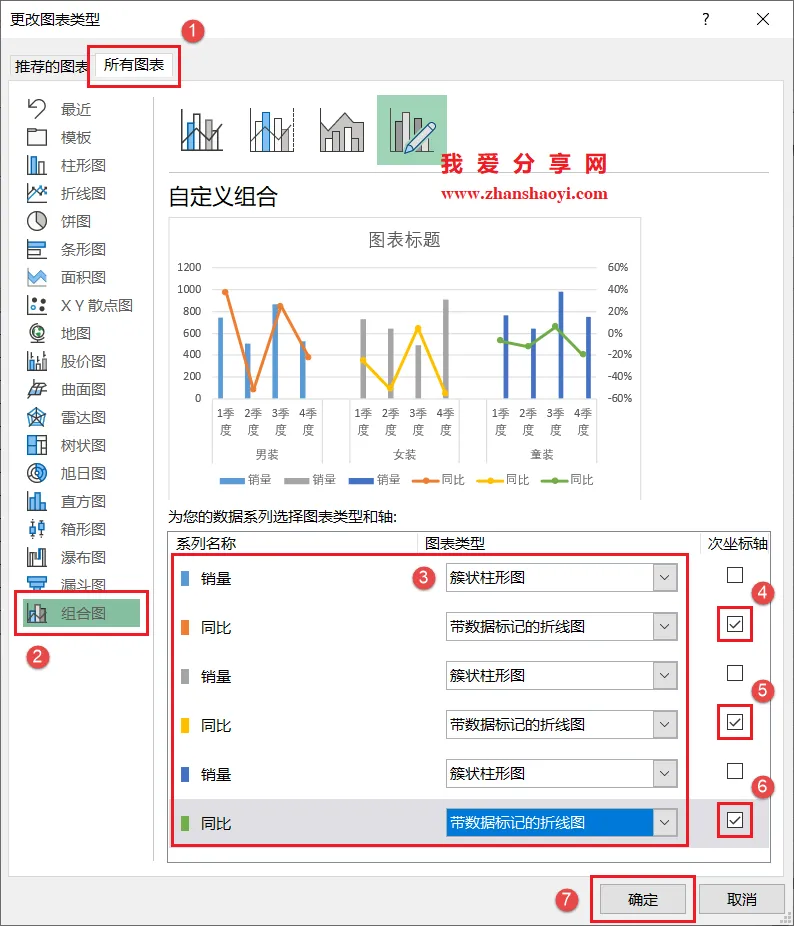
7、打开如下对话框,修改图表类型如下,并将同比系列放置在次坐标轴,点击【确定】退出;
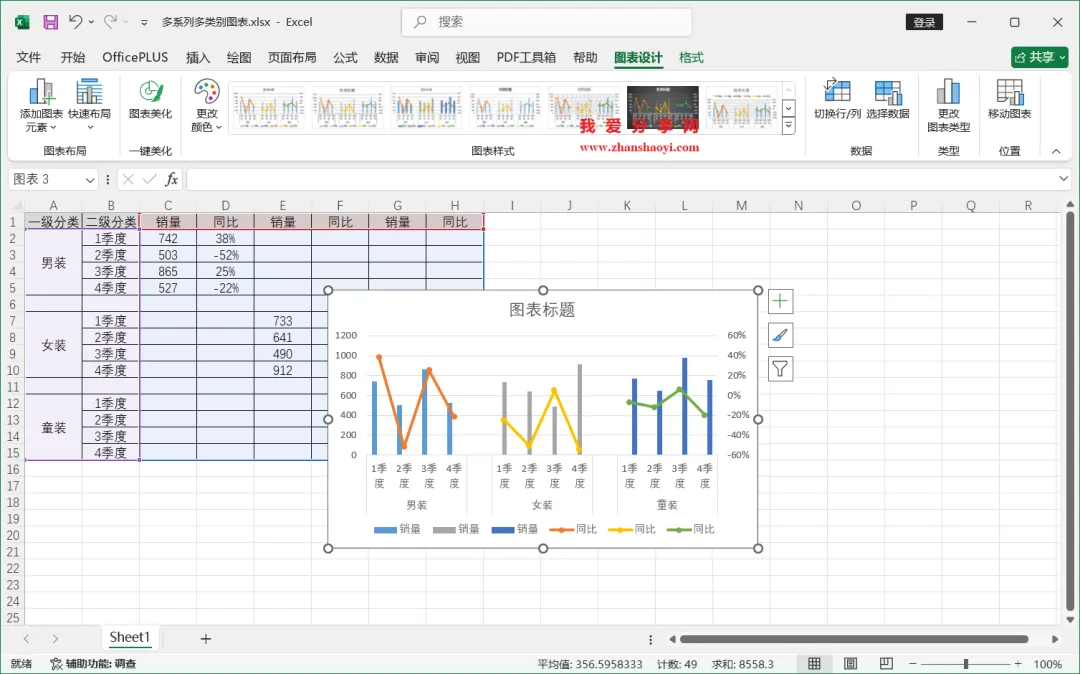
8、修改后的柱形+折线组合图效果如下:
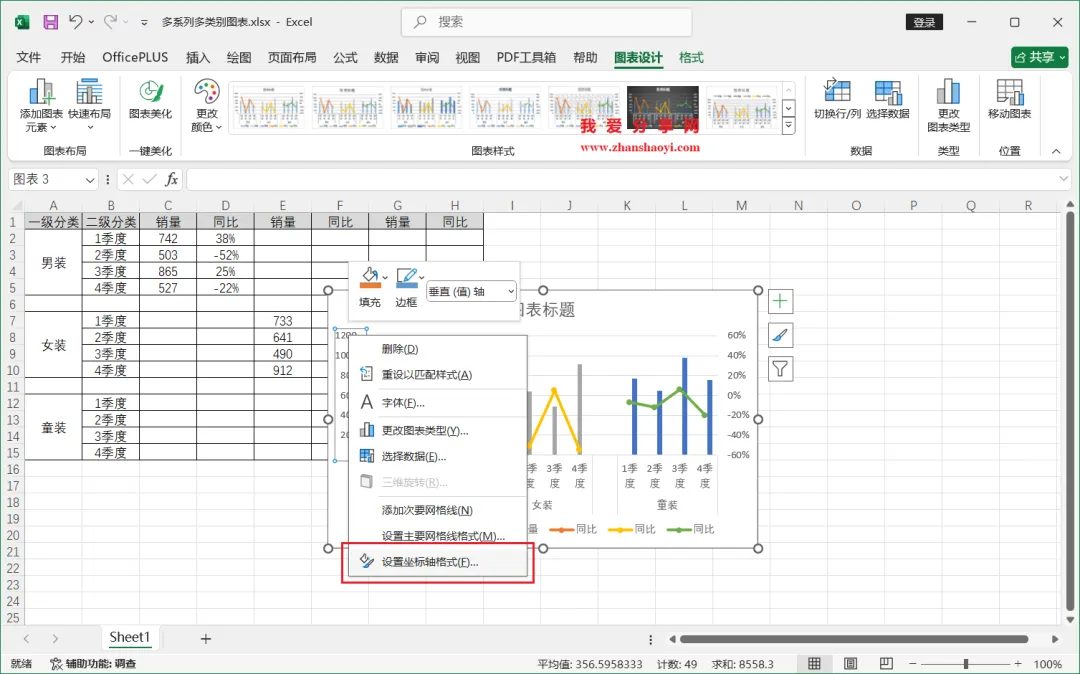
9、第三步,柱形折线分离,图表柱形和折线分层的重点就是修改主次坐标轴的极值,调大主轴最大值,调小次轴最小值,鼠标右击主坐标轴刻度选择【设置坐标轴格式】;
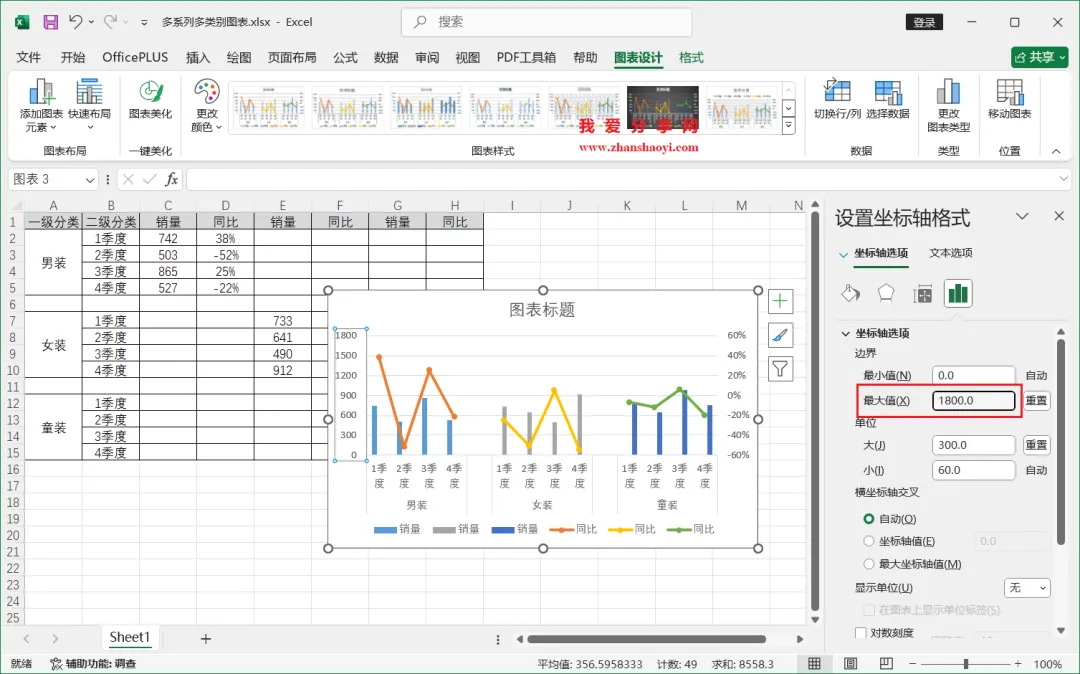
10、将最大值调大设置为1800,单位修改为300,使柱形高度下降;
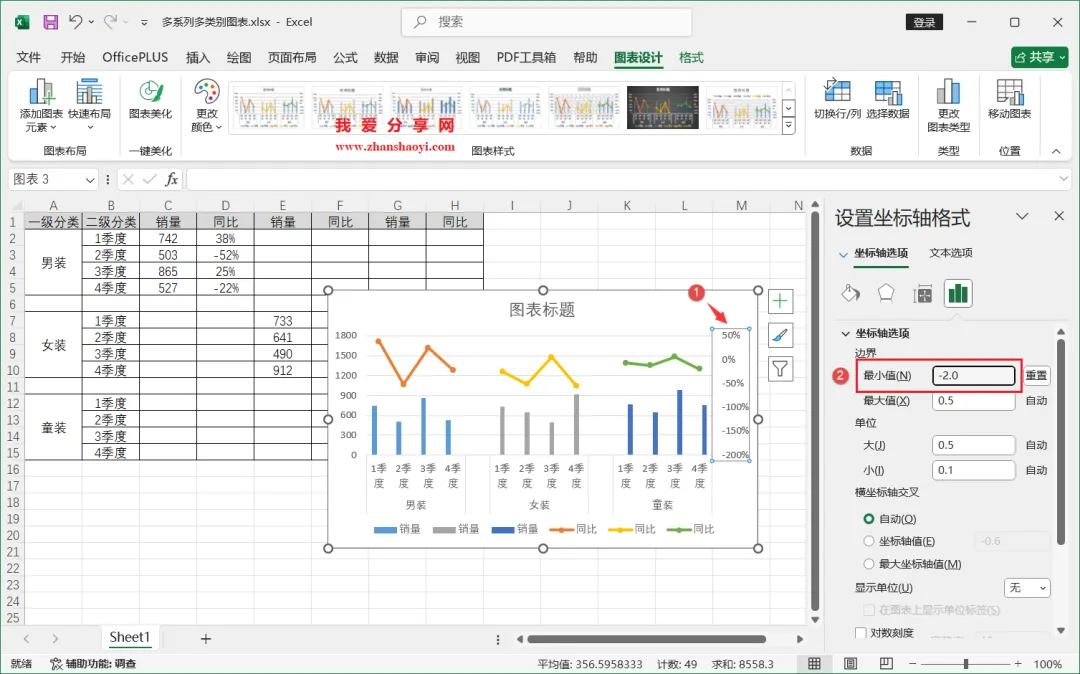
11、继续选中次坐标轴,将最小值调小设置为-2.0,使折线位置上升;
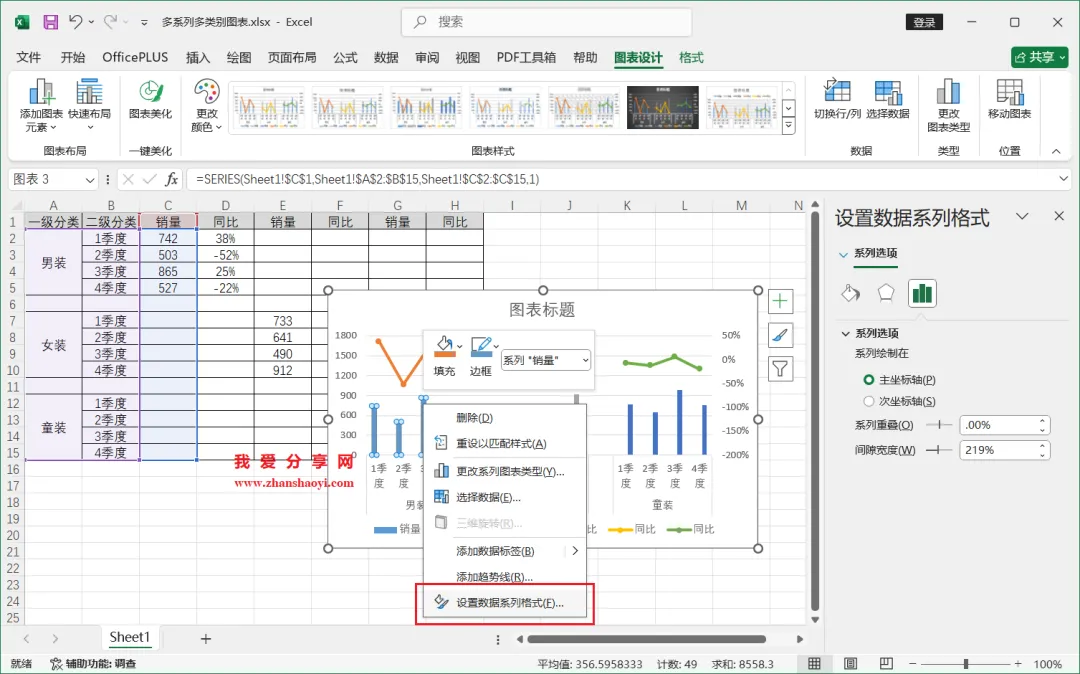
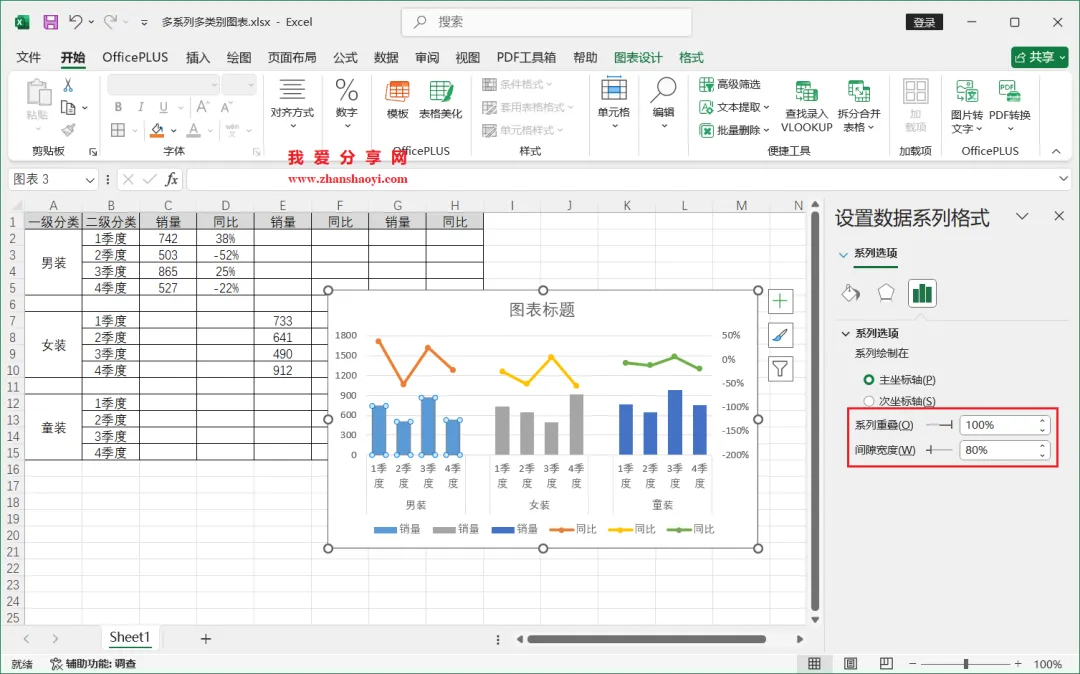
12、第四步,调整柱形宽度,鼠标右击仍一柱形选择【设置数据系列格式】;
13、将系列重叠设置为100%,将间隙宽度设置为80%,可根据实际情况合理调整;
▎网络版(仅个人使用):
14、最后,修改标题、添加数据标签、隐藏网格线和修改柱形折线颜色,完成多类别多指标图表效果如下:
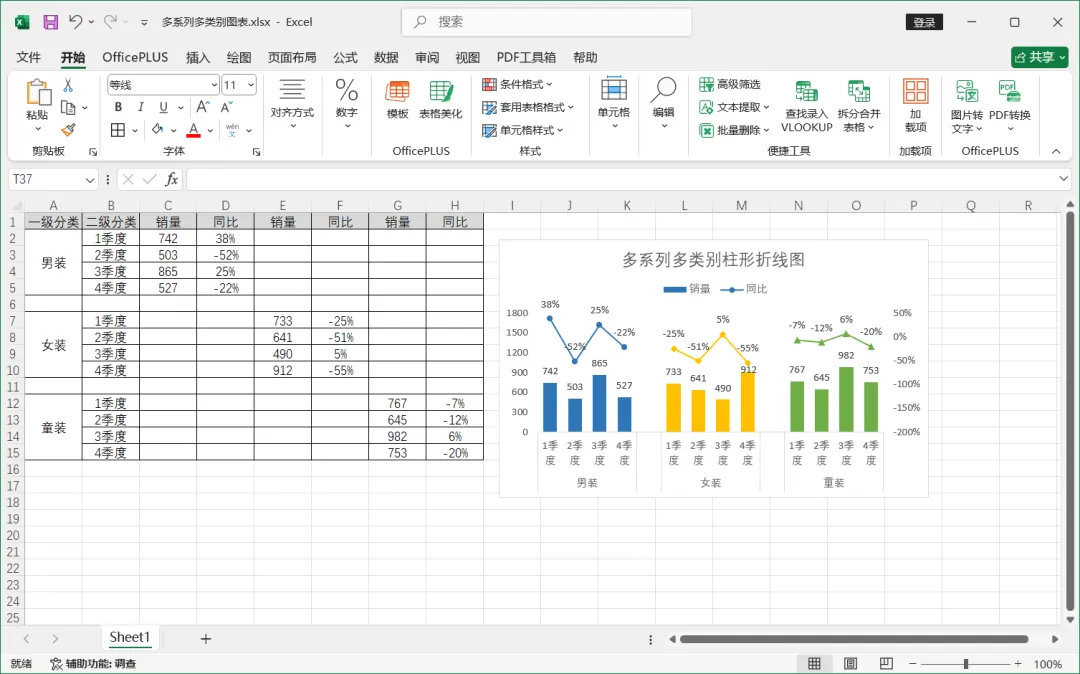
15、在上一步基础上,还可以改变折线图上数据标记的类型,从而做更好的区分,显示效果更优,希望本文分享内容对你有所帮助~~
END
如果觉得好用欢迎分享给身边的小伙伴!
软 件 智 库
安装 · 学习 · 技术 · 创新
·↑长按此二维码可关注 ↑·
微信号:rjzkgzh
本文来自网友投稿或网络内容,如有侵犯您的权益请联系我们删除,联系邮箱:wyl860211@qq.com 。

