扔掉Excel!用10行文字,画出让老板“一眼懂”的项目进度表
- 2026-09-19 21:46:09
扔掉Excel!用10行文字,画出让老板“一眼懂”的项目进度表
前两天,我们学会了用 Mermaid 画逻辑(流程图)和交互(时序图)。
到了第三天,我们要解决职场里两个最玄学的难题:
“项目到底进行到哪了?” —— 以前你得拖 Excel 的色块,拖到眼花。 “用户体验到底怎么样?” —— 以前全靠开会时“我觉得用户会不爽”的口头争论。
今天,我们将解锁 Mermaid 工具箱里最适合管理者的两张图表:甘特图 (Gantt Diagram) 和 用户旅程图 (User Journey Diagram)。
准备好你的 Mermaid Live Editor,我们开始今天的“时间魔法”。
📅 一、甘特图:治愈你的“排期焦虑”
如果你做过项目管理,一定被 Gantt Chart(甘特图)折磨过。专业的 Project 软件太重,用 Excel 手动填色块又太蠢——一旦项目延期三天,后面几十个色块都得手动往后挪。
Mermaid 的甘特图渲染功能,灵感来源于 Jessica Peter 的贡献 ,它的核心理念是:你只管定义任务和时长,排版交给它。
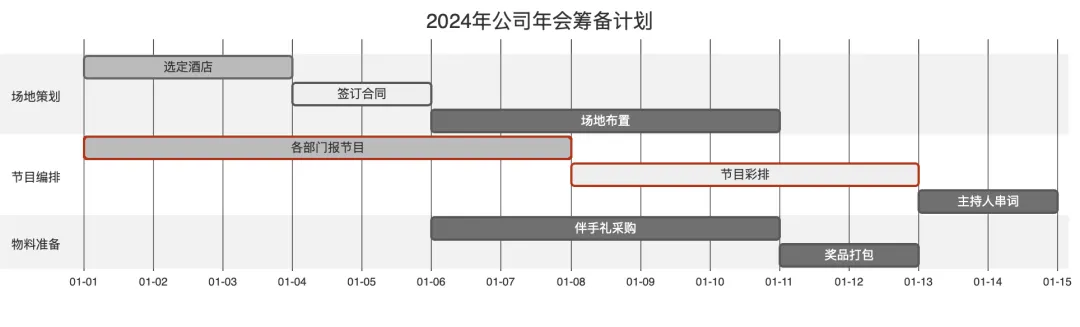
场景实战:年会筹备“生死时速”
假设你正在负责公司的年会筹备,任务多且杂。别慌,复制这段代码:
gantt title 2024年公司年会筹备计划 dateFormat YYYY-MM-DD axisFormat %m-%d section 场地策划 选定酒店 :done, des1, 2024-01-01, 3d 签订合同 :active, des2, after des1, 2d 场地布置 : des3, after des2, 5d section 节目编排 各部门报节目 :crit, done, 2024-01-01, 7d 节目彩排 :crit, active, 5d 主持人串词 :2d section 物料准备 伴手礼采购 :after des2, 5d 奖品打包 : 48h🔍 代码“三层解释”:
全局设定:dateFormat 定义了你习惯的日期格式。 任务状态:
done (已完成):Mermaid 会自动把它变灰。 active (进行中):通常显示为高亮色。 crit (关键路径):加上这个标记,任务条会变红,提醒大家“这个拖了就全完蛋了”。
自动排期:这是最爽的。注意看 after des1。这意味着“签订合同”必须在“选定酒店”之后。如果你修改了第一步的日期,后面的所有任务会自动顺延!
🚶♀️ 二、用户旅程图:把“体验”量化
产品经理和运营最怕听到“用户体验”四个字,因为太抽象。
Mermaid 的 User Journey Diagram 是一个非常年轻但好用的图表。它能把用户在每个环节的情绪(满意度)画成一条可视化的曲线。
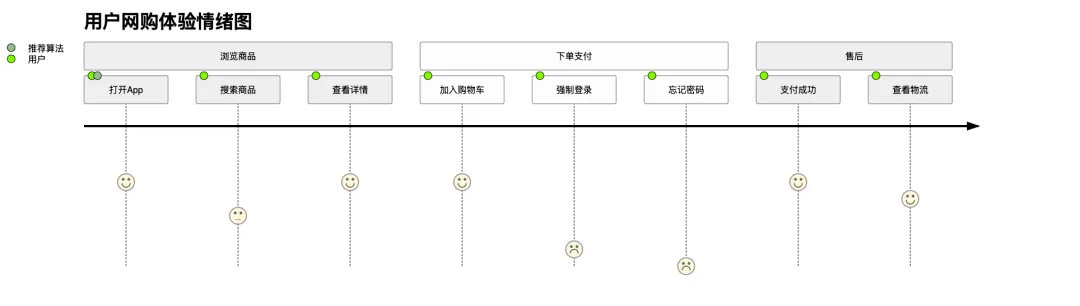
场景实战:小白用户的“网购历险记”
怎么向团队展示用户在哪个环节最想卸载 App?画出来。
journey title 用户网购体验情绪图 section 浏览商品 打开App: 5: 用户, 推荐算法 搜索商品: 3: 用户 查看详情: 5: 用户 section 下单支付 加入购物车: 5: 用户 强制登录: 1: 用户 忘记密码: 0: 用户 section 售后 支付成功: 5: 用户 查看物流: 4: 用户🔍 代码拆解:
评分机制:代码里的数字 5, 3, 1 代表满意度(0-5分)。 5分:开心(笑脸) 3分:普通(平脸) 1分:崩溃(哭脸) 角色分配:冒号后面的 用户, 推荐算法 是参与该环节的角色。
💡 职场应用: 当你把这张图甩在 PPT 上,指着那个 1分 的“强制登录”环节说:“看,这就是我们流失率最高的地方。” 这比说一万句“体验不好”都有说服力。
本文来自网友投稿或网络内容,如有侵犯您的权益请联系我们删除,联系邮箱:wyl860211@qq.com 。

