Word分页神器!按下这个快捷键,直达下一页!
- 2026-09-19 21:46:15
是不是经常为了手动给Word文档分页,而忙得不可开交,甚至一不小心就破坏了文档的整体布局?手动分页不仅费时费力,还容易出错,别担心,表姐教你一招,轻松实现按小标题分页,让文档结构更清晰!
表姐整理了552页《Office从入门到精通》,关注后私信【教程】即可领取!↑↑↑
一、明确小标题格式,奠定分页基础
在Word文档中,小标题是划分内容板块或章节的重要标识。想要实现按小标题分页,首先得明确小标题的格式。通常,小标题会采用加粗、特定字体或字号等样式进行突出显示。
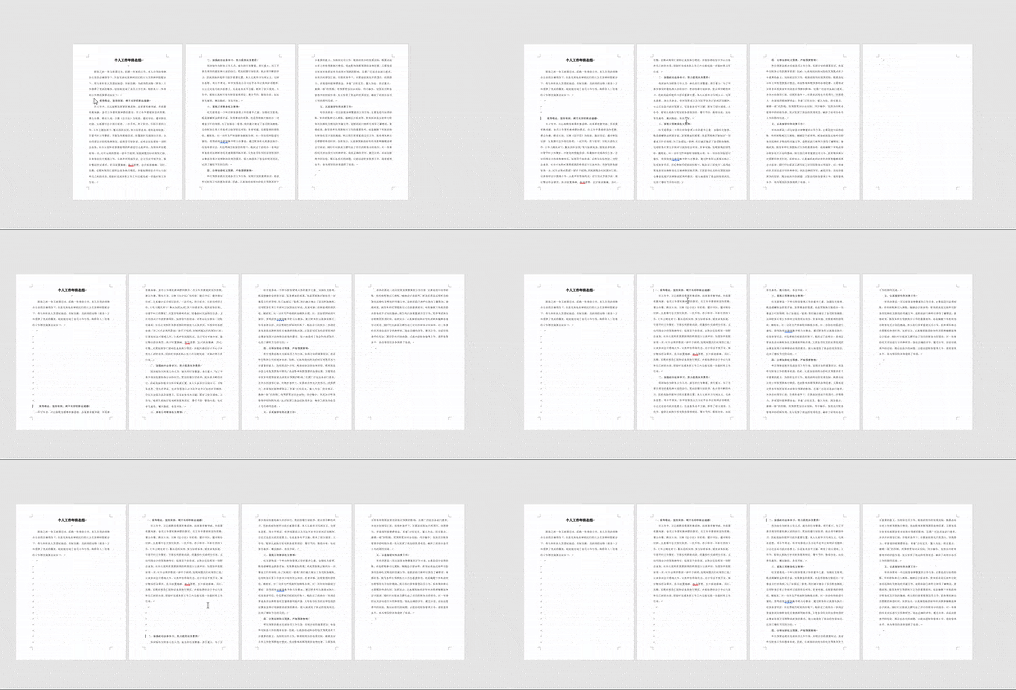
Word默认的样式设置中,加粗字体是一种常见且易于识别的样式。因此,在开始操作前,确保文档中的小标题都采用了统一的加粗格式,这将为后续批量选取小标题提供便利。
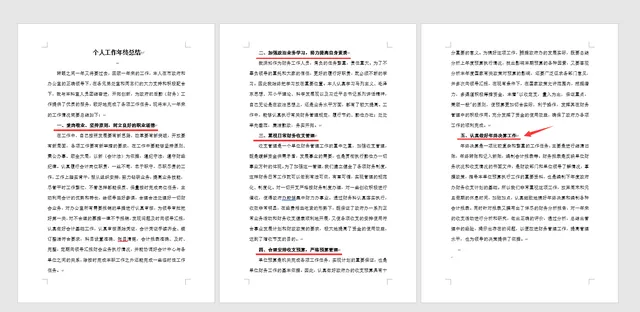
二、批量选取小标题,提升操作效率
观察完文档中小标题的格式后,接下来就可以批量选取它们了。将光标定位到第一个小标题上,然后在开始菜单栏中找到“选择”选项。
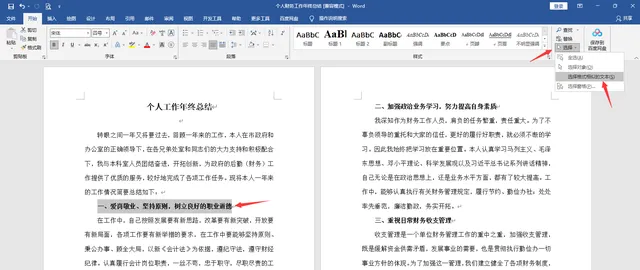
点击下拉菜单中的“选择样式相似的文本”,Word便会自动选取文档中所有采用相同样式的文本,包括小标题。这一步非常关键,它避免了手动逐个选取小标题的繁琐过程,大大提高了操作效率。
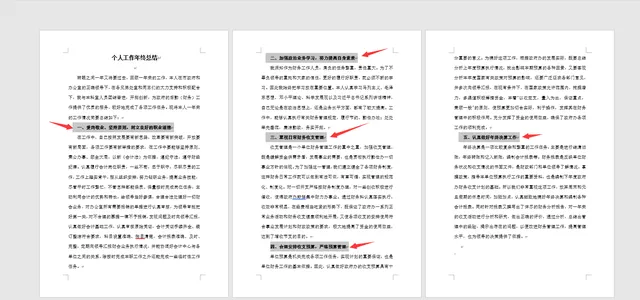
三、设置段前分页,一键实现分页效果
批量选取小标题后,就可以设置段前分页了。这是实现按小标题分页的核心步骤!
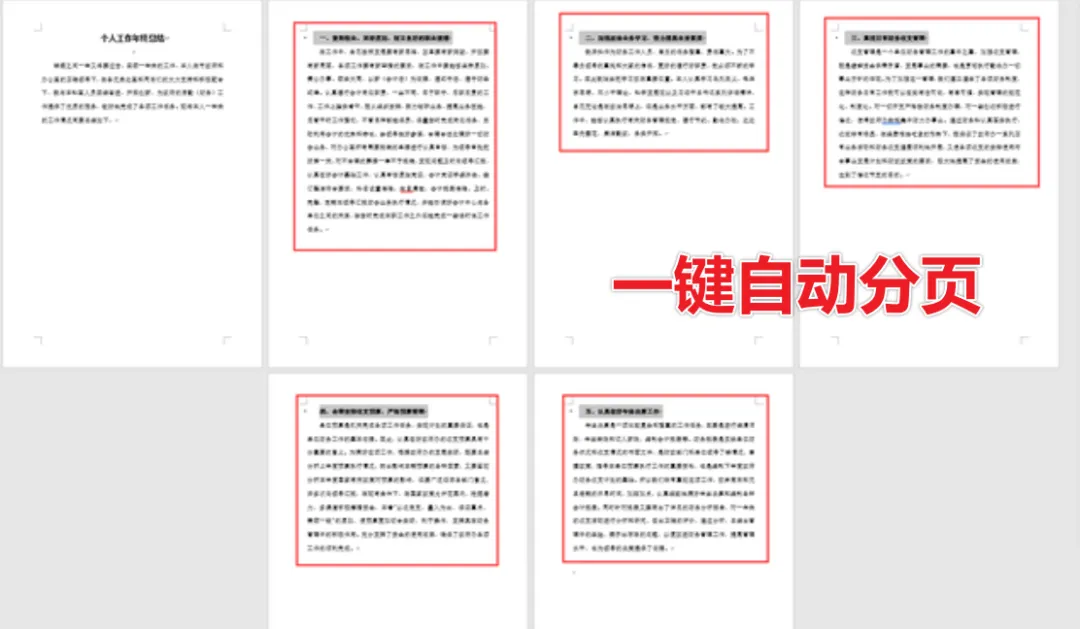
↓
首先,点击鼠标右键,选择“段落”选项,或者直接在开始菜单栏中找到“段落”设置。在弹出的段落设置窗口中,找到“换行和分页”选项卡。在这个选项卡中,可以看到“段前分页”选项,勾选它即可。
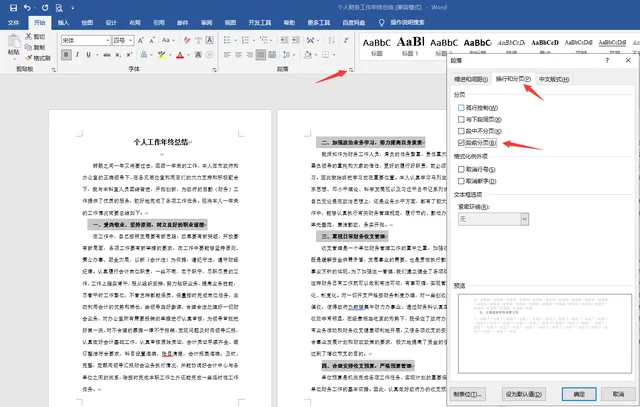
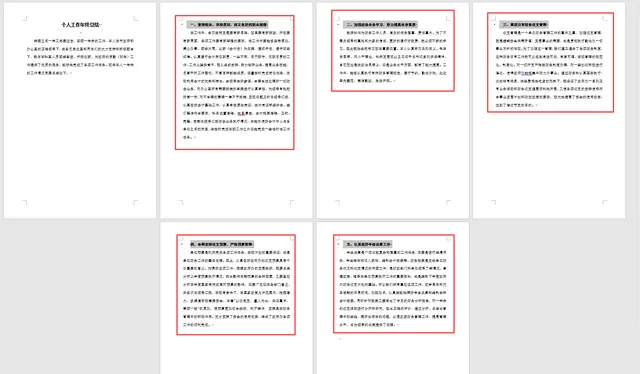
勾选“段前分页”选项后,Word会自动在每个小标题之前插入一个分页符,将小标题及其后续内容分到新的页面上。这样,每个小标题都成为了一个新页面的首行,文档结构瞬间变得清晰明了。
四、确认设置并打印,效果立竿见影
设置完段前分页后,点击“确定”按钮保存设置。此时,会发现文档已经按照小标题进行了分类分页,每个小标题都独占一页,内容板块划分得井井有条。
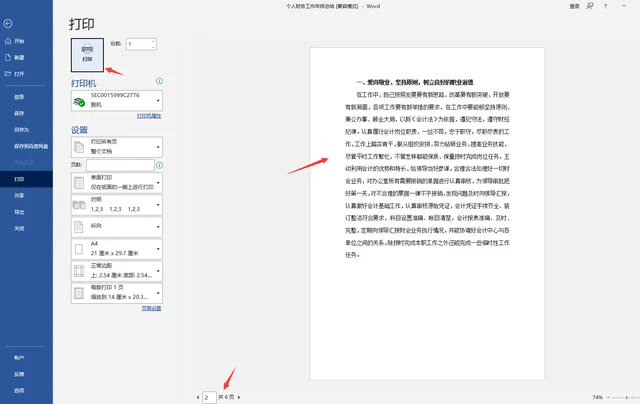
接下来,就可以直接点击打印按钮,将文档打印出来了。打印出来的文档,不仅结构清晰,而且阅读起来也更加方便。
知识扩展
除了按小标题分页外,Word还提供了其他多种分页方式。比如,可以使用“分节符”来实现不同章节或板块的独立分页,这样可以在同一文档中设置不同的页眉页脚、页码格式等。此外,还可以使用“自动分页符”来根据文档内容自动调整分页位置,避免手动分页带来的布局问题。掌握这些分页技巧,可以更加灵活地处理各种文档排版需求。
总结
在Word文档中,按小标题分页是一种非常实用的排版技巧。它不仅能够让文档结构更加清晰明了,还能提升读者的阅读体验。通过明确小标题格式、批量选取小标题、设置段前分页以及确认设置并打印等步骤,可以轻松实现按小标题分页的效果。这种方法不仅简洁高效,而且效果显著,大大提高了处理长篇文档的工作效率。无论是撰写报告、论文还是制作手册等文档,掌握这一技巧都将让排版工作变得更加得心应手。
✨ 还在为Excel发愁?这些技能让你效率原地飞起↓↓↓
🎯 100个表格技巧 + 13类505个函数公式📊 基础到进阶全覆盖,数据处理更精准
⚡ 185个快捷键 + 100个出入库透视表技巧 + 30个图表报表📈 操作飞起,分析直观,汇报更专业
🤖 VBA新手编程入门⚙️ 迈出自动化第一步,释放重复劳动力
🎁 拍一得三超值福利:
图文课 + 电子书 📚 - 随时随地学
实例讲解 + 练习素材 💻 - 即学即用
VIP群 1对1答疑 👨🏫 - 学习无忧
✅ 零基础友好 | ✅ 赠送实用表格素材系统学习,效率飙升 🚀 事半功倍!