这么漂亮的Excel完成率可视化图表,你会做吗?
- 2026-09-19 06:23:59
这么漂亮的Excel完成率可视化图表,你会做吗?职场上,用Excel做目标完成率分析图是避免不了的,老板给了你1个任务,要求你把这三年的数据整理好,把目标完成率的情况用图表直观的展示出来。 思考一下,要做不同年份完成率的对比,那怎样做会让Boss眼前一亮? 现在大家看一下我做的图,是不是瞬间心动,特别想知道这中图表是怎么做出来的? 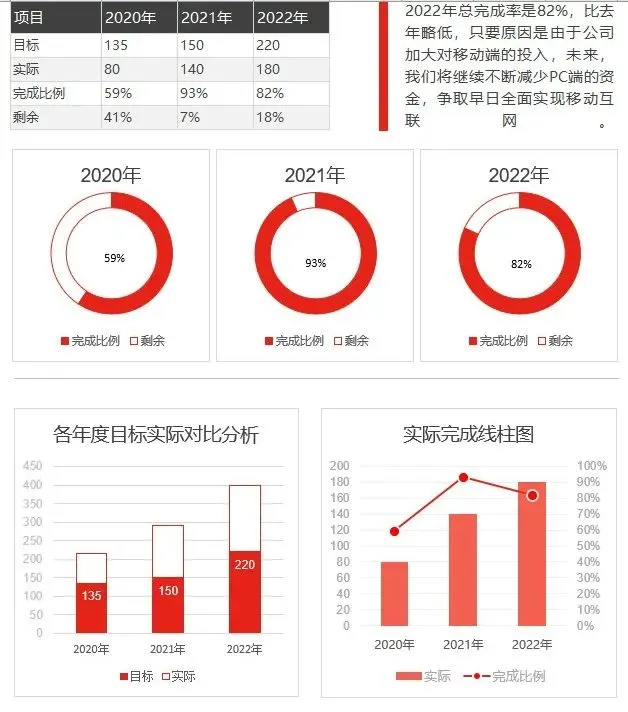
1、数据整理 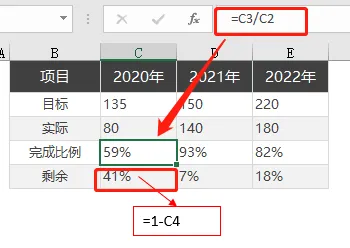
2、圆环图 1)插入圆环图 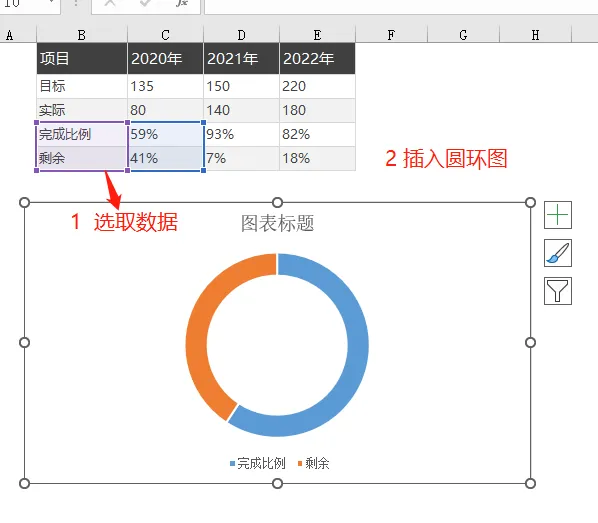
2)设置圆环图格式 双击两次图表,选中橙色圆环,然后【右键】,设置为【无填充】,把【边框】设置为红色,【粗细】设置为0.5磅。 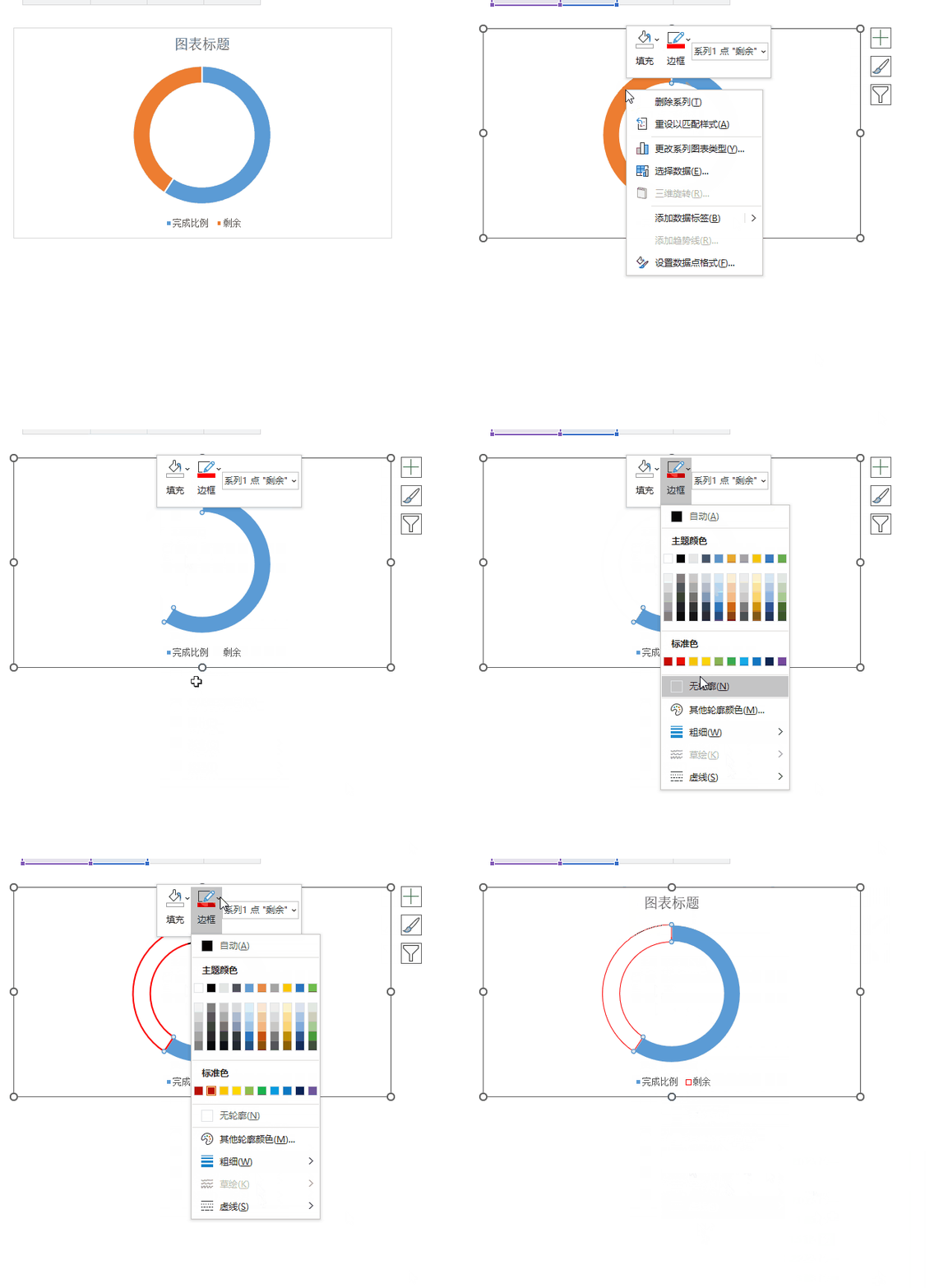
双击两次图表,选中蓝色圆环,然后【右键】,把填充的颜色更改为红色,把【边框】也设置为红色,【粗细】为0.5磅。 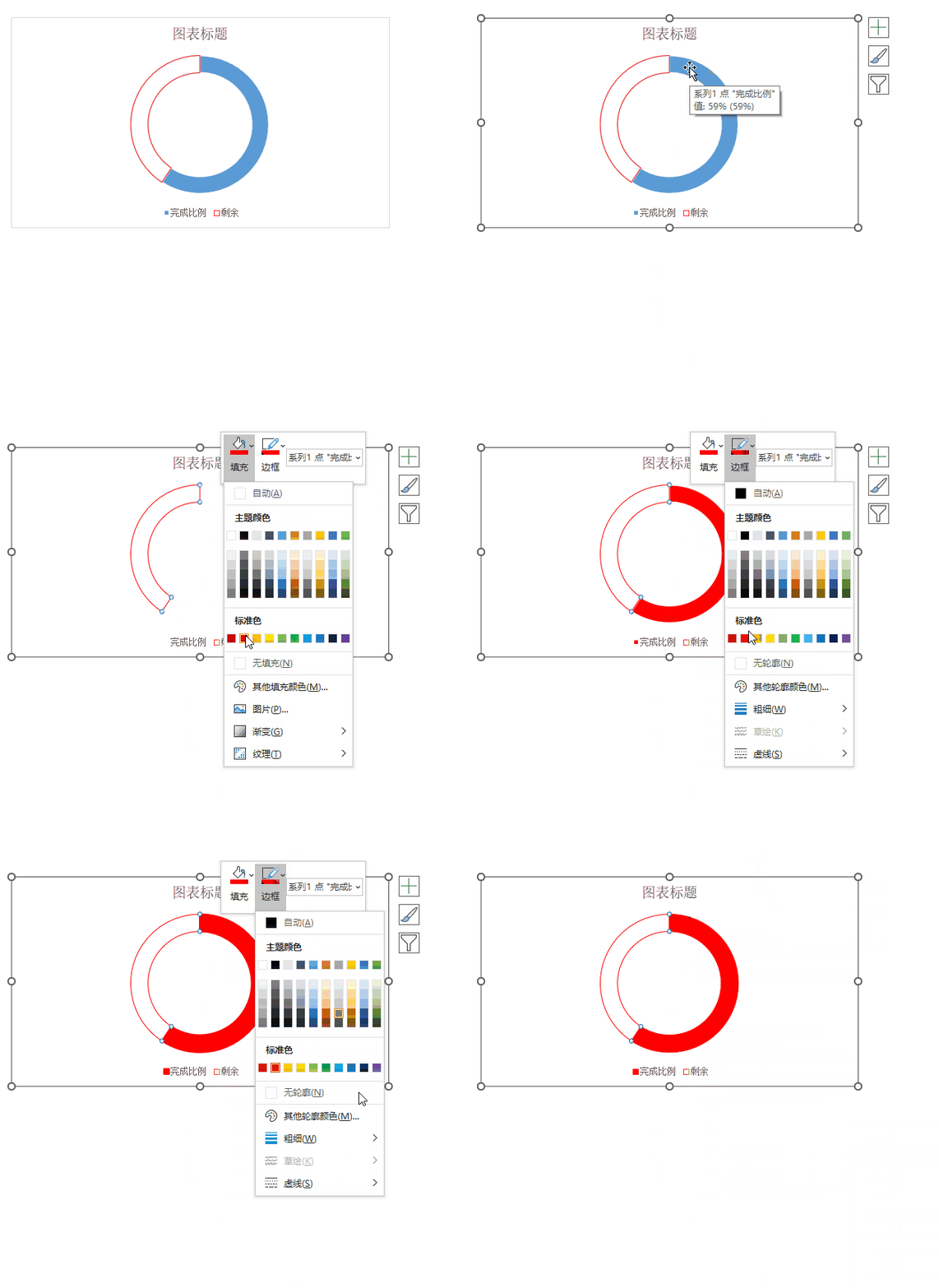
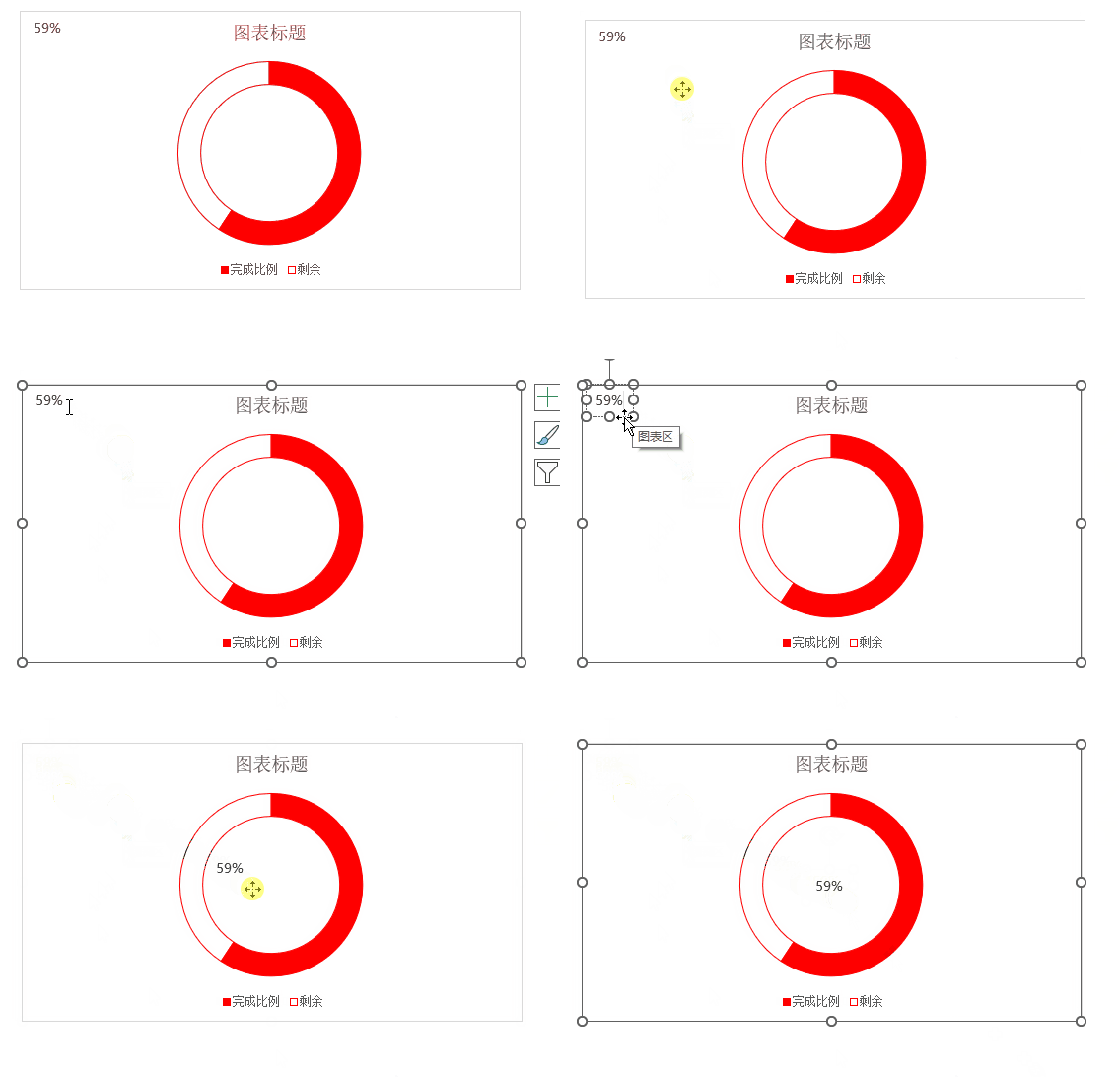
插入【文本框】,随意输入一个数字,把光标定在【文本框】内,在编辑栏输入“=”,再点击C4单元格,按【回车键】, 选中【文本框】,【右键】——【剪切】——【粘贴】在图表当中。 目的是为了让【文本框】和图表一起移动。 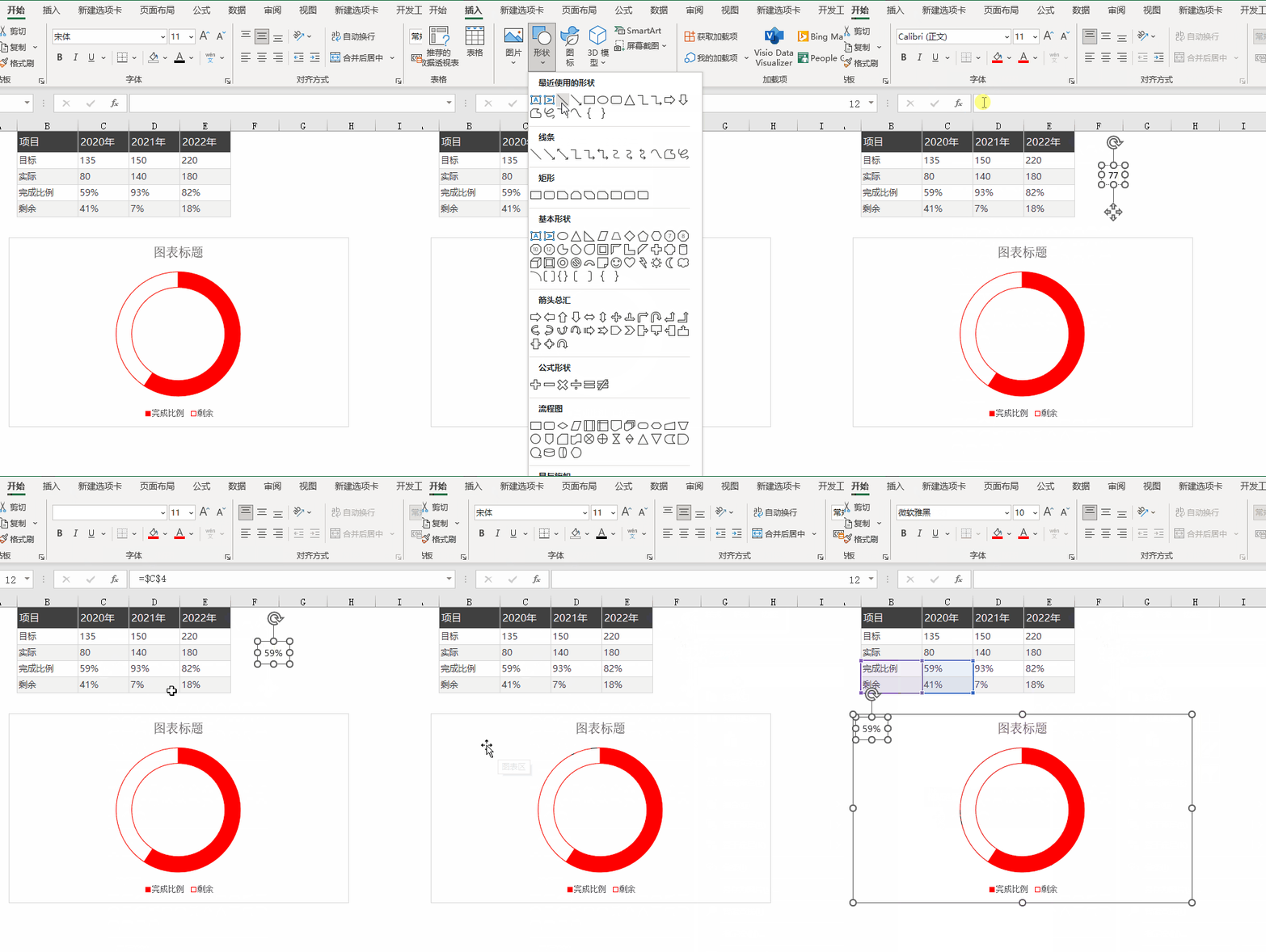
当我们更改完成比例的数据时,圆环内的数据和填充红色部分也会跟着变化。 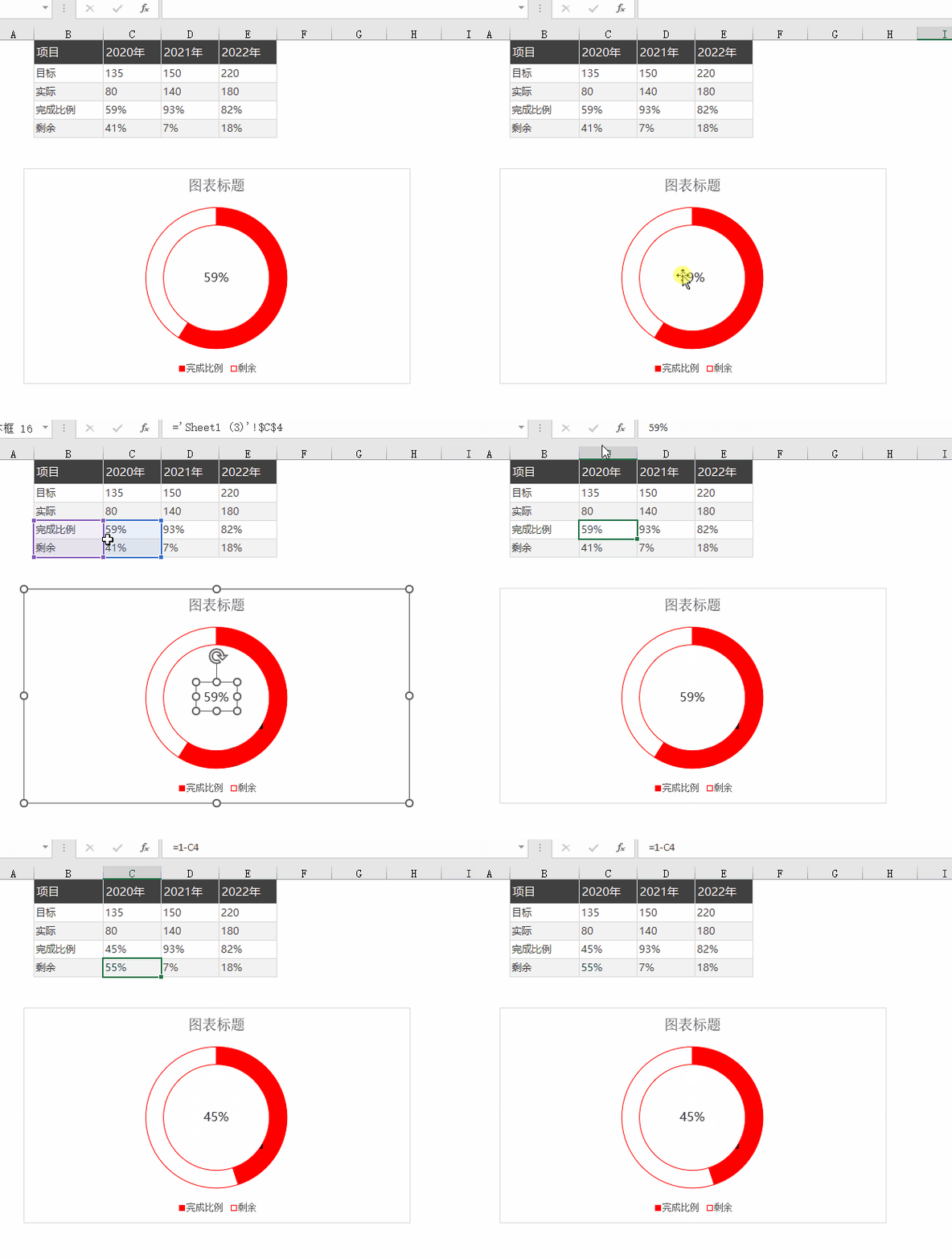
同理,另外两个圆环图的操作步骤也是一样的。 3、各年度目标实际对比分析 插入堆积柱形图: 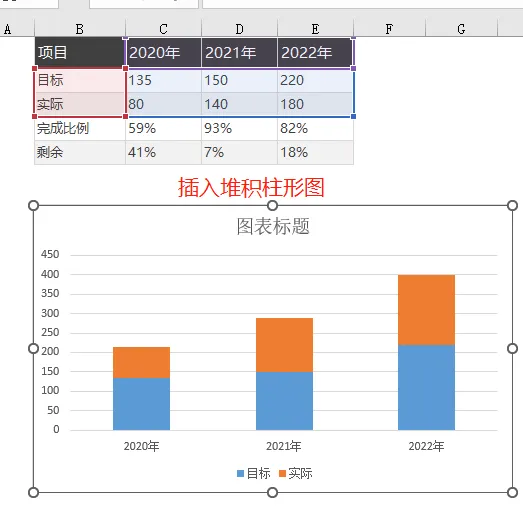
双击选中橙色图表后,按【右键】,设置为【无填充】,红色边框,【粗细】设置为 0.75磅。 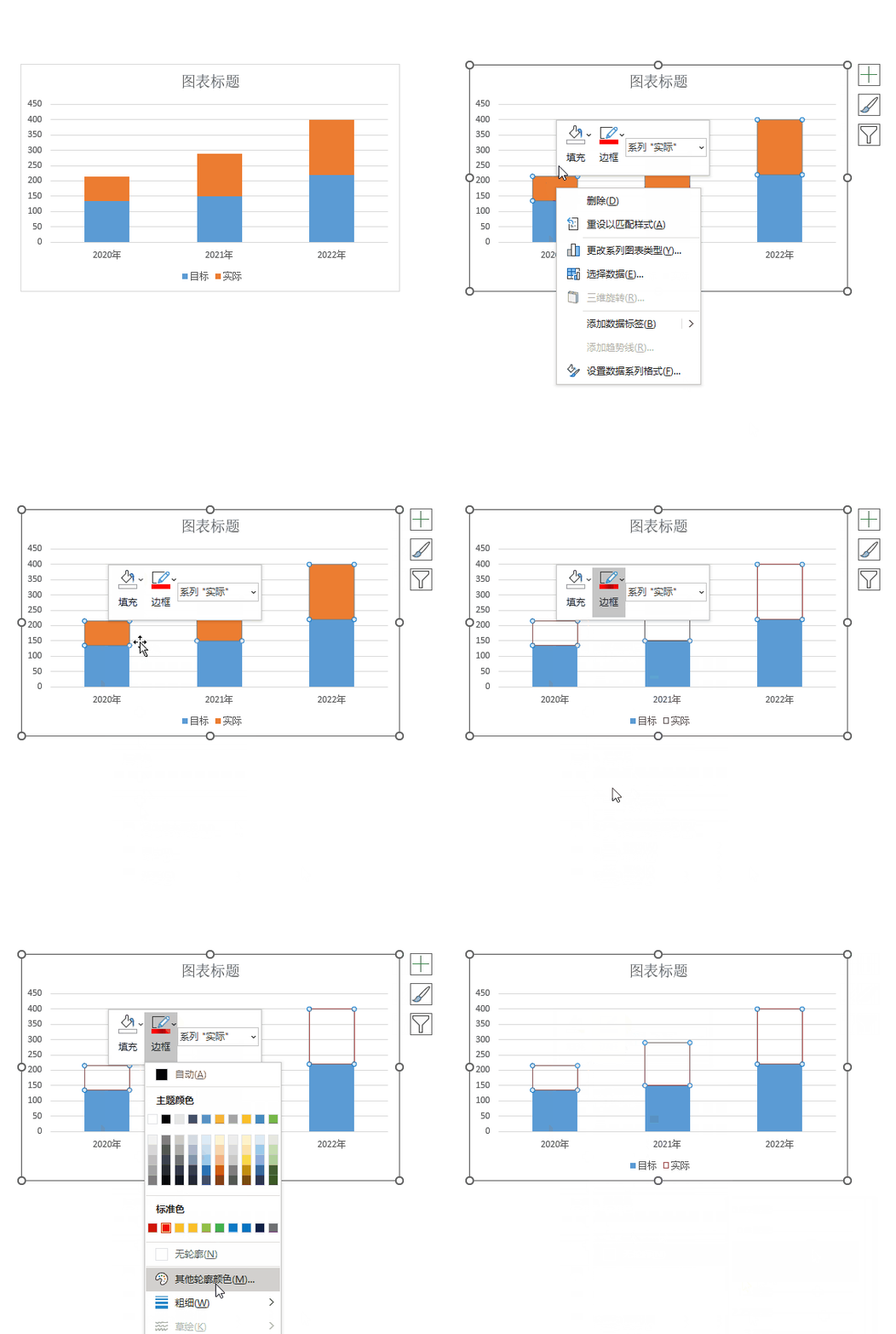
选中图表,【右键】——【添加数据标签】,选中数据,更改为白色字体,字号,大家可以根据自己的需要来设置。 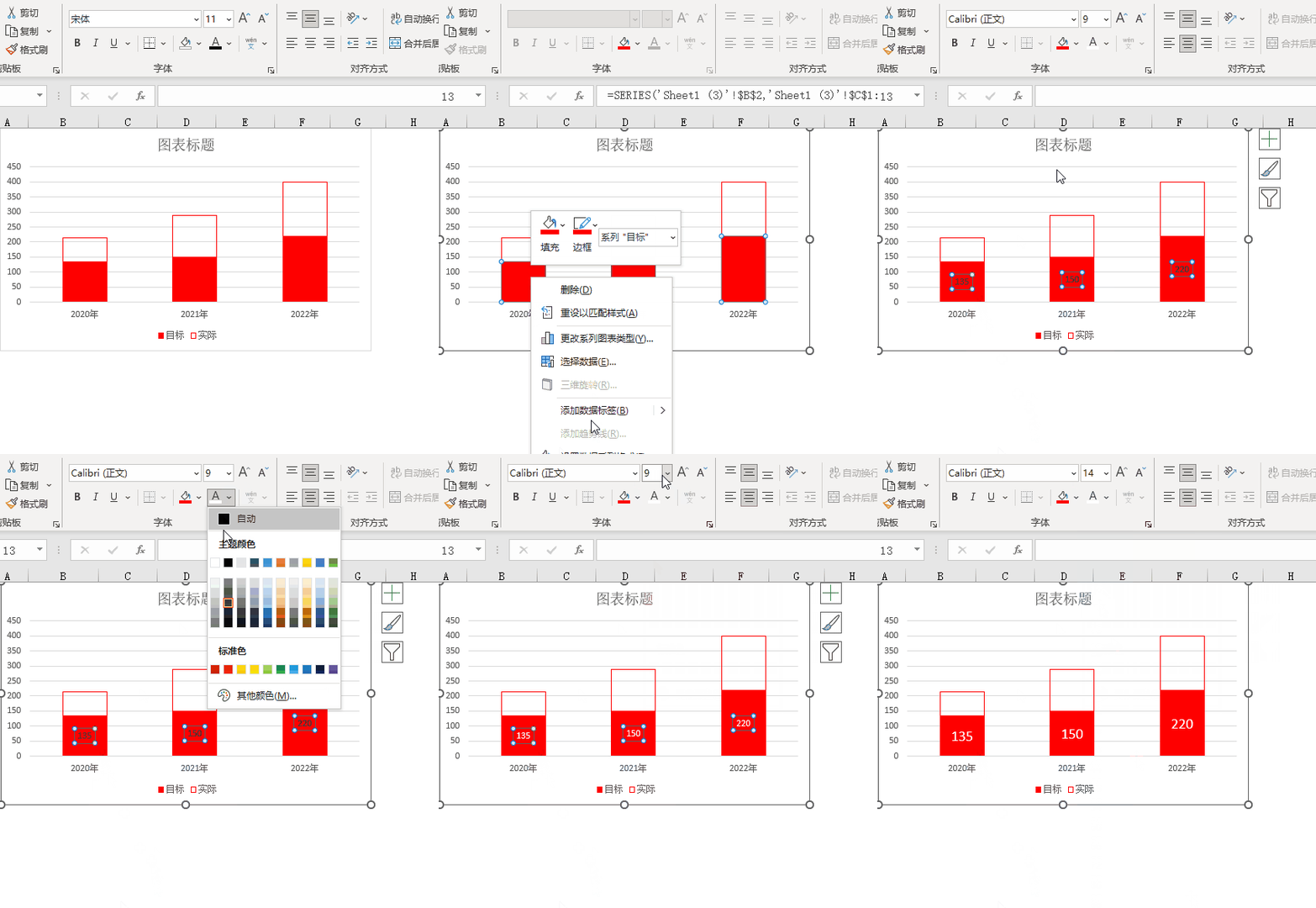
4、实际完成线柱图 插入簇状柱形图: 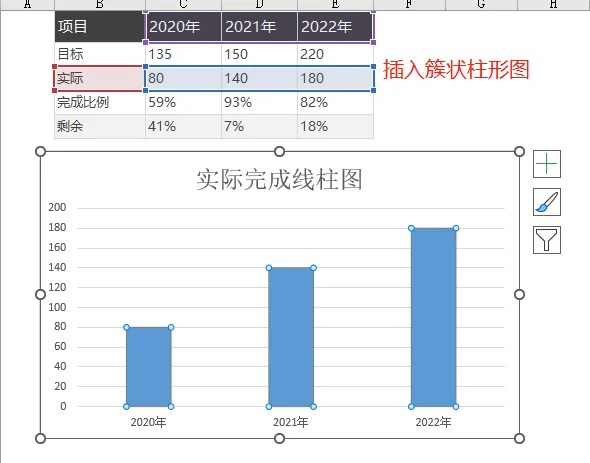
当然大家可以根据自己的需要来选择。 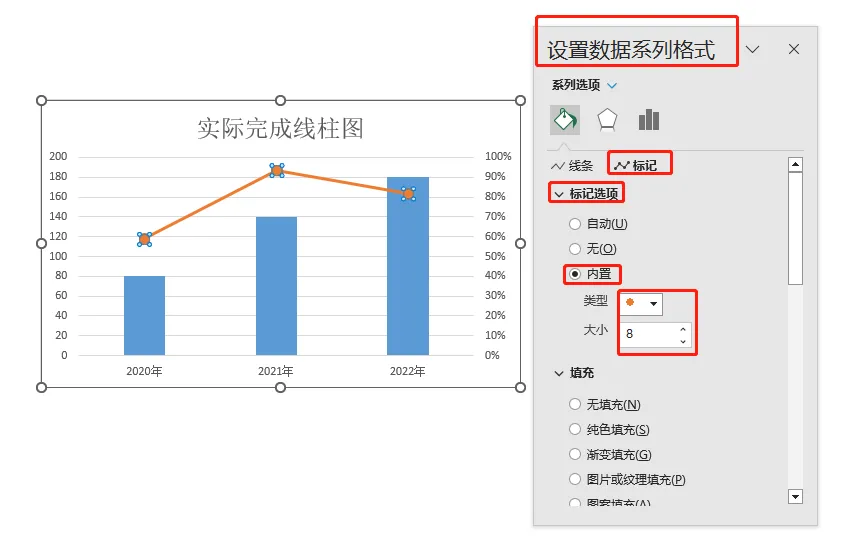
将圆圈的颜色填充为红色,边框设置为白色,宽度设置为1.25磅。 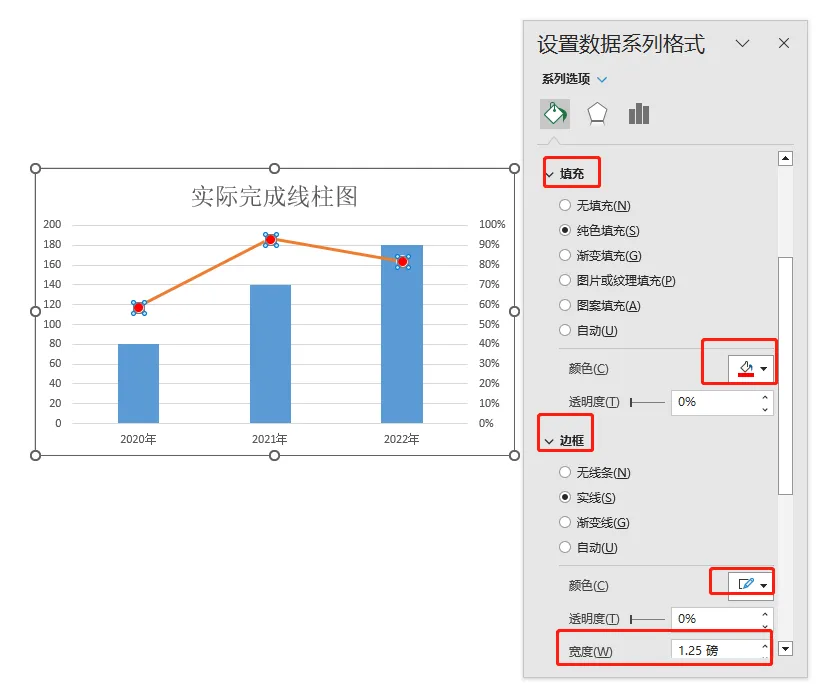
当然,大家也可以选择自己喜欢的颜色来设置,需要注意的是,颜色 统一看起来会比较美观一些。 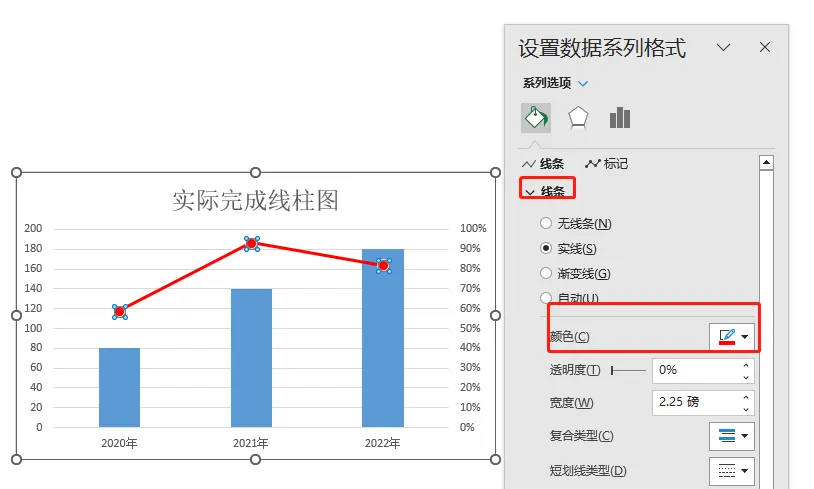
5、图表美化和排版 大家可以把自己已经制作好的图表,添加上适当的标题,社会字体的颜色以及大小,根据自己的喜好来排版。 最终效果如图所示: 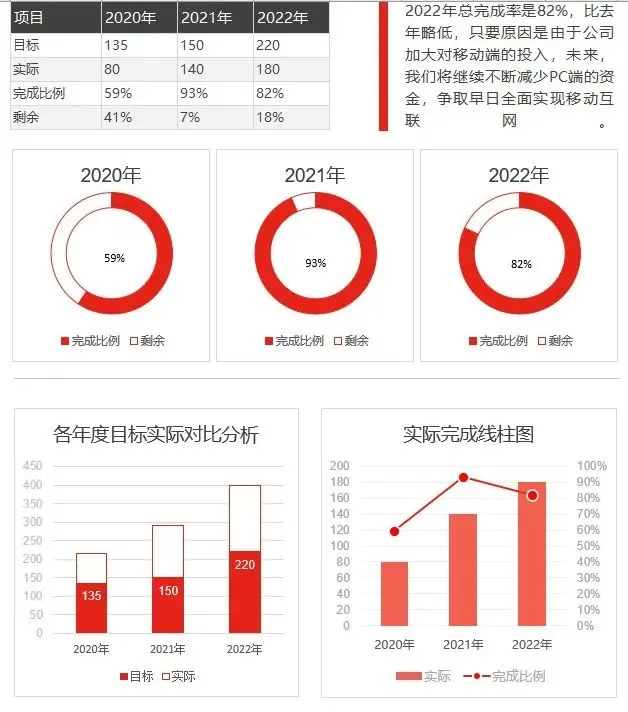
以上就是今天分享的干货技巧,你Get到了吗?别忘记动手练习鸭~ office研习社,每天陪你学习一点点,进步一点点。 喜欢今天的文章,别忘记“收藏”点“在看”支持~ 
咱们下期再见!^_^

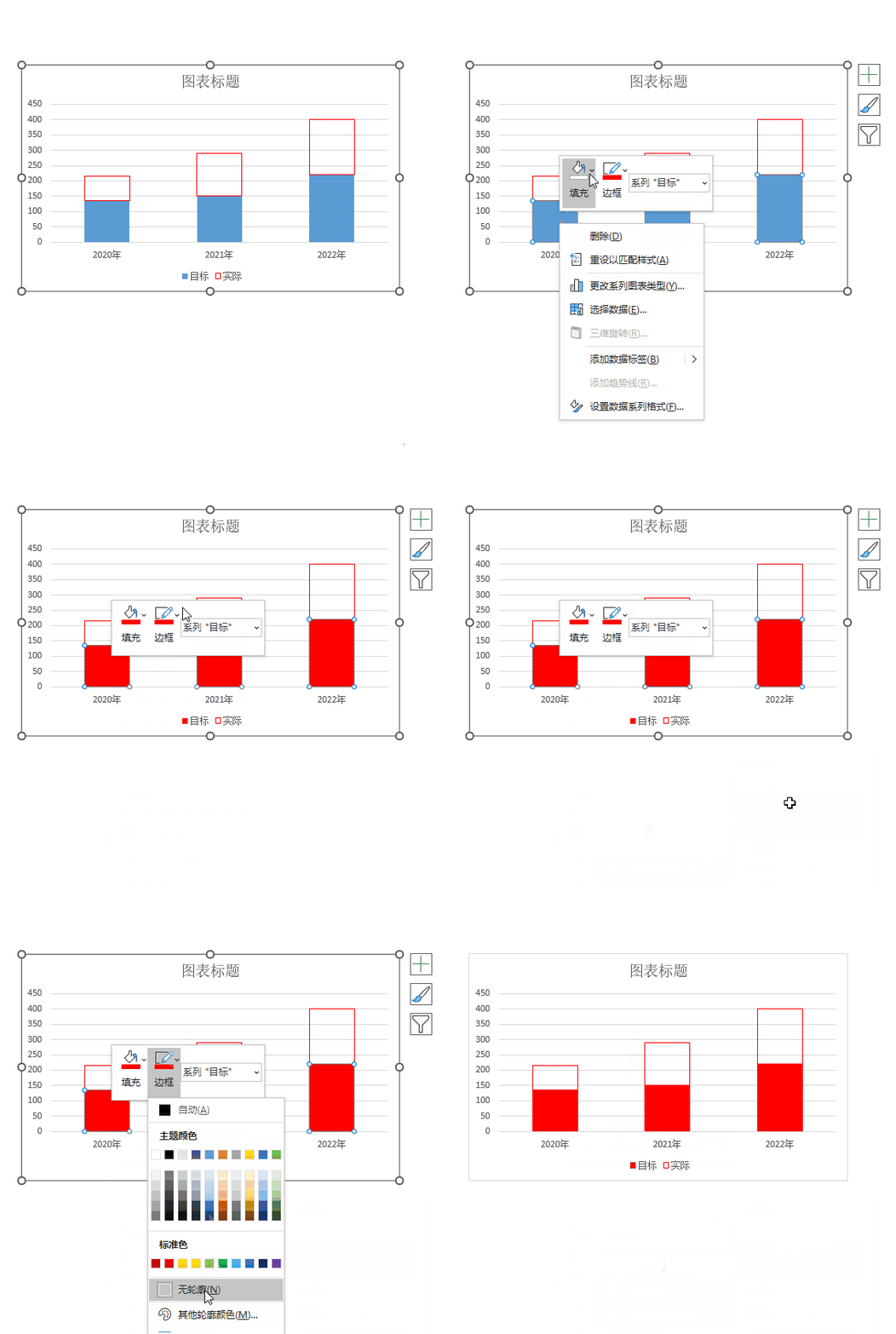
双击选中蓝色图表,把填充颜色更改为红色,【粗细】设置为 0.75磅。
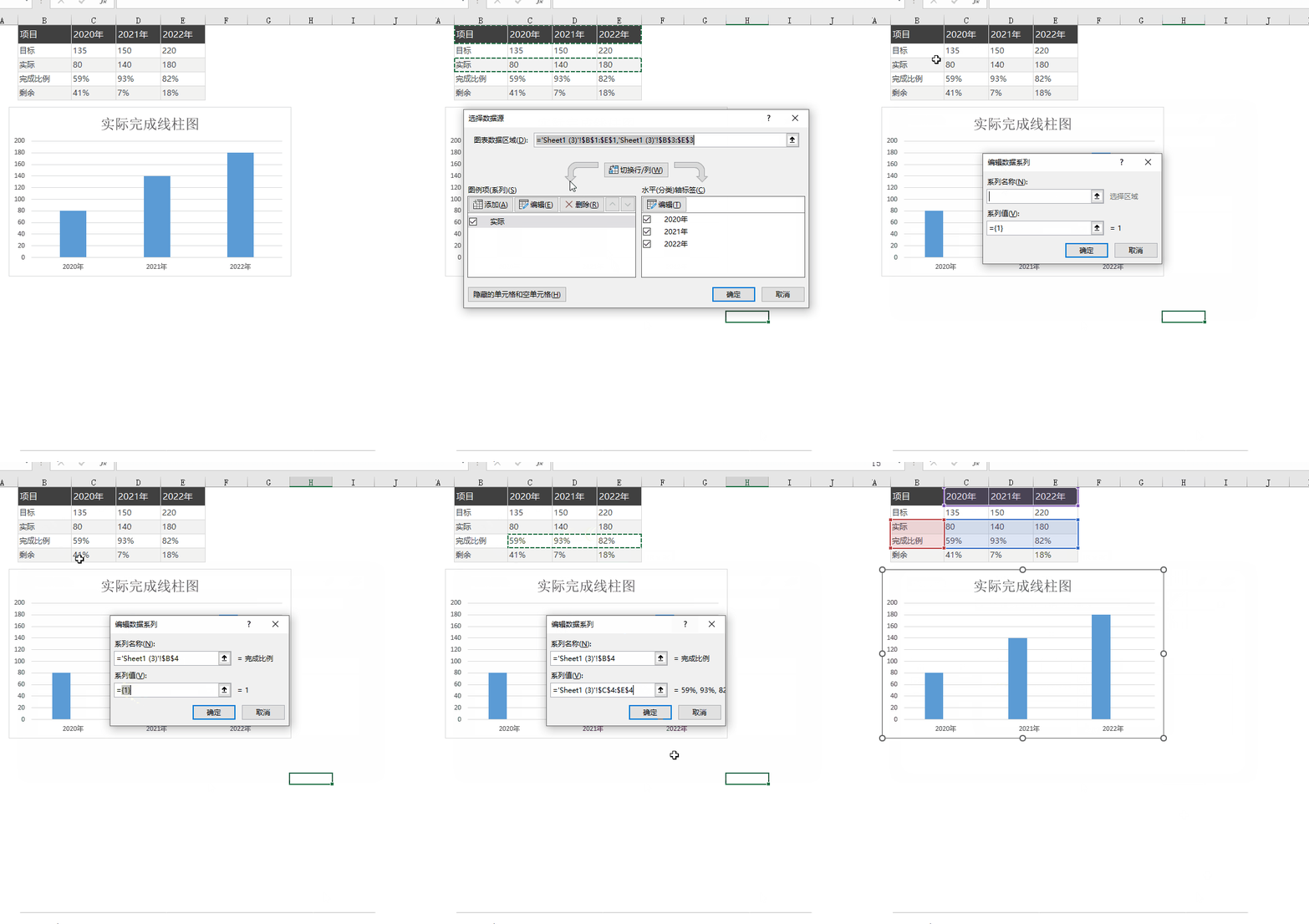
选中图表,【右键】——【选择数据】——【添加】在【系列名称】处,点击 B4 单元格,在【系列值】处点击完成比例的数据,最后按【确定】。
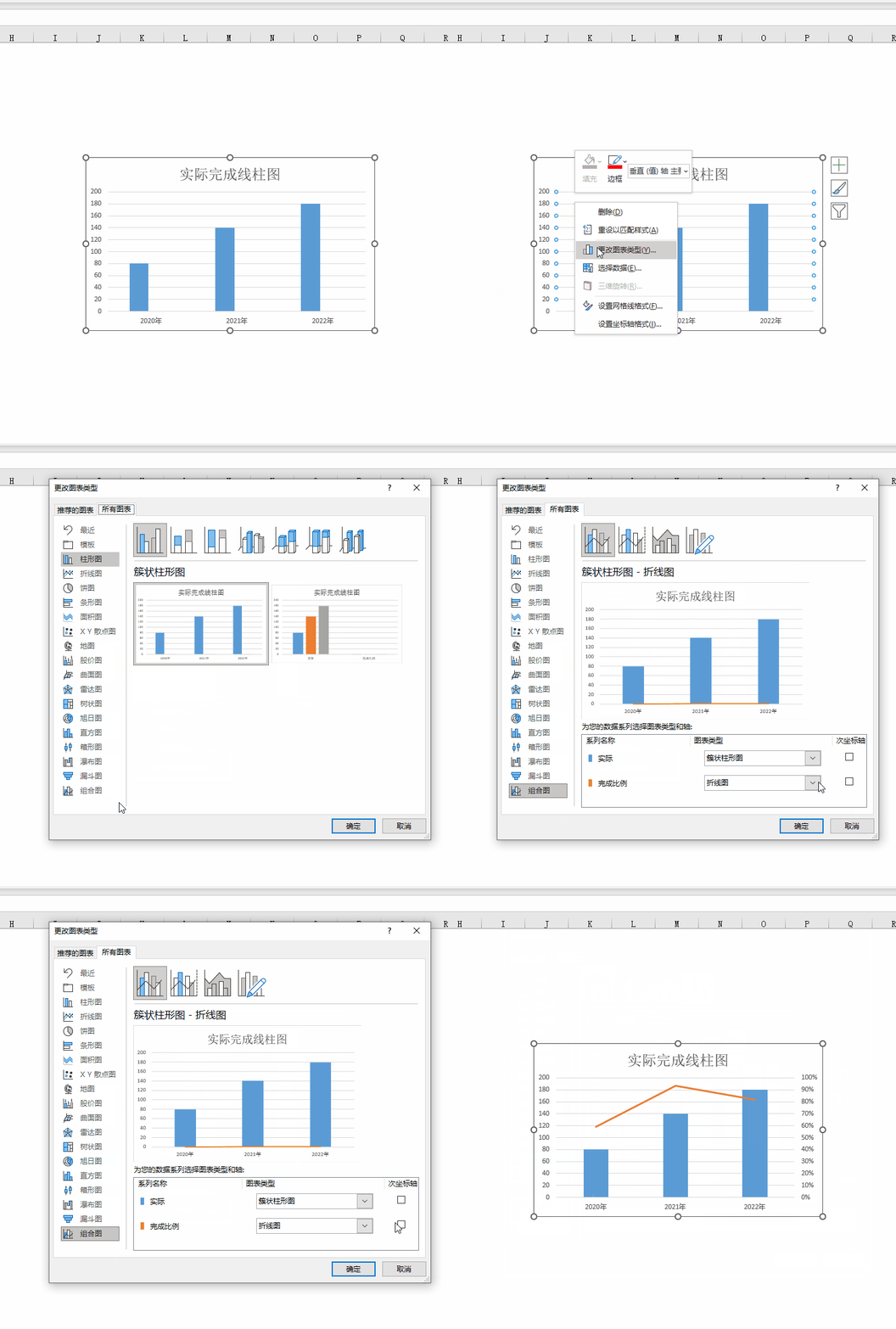
选中图表,【右键】——【更改图表类型】——【组合图】,勾选完成比例的【次坐标】。
选中折线图,【右键】——【设置数据系列格式】——【标记】——【标记选项】——【内置】,在这里,【类型】选择圆圈,【大小】设置为8。
再将其折线的颜色更改为红色,最后把柱形图的颜色也填充为红色,小何在这里就不做演示了,大家记得更改哦。
本文来自网友投稿或网络内容,如有侵犯您的权益请联系我们删除,联系邮箱:wyl860211@qq.com 。

