别再对着 Excel 熬夜了:一键底稿的完整流程截图+解释
- 2026-09-22 06:18:34
你有没有那种时刻:底稿要得很急,但你手上只有一份余额表、一份序时账——然后开始“对列、改格式、拉透视、找抽凭、补表头、做目录”…
图 1:解压后的文件夹结构(你真正需要关注的就两个:exe + 科目映射 JSON)
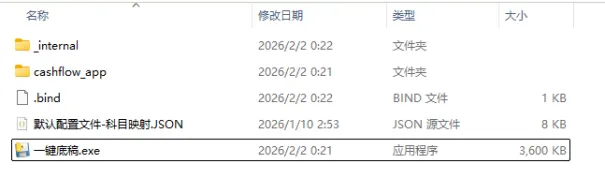
双击“一键底稿.exe”即可运行;其它文件夹多为运行依赖/模块,不需要你手动改。
图 2:主界面入口(从“项目配置”开始,不要急着点第 1 步)
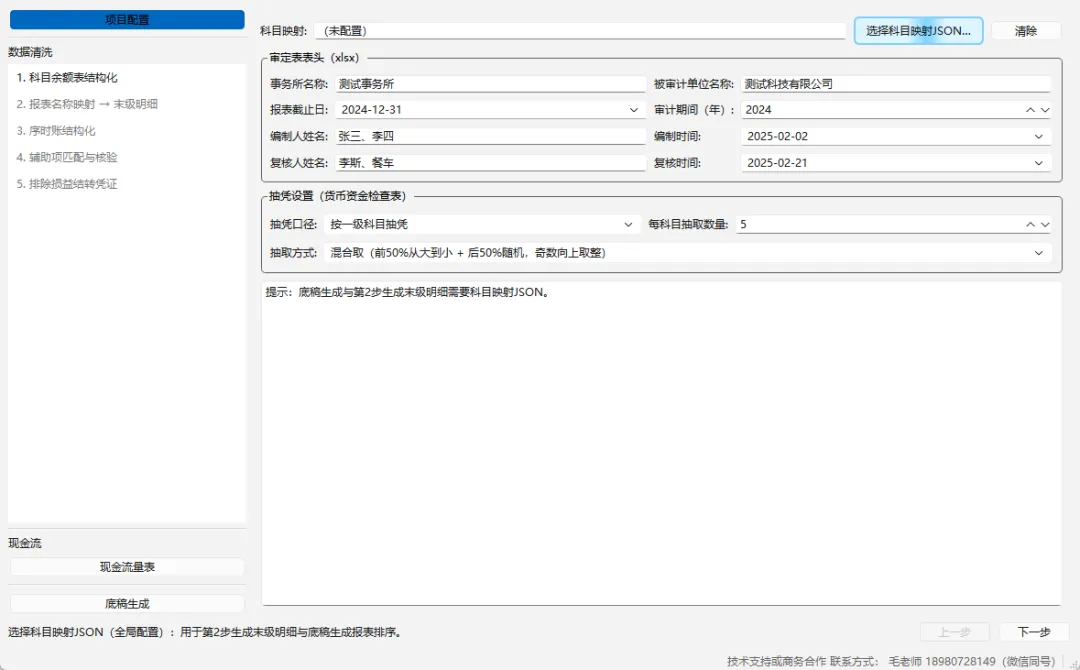
左侧就是完整路线:项目配置→ 数据清洗(1~5)→ 现金流量表 → 底稿生成。
项目配置里要做两件事:①选科目映射 JSON;②把审定表表头信息(事务所名称,复核人姓名等)一次填好(后面导出底稿会自动带上)。
图 3:项目配置已填写(科目映射 JSON + 表头 + 抽凭设置)
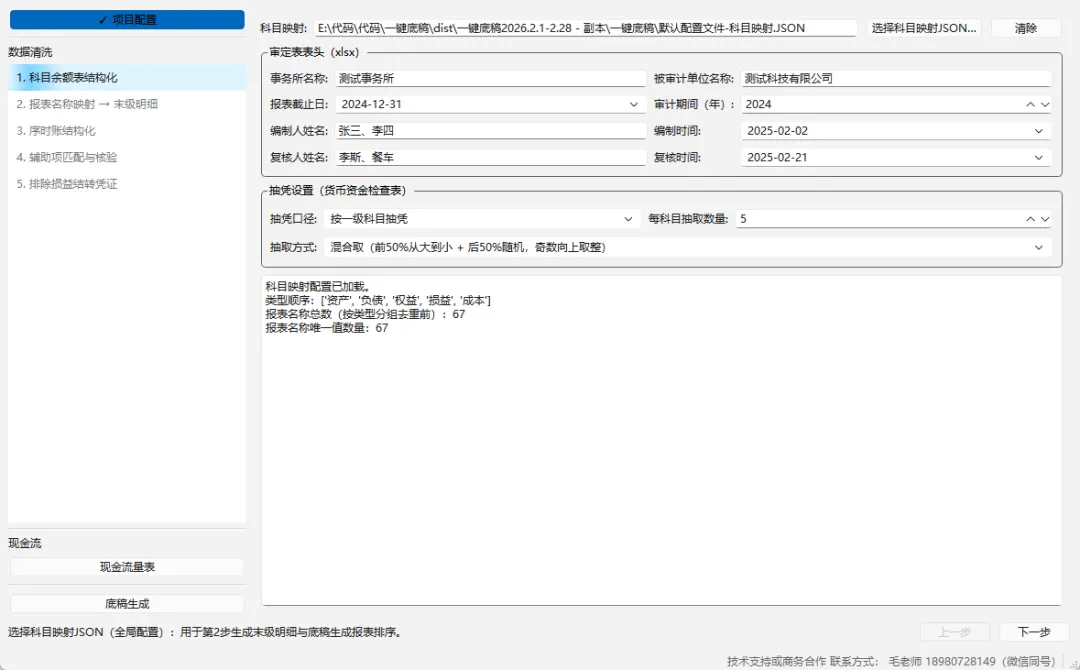
顶部“科目映射”路径显示已选中配置文件;下面会提示配置里包含的报表/类型数量(确认你选对了)。
抽凭设置是给“检查情况表”用的:你可以选择按一级科目(root)或按末级科目(leaf)抽;数量、方式(随机/金额大优先/混合)也可调。
图 4:Step 1:科目余额表结构化(选表 + 选表头行 + 对齐字段)
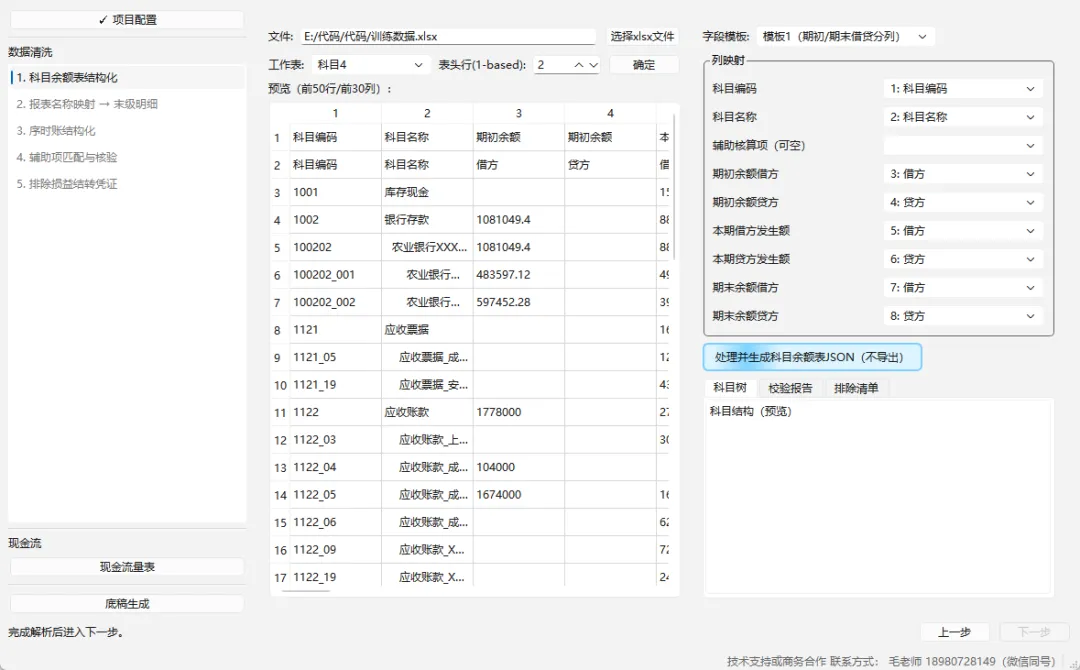
先选余额表所在的 xlsx,再选工作表(Sheet),再填“表头行”。表头行的填写口诀:首条数据行 − 1。
右侧把“列映射”对齐:科目编码/科目名称/辅助核算项/期初/本期发生/期末等字段,一次对齐后程序才能做校验与结构化。
技术注:这里会把原始表解析成结构化 JSON,并生成 validationReport(fatalCount/warnCount)。出现错误会阻断后续流程。
图 5:Step 1:字段都对齐后,点击生成(会输出科目树/校验报告/排除清单)
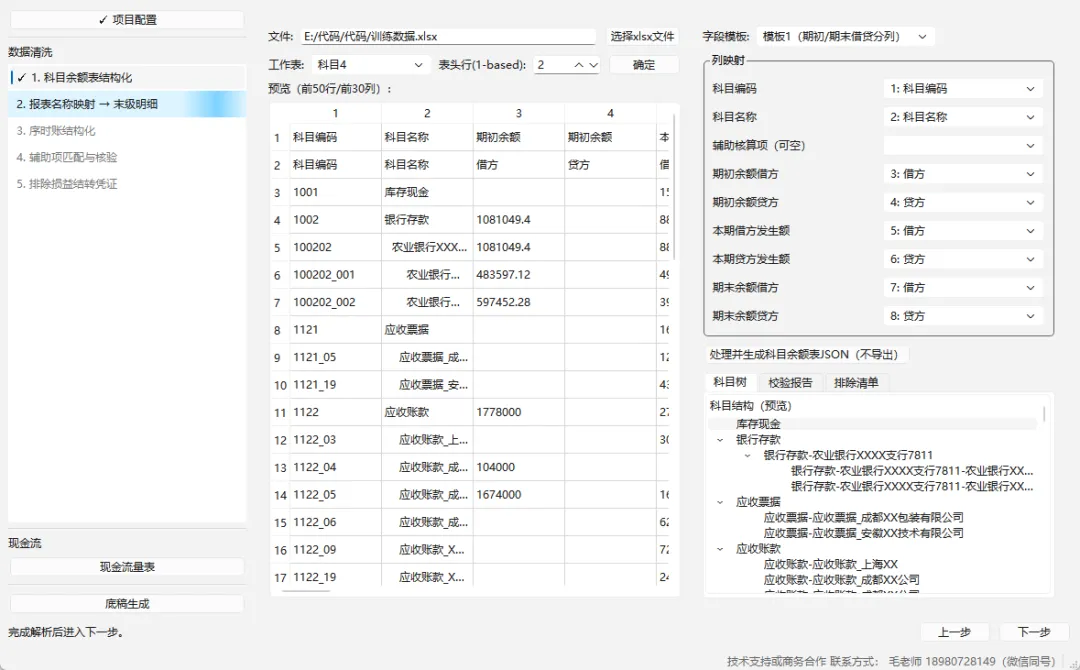
点击“处理并生成科目余额表JSON(不导出)”,程序会做:行清洗(合计行/空编码等)、金额格式化、科目树生成。
如果校验报告里出现 fatal(错误),会提示先修复再继续;warning(警告)一般不阻断,但建议你顺手看一眼。
图6:Step 2:报表名称映射 → 生成末级明细(把一级科目“落地”到每个末级/辅助项)
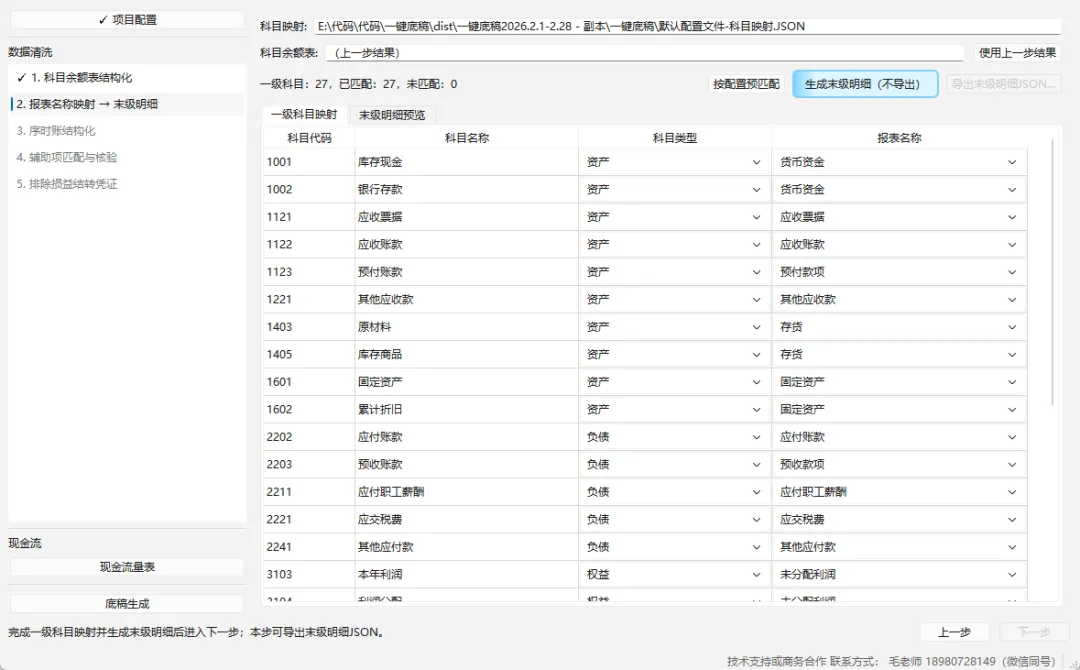
这一步的目标很单纯:让每个一级科目都“知道自己属于哪个报表名称”。未匹配的行会标红。
先点“按配置预匹配”,再把少数空白补齐;当“未匹配=0”时,“生成末级明细”按钮才会亮。
技术注:输出是 leaf_rows(list[dict]),每一行都会带上“报表名称/科目类型/科目代码/科目路径”等标准字段。
图 7:Step 3:序时账结构化(同样是:选表 + 表头行 + 对齐字段)
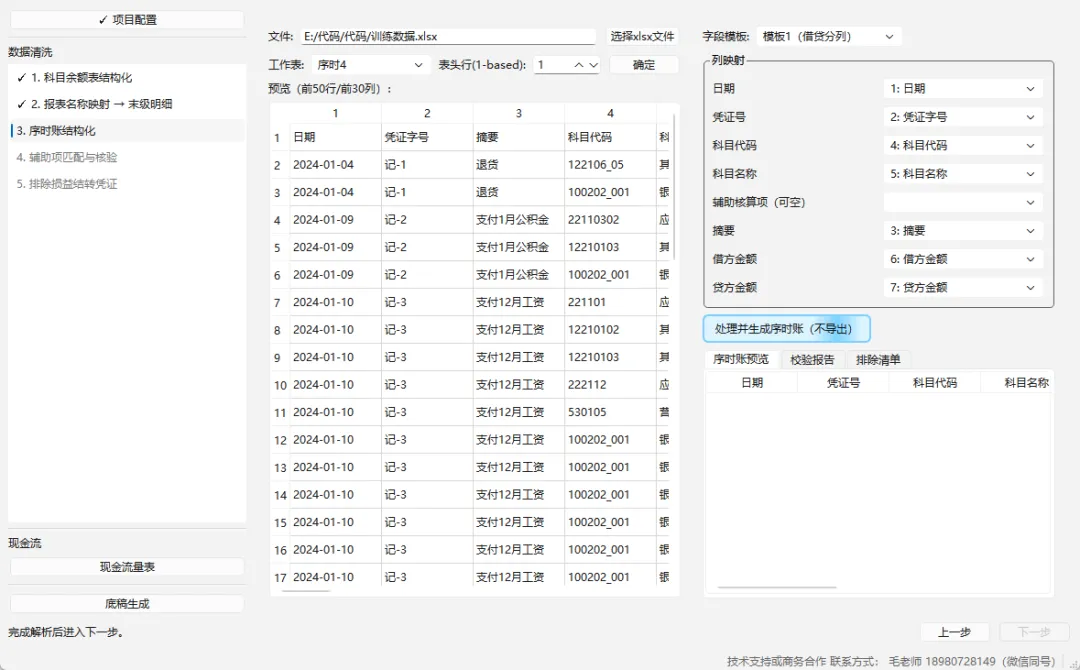
做法和 Step 1 一样:先选序时账 xlsx/Sheet/表头行,再把日期、凭证号、科目、摘要、借贷金额等列映射好。
右下角会预览结构化后的前若干行,确保日期/金额没有“看着对其实不对”的情况。
技术注:结构化输出会统一成固定字段(日期/凭证号/科目代码/科目名称/辅助核算项/摘要/借方金额/贷方金额)。
图 8:Step 3:序时账字段映射完成(生成序时账JSON/预览可检查)
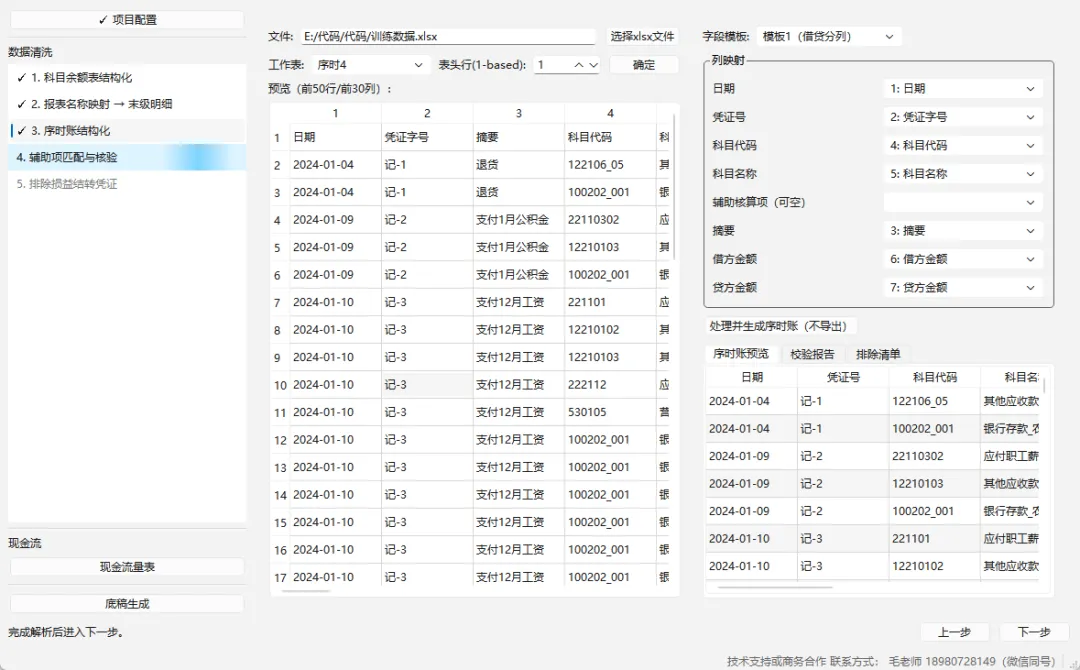
到这一步,你手上的两份数据(余额表/序时账)已经被“标准化”成同一套字段语言了,后面才能做匹配核验。
图 9:Step 4:辅助项匹配与核验(把序时账对回余额表,以免原始数据都出错了,那就完蛋了)
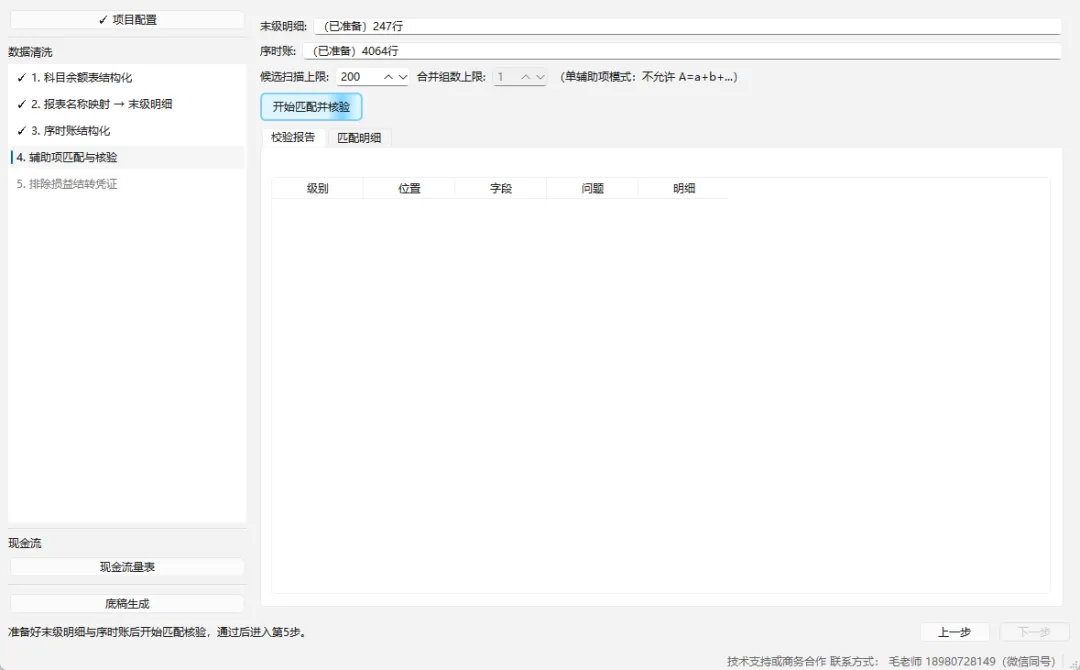
点击“开始匹配并核验”,会输出两份结果:①校验报告(错误/警告);②匹配明细(每个科目代码匹配到了哪些辅助项)。
当提示“匹配与核验通过(fatal=0)”时,才建议进入第 5 步。
图 10:Step 5:识别并排除损益结转凭证(先给建议清单,再由你确认)
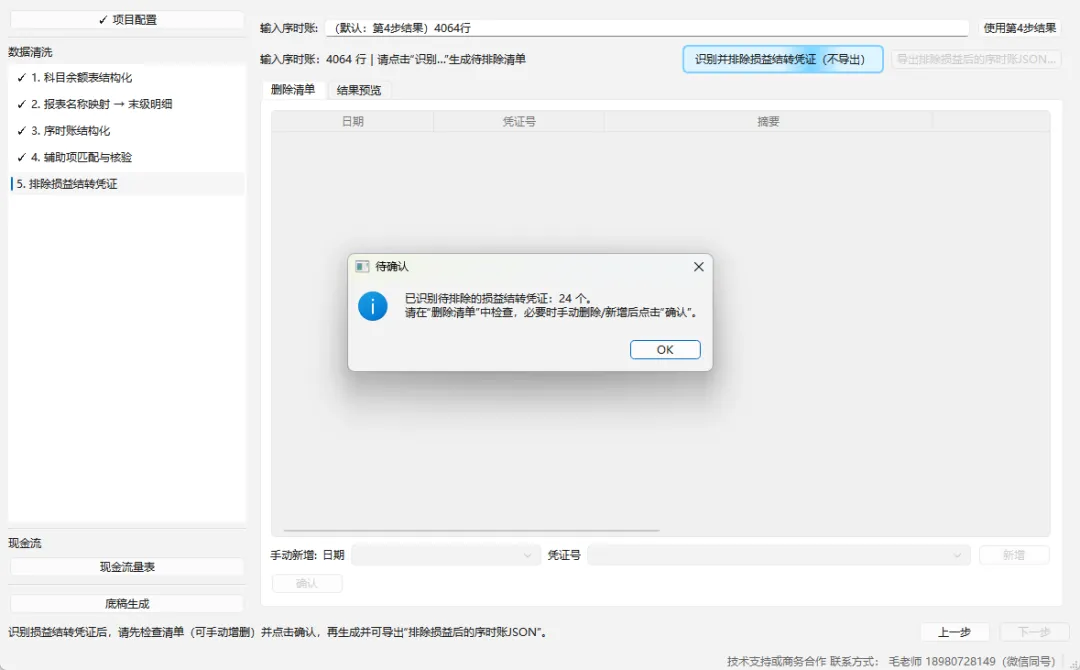
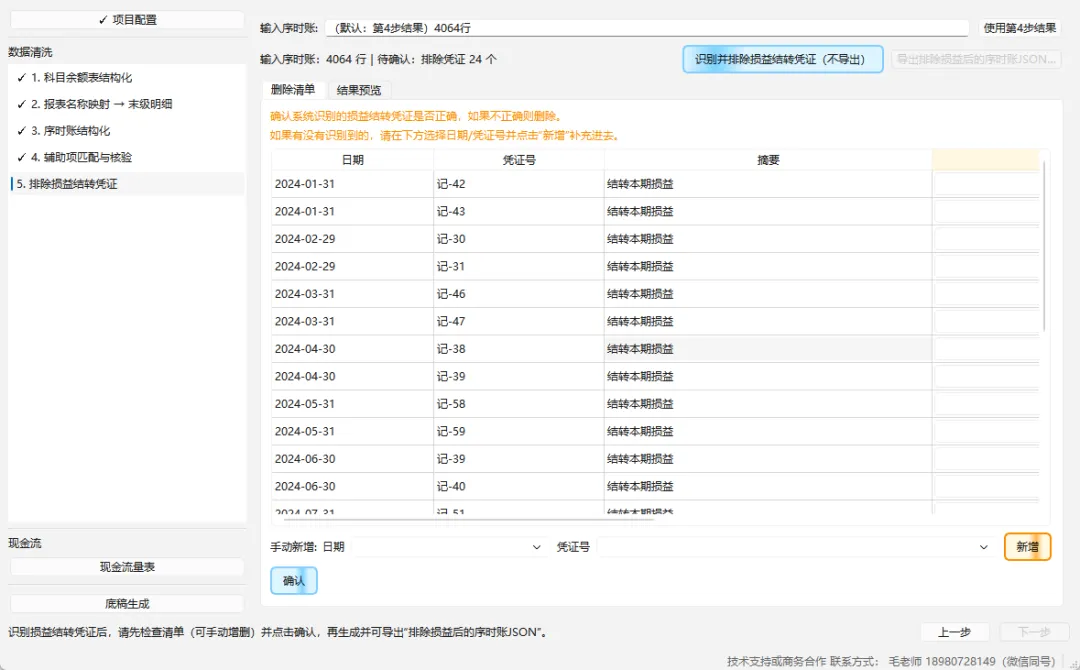
程序会先按“日期+凭证号”把分录聚成凭证集,自动识别疑似损益结转;你可以删除误判、也可以手动新增漏掉的。
这一步很重要,涉及损益类科目计算的时候不能仅仅只看余额表的发生额,而应该用去除损益结转后的序时账的累计来(相信专业人士应该懂我的意思)
点左下角“确认”:未确认时结果会标记为 pending,程序会保留上次确认版本,但不允许继续到后面的导出。
图 11:现金流量表:一键导出(可复用第 2/5 步结果,也支持导入 JSON)
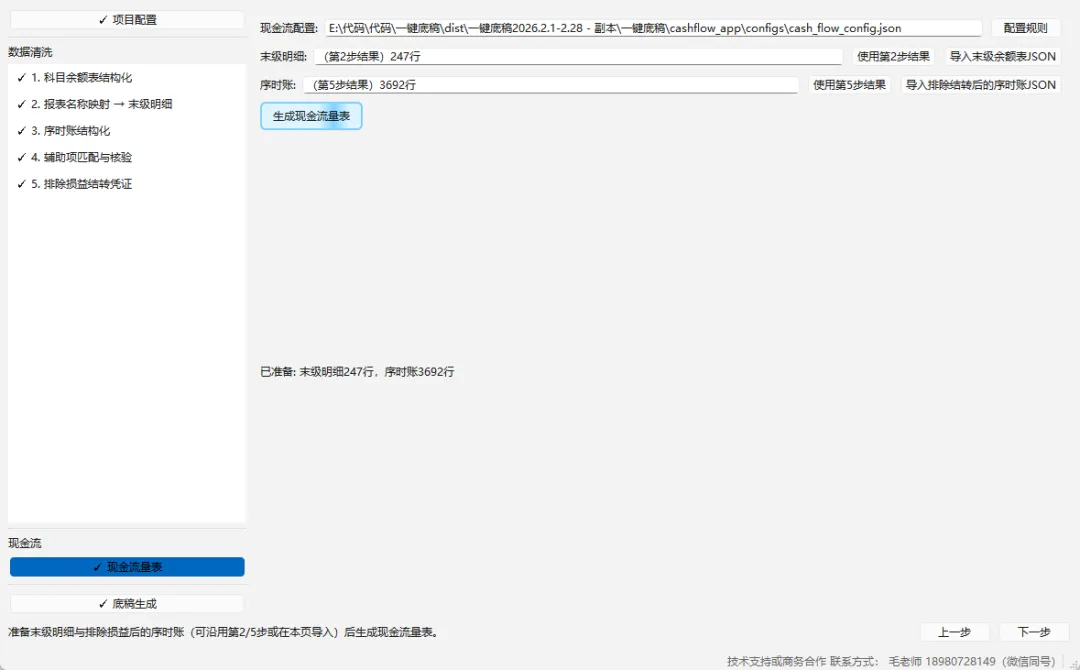
导出完成会提示“现金流小分录条数 + 保存路径”。小分录用于复核,现金流量表用于交付。
技术注:现金流分类规则来自 cash_flow_config.json,可在界面里“配置规则”进行维护。
图 12:底稿生成页:先预览,再导出(支持单科目或全部导出)
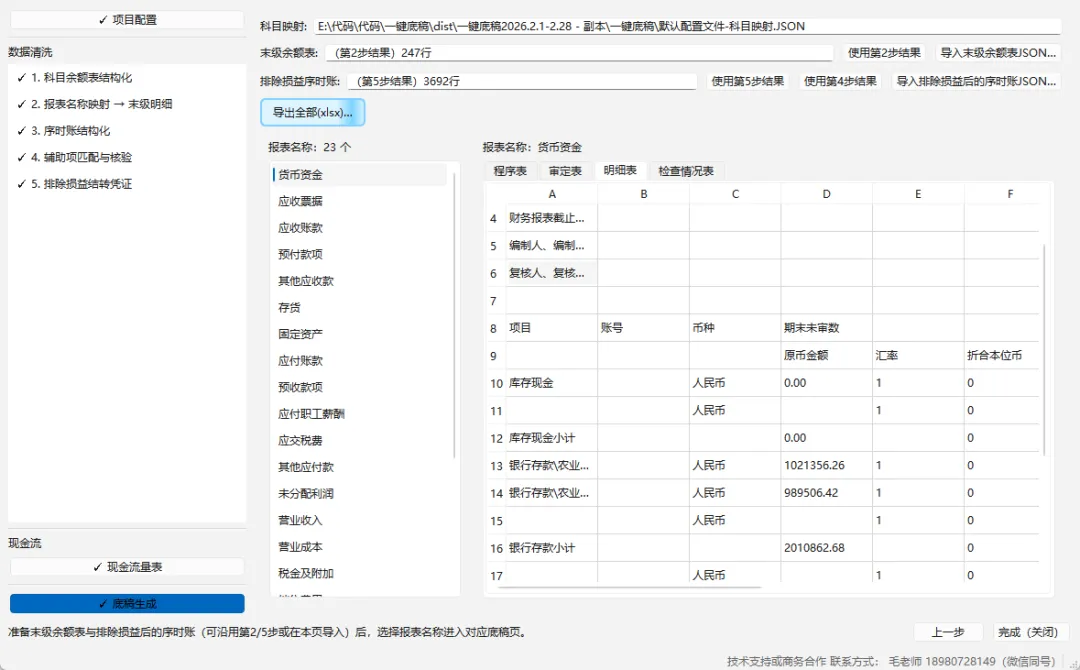
左侧是报表名称列表;右侧可以在“程序表/审定表/明细表/检查情况表”之间切换预览。
确认无误后点击“导出全部底稿(xlsx)”。导出时会自动加目录页和跳转链接。
图 13:现金流量表输出示例
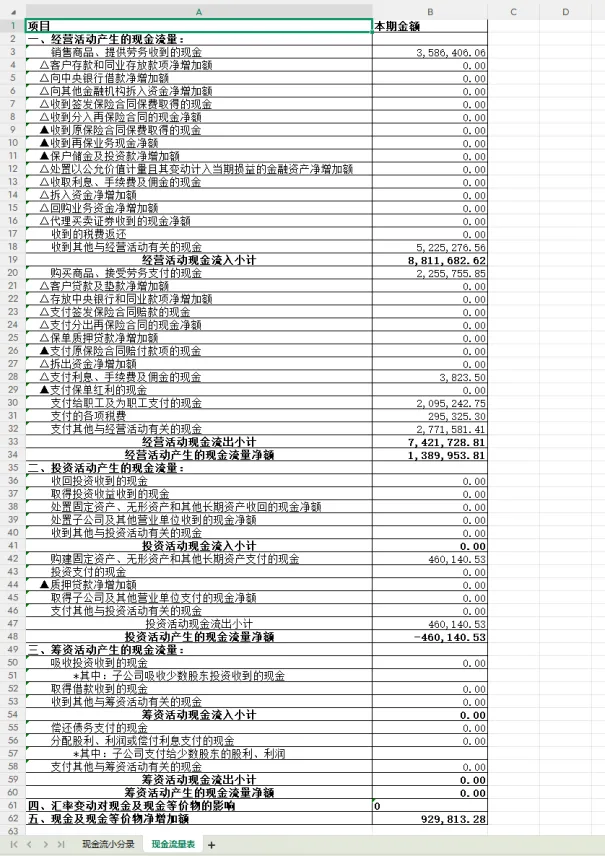
这张表无需多言。
图 14:现金流输出示例(逐笔分类明细,便于复核/抽查)
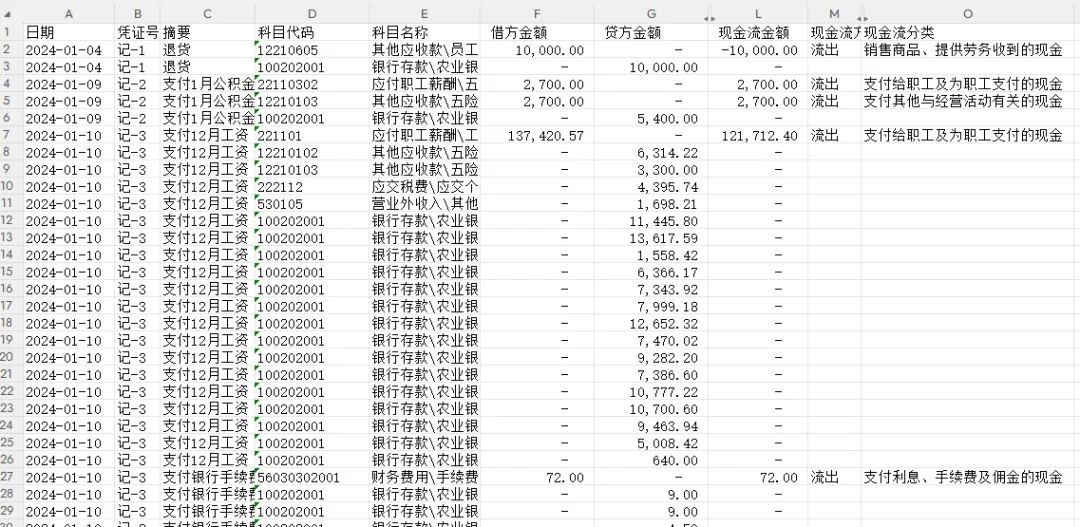
每一行都保留了:日期/凭证号/摘要/科目/借贷金额,并追加了现金流金额、流入/流出、分类名称。
这张表的意义是:让现金流分类“可追溯”,而不是一个黑盒数字。
图 15:导出全部底稿后的“目录页”(√ 可跳转,复核时非常省心)
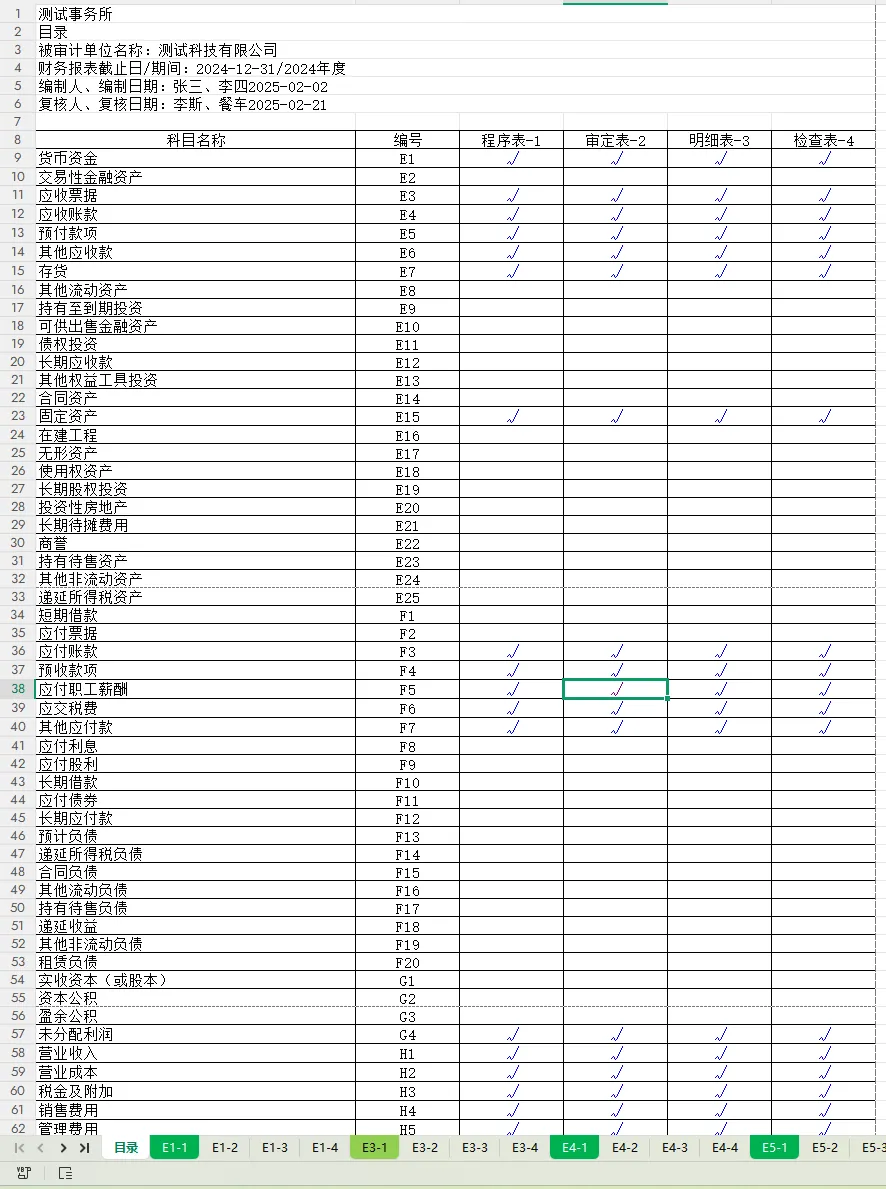
目录页按报表名称列出,并自动生成编号(如 E1、F1…);每列的“√”都是可点击的内部链接。
你不用再在几十个 Sheet 里翻来翻去:先看目录,再按需要跳到某一张表。
技术注:目录跳转用的是 Excel 内部 Hyperlink(location='Sheet!A1')自动写入。
图 16:程序表示例(以货币资金为例:审计目标/程序/索引号自动铺好)
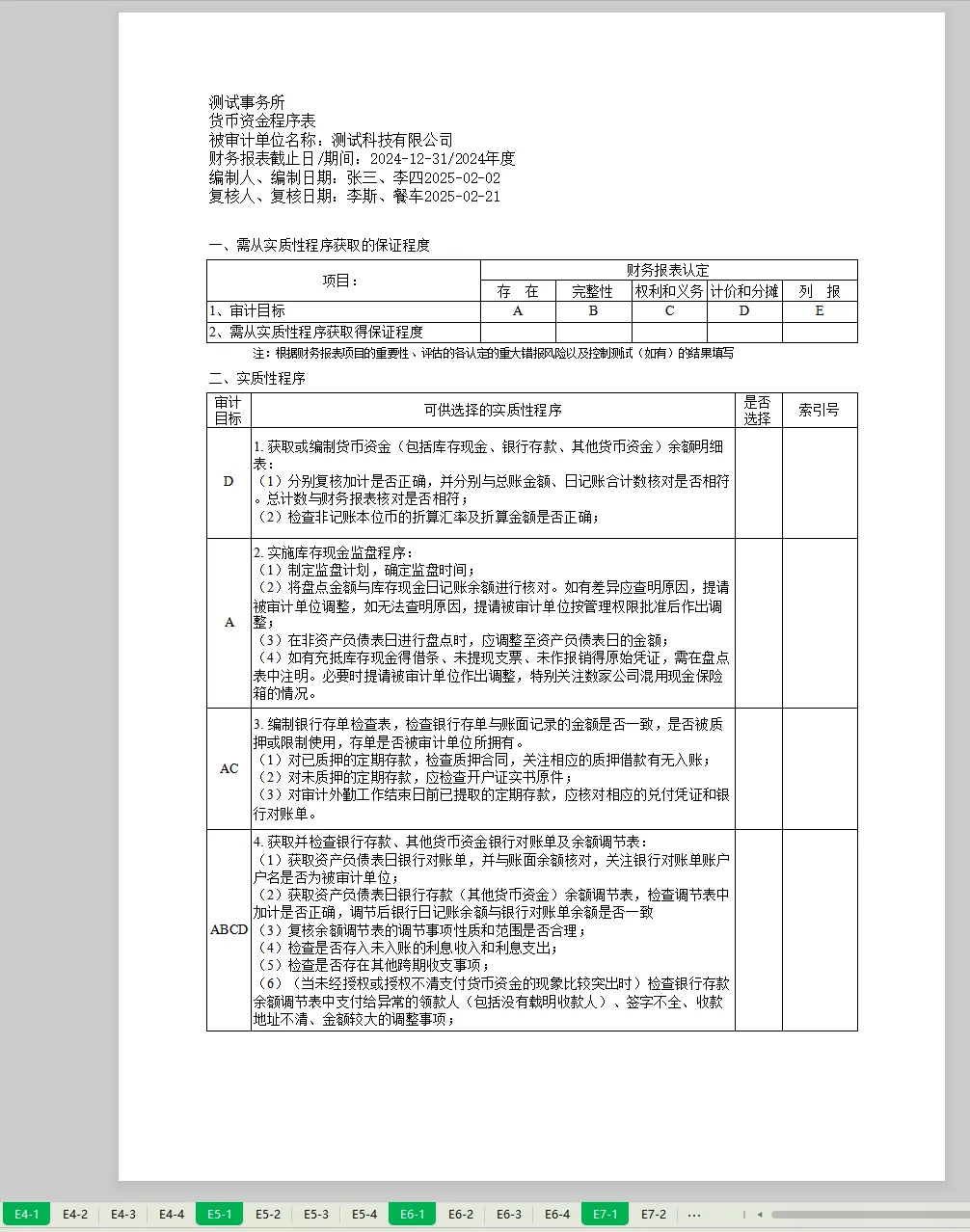
图 17:打印预览:版式已按 A4 调整(导出后基本可直接打印)
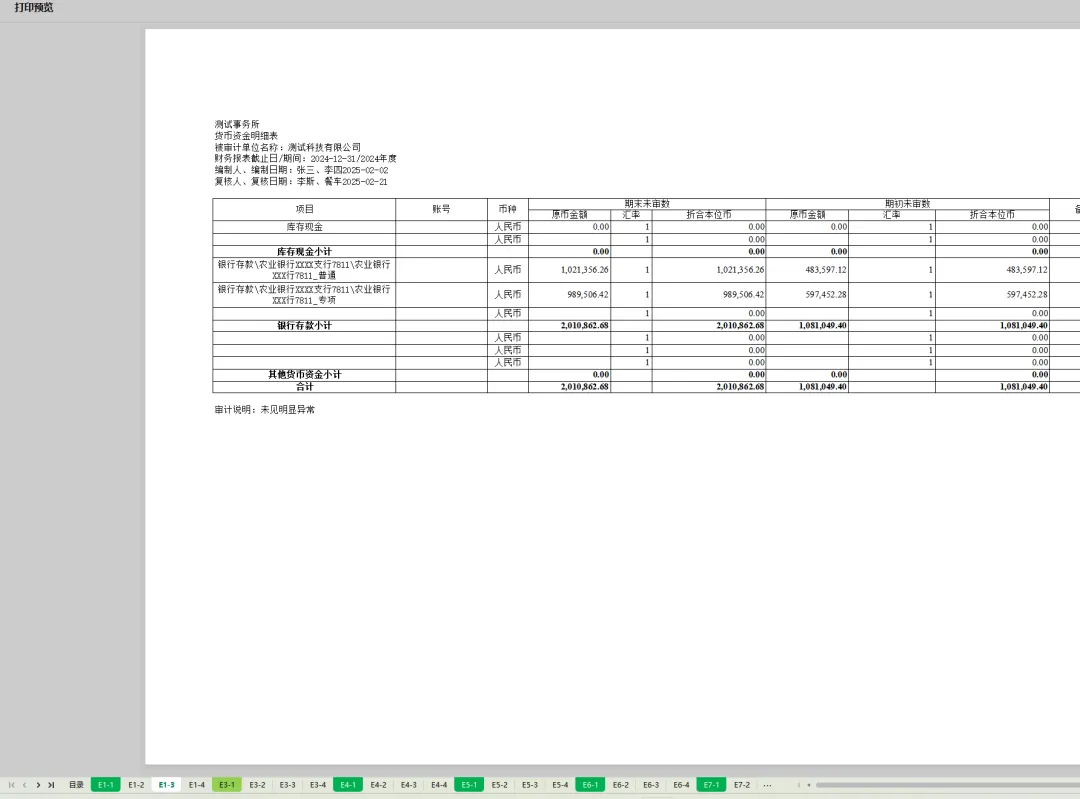
导出时会自动处理打印区域、缩放与对齐,让关键表格能在 A4 上“看得下”。
你后续更多是在做内容复核,而不是花时间和打印设置较劲。
图 18:审定表(货币资金示例):余额结构、汇总与审计说明自动生成
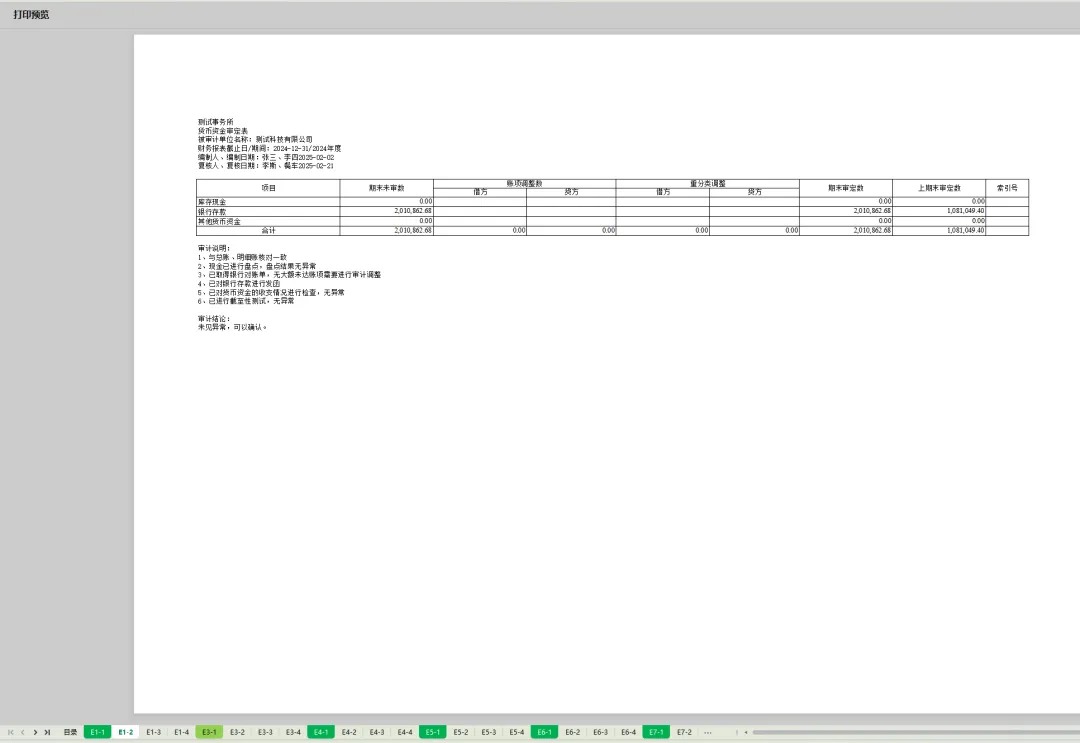
审定表会把关键余额结构呈现出来(例如库存现金/银行存款/其他货币资金的小计与合计)。
表头信息来自“项目配置”,金额来自末级明细;底部的审计说明可作为初稿,再由你按项目调整措辞。
图 19:检查情况表:抽凭代表行 + 同凭证分录展开(抽查行高亮,方便现场核对)
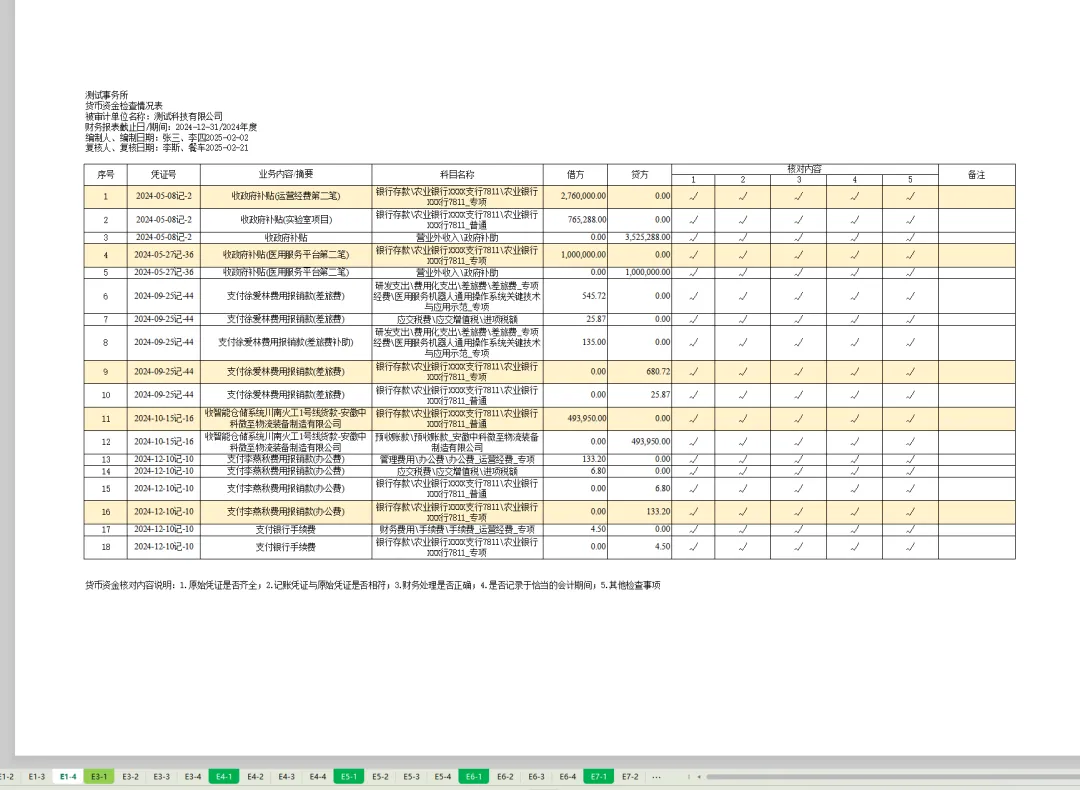
抽凭不是只抽一行:会把同日期+凭证号的整张凭证分录都展开,避免“抽到半张凭证”的尴尬。
抽查代表行会被标色(浅黄色),你一眼就能定位本次抽查关注点。
技术注:抽凭先按凭证集去重,选代表行后再做“凭证分录扩展”,并用 _sampled 标记用于高亮。
图 20:明细表示例(应付职工薪酬):自动把科目拆到更细的分类口径
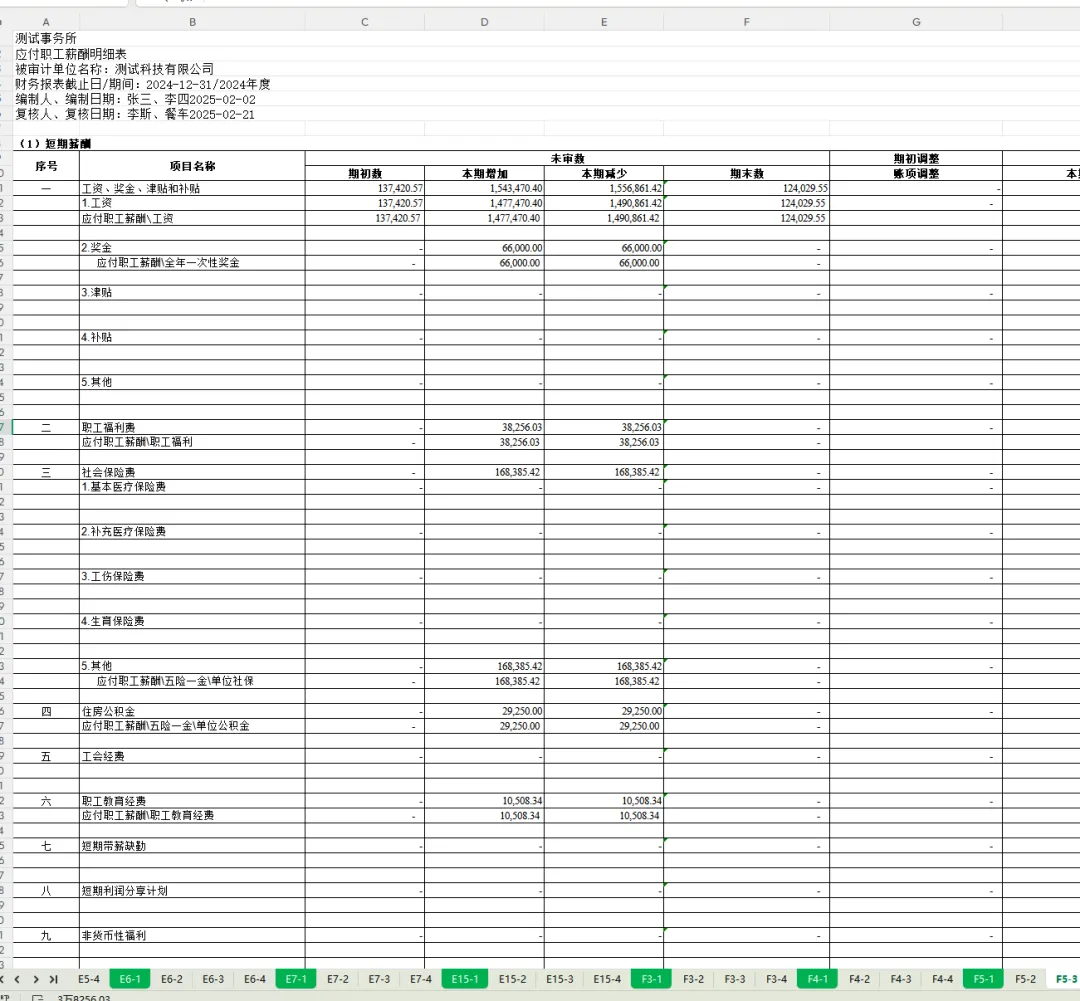
对于“应付职工薪酬”这类科目,程序会按名称/层级把明细自动归类。
这一步的意义是:你不用先手工做分类汇总,底稿里就能直接呈现“结构”。
图 21:审定表示例(应付职工薪酬):审计说明/检查要点可直接作为初稿
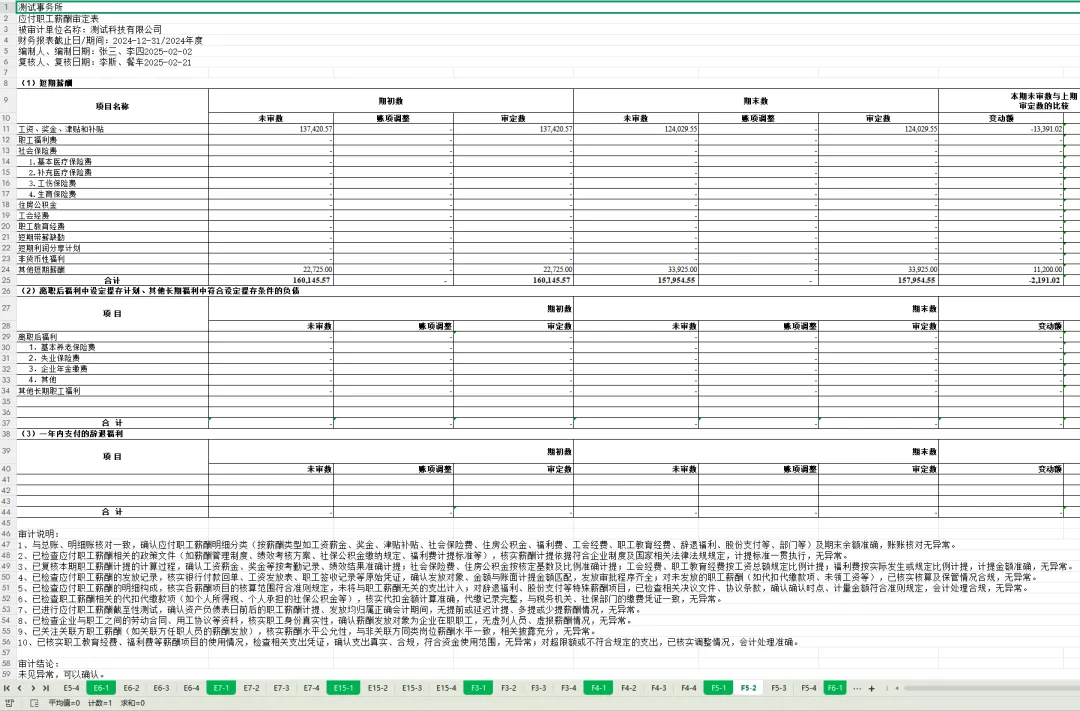
这一页把“你需要写的那段话”先写出来:包括核对口径、波动解释、检查路径提示等,你只需要按项目实际微调。
最后的总结
简单说,我们做的不是“又一个 Excel 小工具”,而是把事务所日常里最磨人的那段流程给跑顺了:余额表、序时账这些原始表一导入,按提示把字段对齐一下,系统先把数据结构化、校验、匹配核验都做完,再把一整套可交付的底稿直接导出来——目录、跳转、A4打印版式这些也都顺手给你调好。
更关键的是,这套能力不是只停在“出底稿”。事务所要的信息化场景我们也能往上接,比如往来询证、账龄分析、各种五花八门的TB 定制格式,都能按你们所内口径做映射、校验和模板输出。还有一个很多所都挺头疼的点:财务报表附注——我们可以把数据口径先算准、数字填好,再按你们的 Word 模板把格式排到位,基本就是“打开就能用”,你们更多是补充项目情况和个性化表述,不用再从零开始复制粘贴、反复对数字。
我是专业帮扶菜鸟,平时就干一件事:把事务所那些重复又费时间的流程做成系统化、标准化的工具。关注我,私信「一键底稿」或者留言,通用版我免费发你。
(最近我还在研究利用skill一键制作标书,感兴趣的话也可以先关注关注,反正又不要钱)

