Excel2024技巧之如何快速从表格中自动提取前三名和后三名数据?
- 2026-09-20 14:18:06
Excel2024技巧之如何快速从表格中自动提取前三名和后三名数据? 本期给大家分享从未排序区域中自动提取出前几名和后几名的数据,如做销售排名、绩效分析、比赛成绩统计等,效果如下,手动排序再进行筛选既容易出错又费时间,掌握这个技巧简单实用,效率翻倍;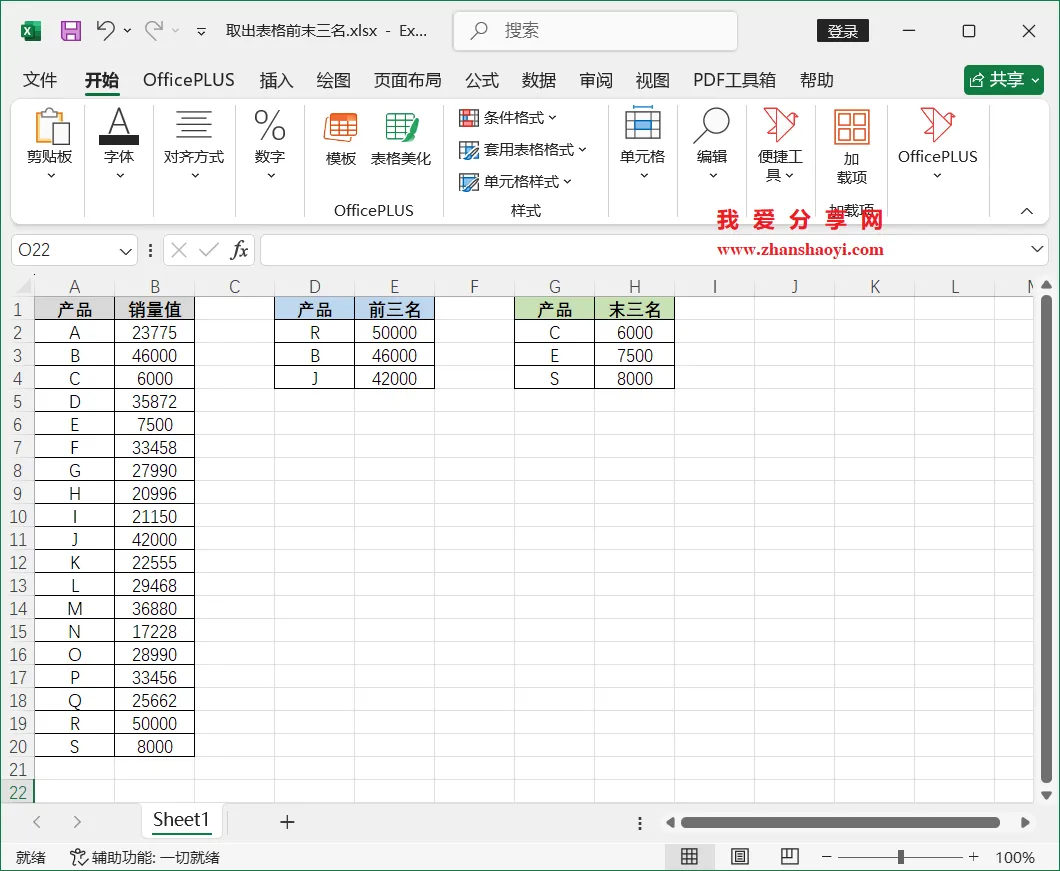
http://www.zhanshaoyi.com/24060.html (复制上面的链接粘贴至电脑浏览器网址栏中打开) 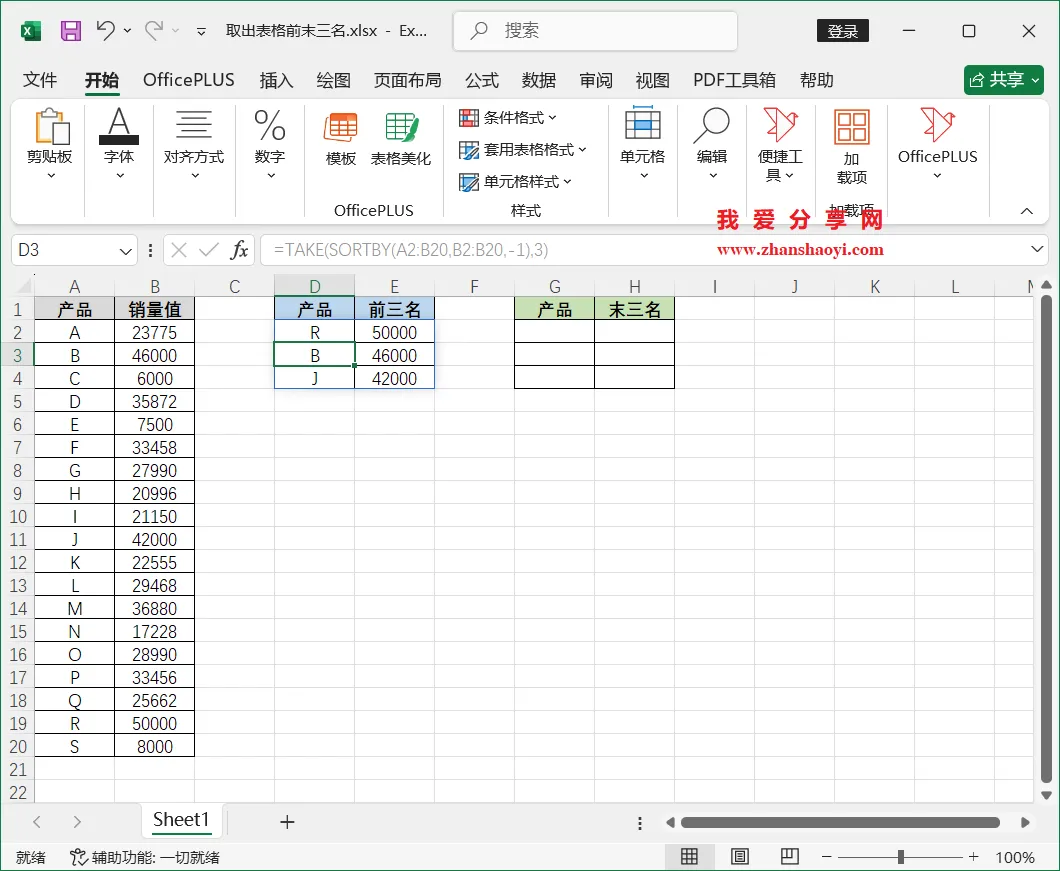
温馨提示:这种方法的优势在于:数据源不需要改变,一旦数据有变化,提取数据也会实时调整;但TAKE函数从数据中来提取行列,要求这个行列区域必须是连续的。 

本期给大家分享从未排序区域中自动提取出前几名和后几名的数据,如做销售排名、绩效分析、比赛成绩统计等,效果如下,手动排序再进行筛选既容易出错又费时间,掌握这个技巧简单实用,效率翻倍;操作步骤:
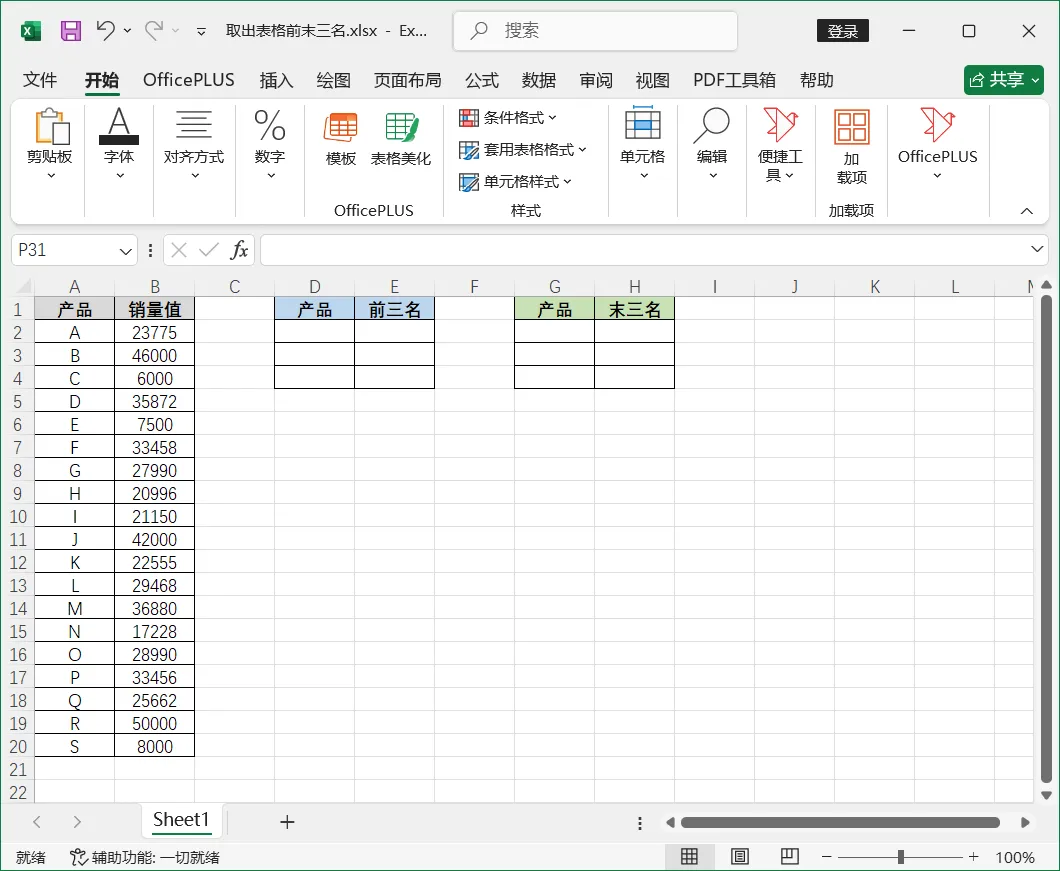
1、先打开Excel2024软件,然后在单元格中输入如下示例数据;
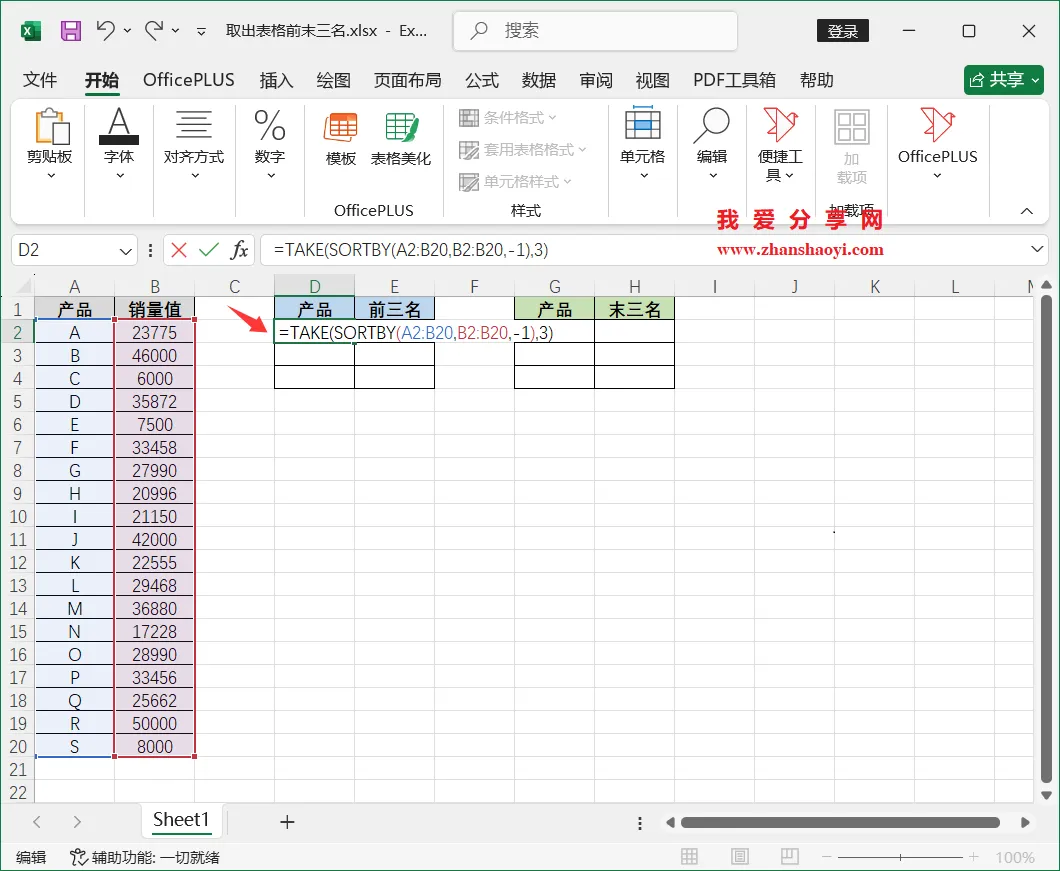
2、在D2单元格输入如下公式:
=TAKE(SORTBY(A2:B20,B2:B20,-1),3)
公式语法:
① SORTBY(A2:B14,B2:B14,-1):将A2:B20区域按照B2:B20区域降序的顺序排列;第三个参数负值「-1」表示降序排序;
② TAKE(...,3):从上述重新排序后的区域中提取出前 3 行,也就是B列值最大的 3 行;
TAKE函数的语法:TAKE(从哪个数据区域提取, 要获取的行数,[要获取的列数]);
▎网络版(仅个人使用):
3、完成前三名数据提取效果如下:
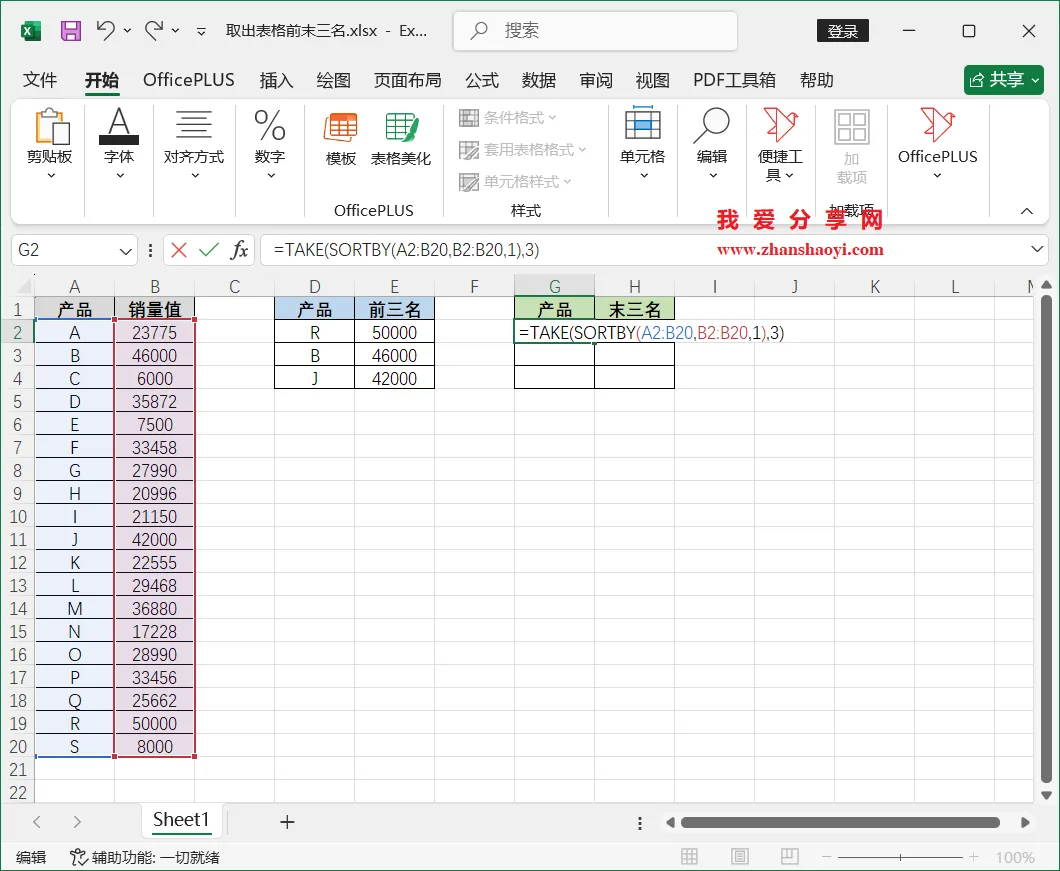
4、继续在G2单元格输入以下公式:
=TAKE(SORTBY(A2:B20,B2:B20,1),3)
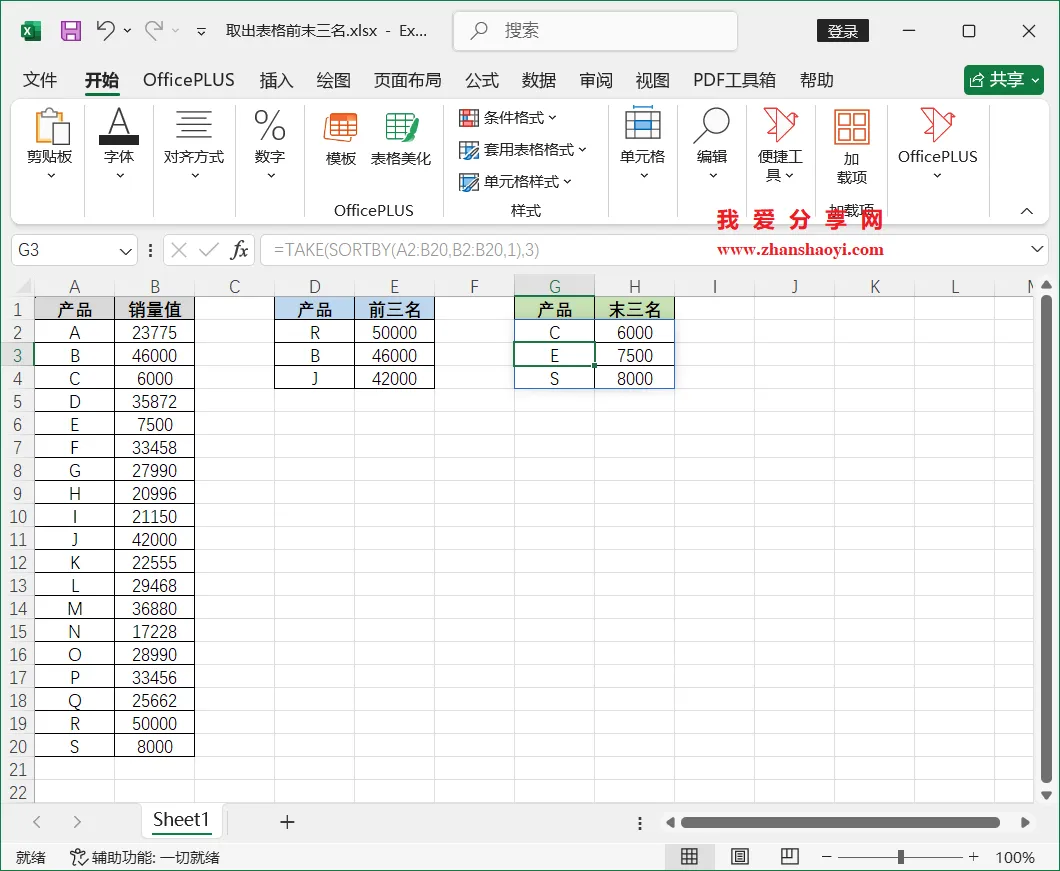
这个公式中将SORTBY函数的第三个参数改成1(或者直接省略),表示按升序排序;最后再用TAKE函数提取出前3行,即最小的三个值;
5、完成后三名数据提取效果如下:
END
如果觉得好用欢迎分享给身边的小伙伴!
软 件 智 库
安装 · 学习 · 技术 · 创新
·↑长按此二维码可关注 ↑·
微信号:rjzkgzh
本文来自网友投稿或网络内容,如有侵犯您的权益请联系我们删除,联系邮箱:wyl860211@qq.com 。

