还不会用Word生成目录?看完这篇,手动自动全搞定!
- 2026-09-19 00:36:06
还不会用Word生成目录?看完这篇,手动自动全搞定!新手做目录的标准动作:前面打标题,中间点点点,后面打页码。 这种方法,可谓费力不讨好,鼓捣半天弄的满头大汗才打出来一张歪歪扭扭的目录。 他们还不知道,WORD做目录有很多方法,有手动的,也有自动的,都比刚才的方法省事的多。 先把目录标题打上,在每个标题后面加上对应的页码,所有标题输入完成后,选中所有目录文字和页码。 点击段落,选制表位,制表位位置填数字,一般看上面标尺右边到多少就填多少。对齐方式选右对齐,引导符选2,再按设置。 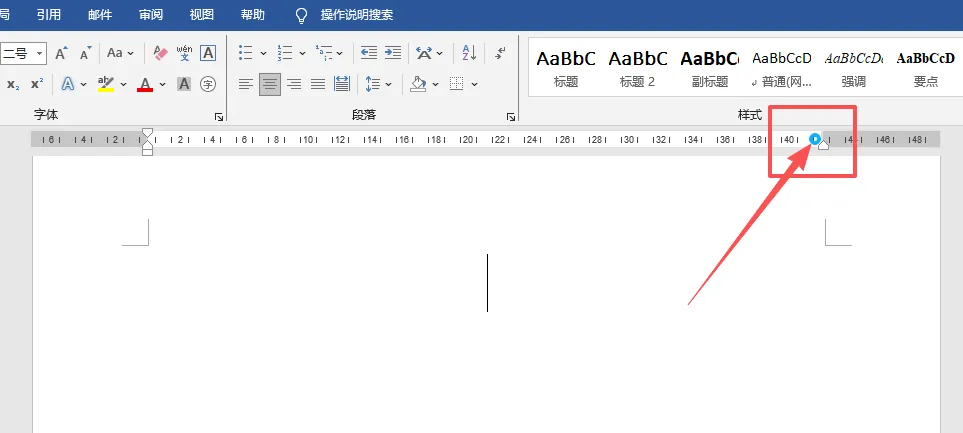
把光标放到目录标题和页码中间,按一下TAB键,便会自动填充中间的点,并且把页码移到右侧,逐一点击完成目录。 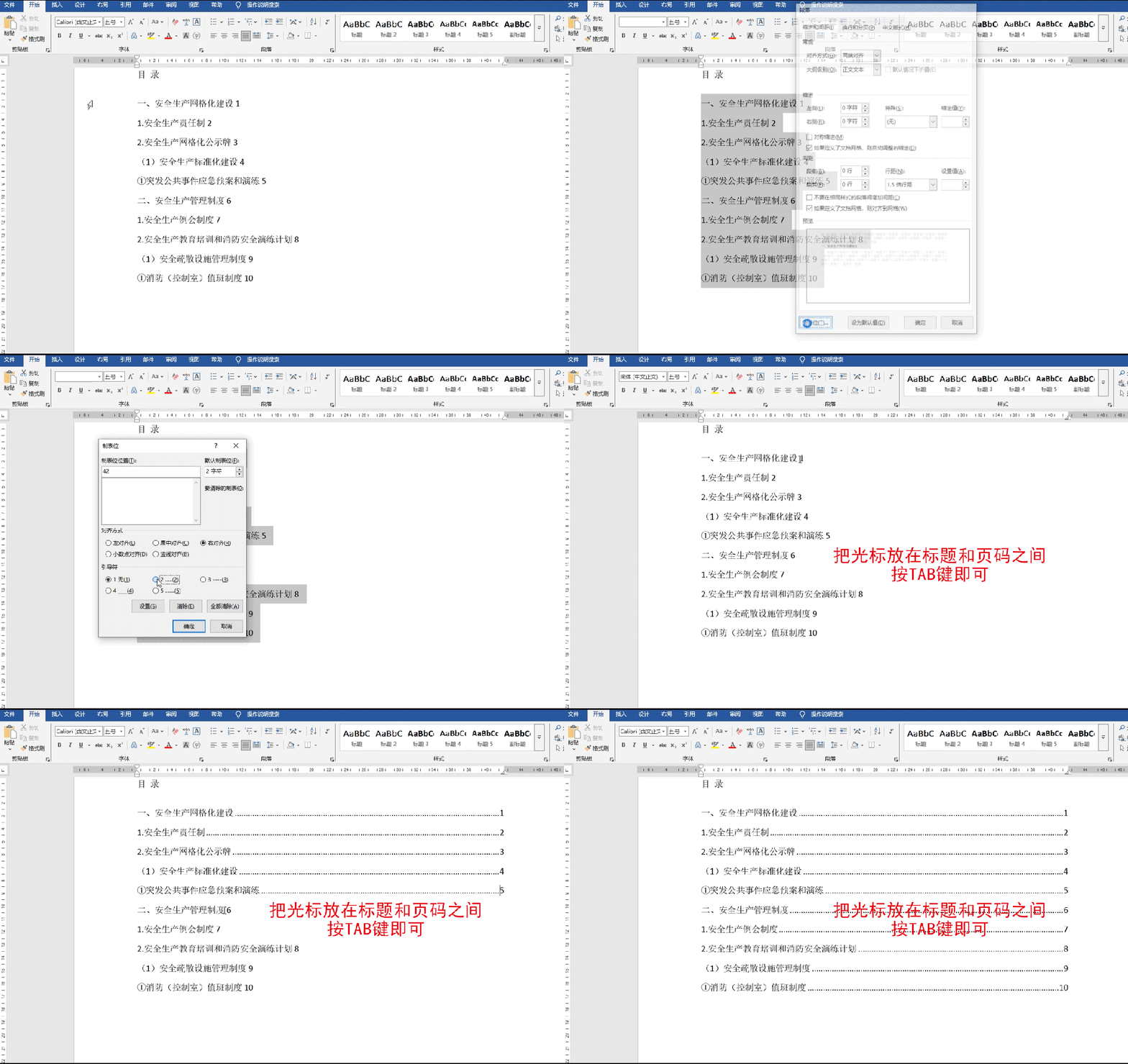
这种方法对不太熟练的新手友好,不会弄乱。 选引用→目录→手动目录,会自动插入一个目录模板,在模板里逐一填入标题和页码即可。 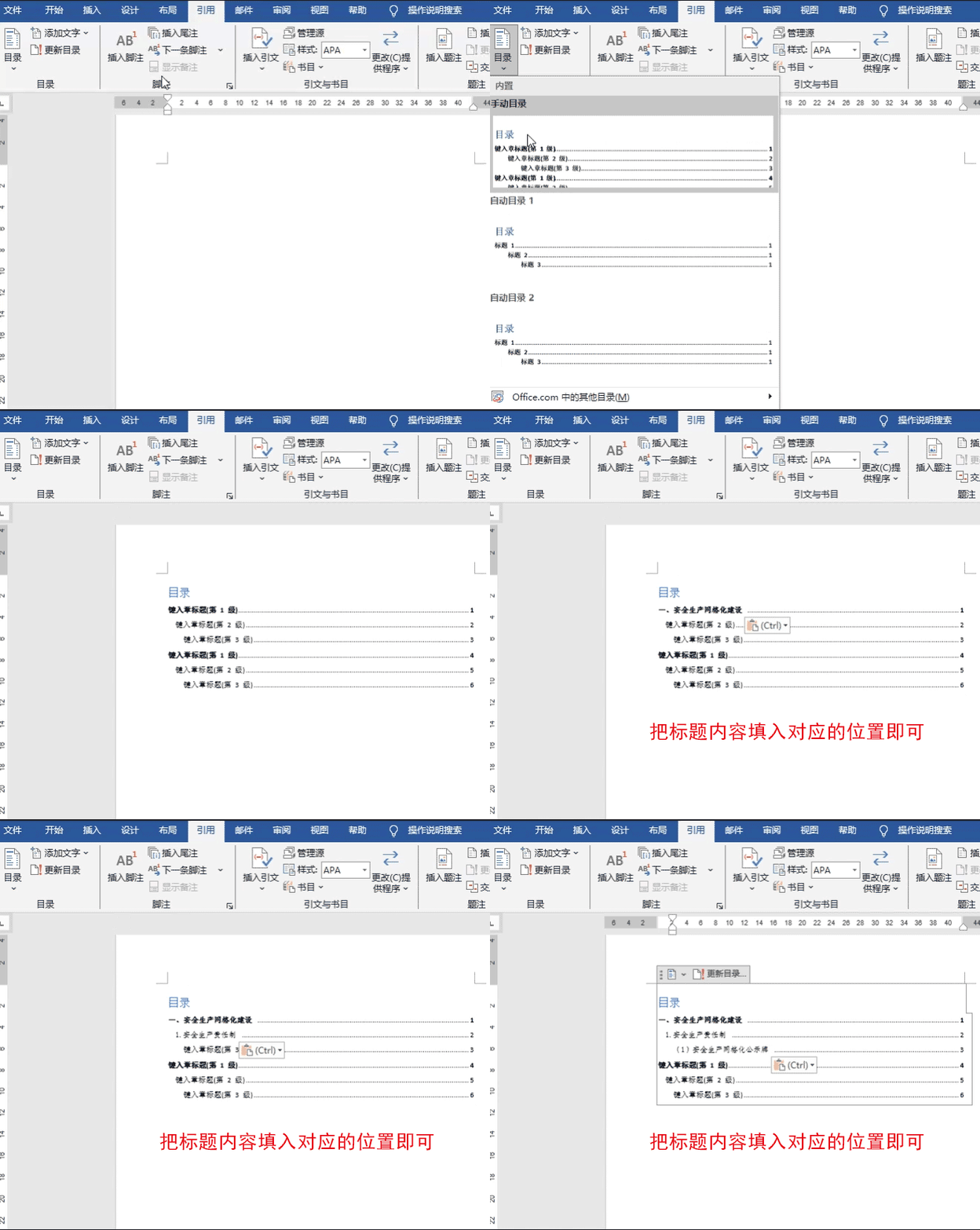
这种方法比制表位法步骤要少一些,但后期版面调整比制表位法稍难。 以上是两种手动目录制作法,如果文档不长还可以,对页数太多的文档来说工作量比较大,而且页码不能自动更新,一旦后期修改很麻烦。 这就需要学会功能更强的工具:自动目录 设置标题格式:有两种方法 方法1、 选中标题,点击开始菜单上的标题1、标题2…… 根据标题选对应级别。 快捷方法: (1)按住CTRL键,用鼠标逐一选中所有同一级别标题,再点菜单上对应的标题按钮。 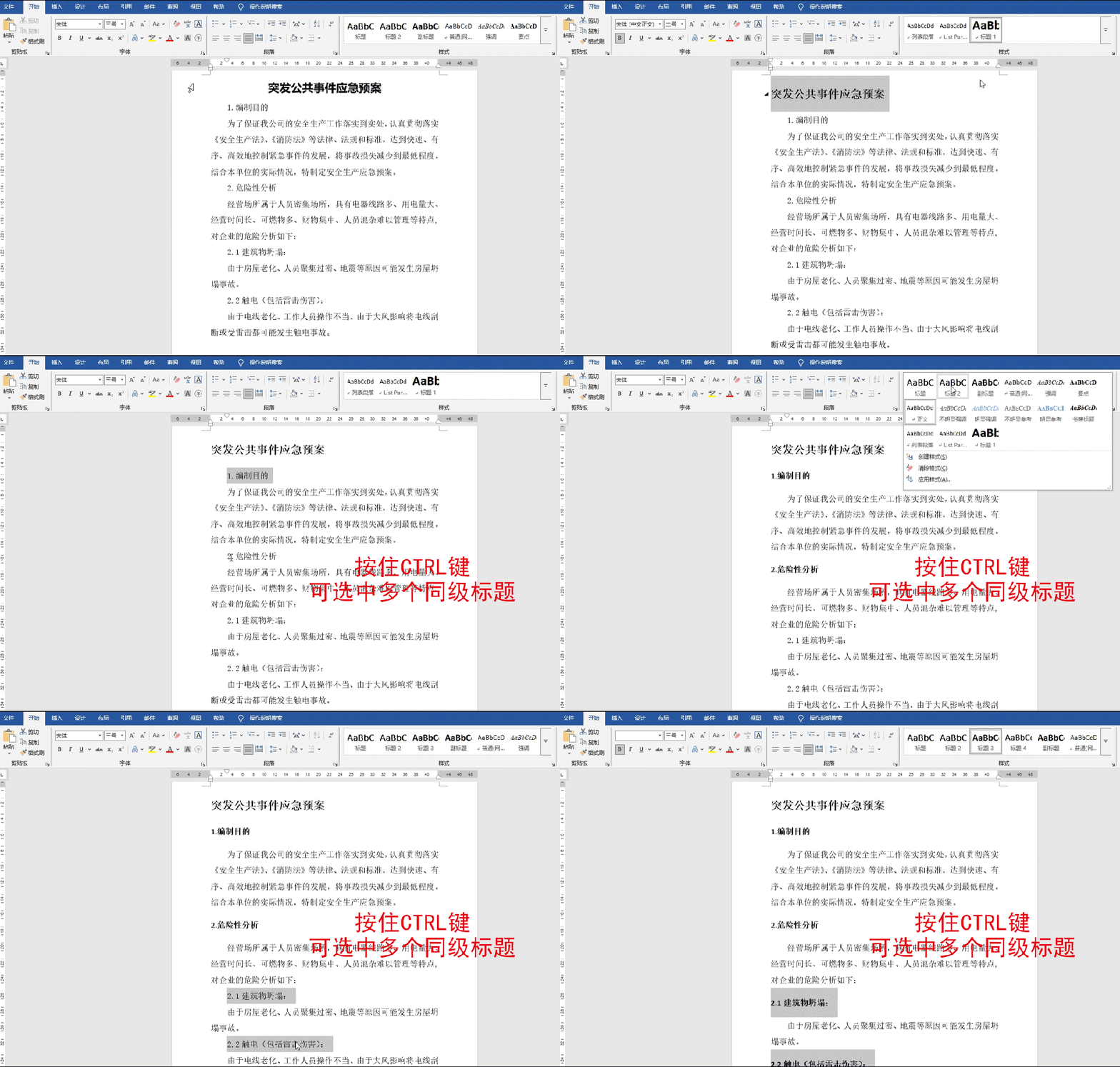
(2)先设置好第一个标题,再用格式刷把后面所有同级标题都刷一遍。 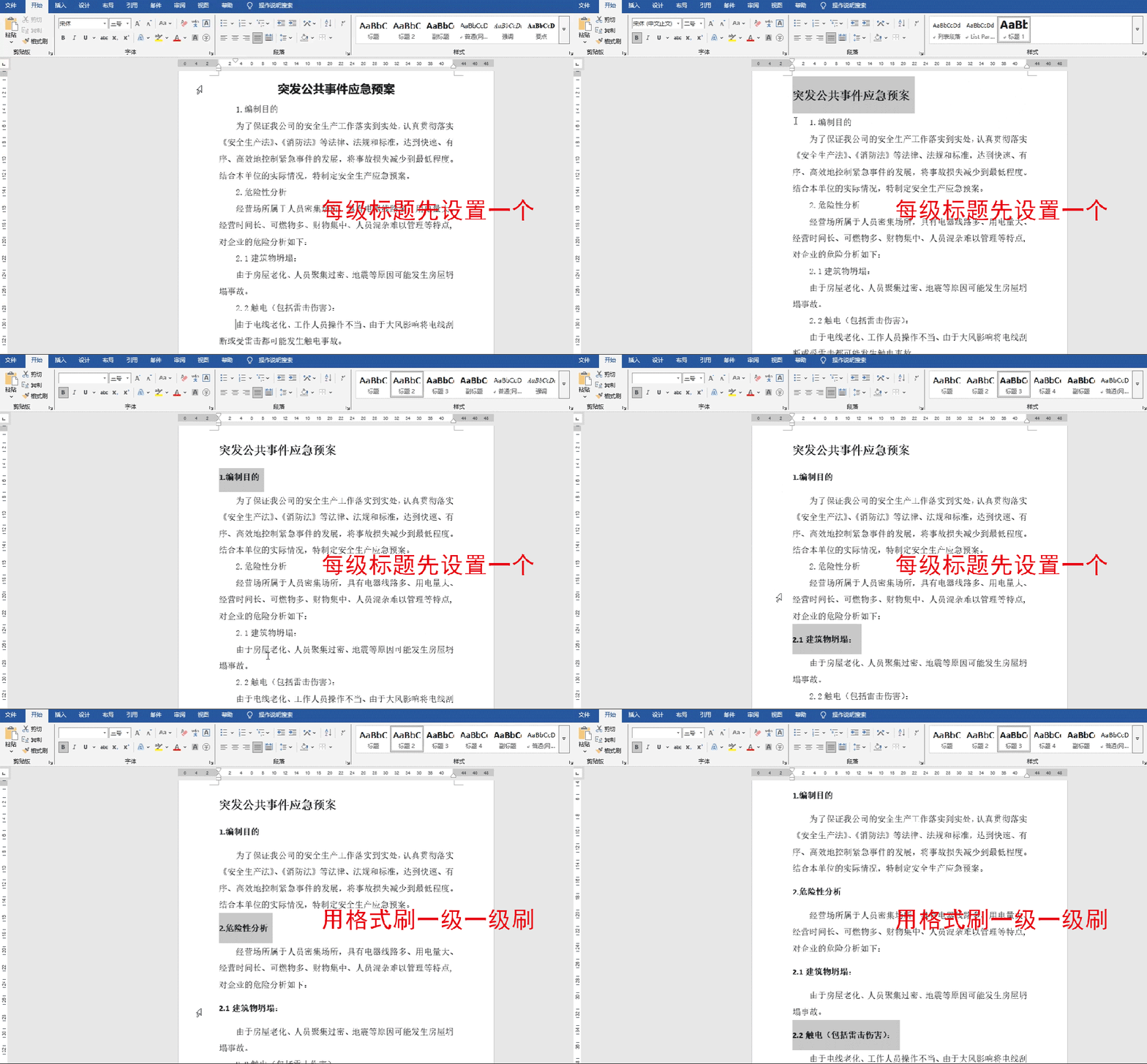
方法2: 进入视图→大纲视图→选中标题→在标题级别里选对应的级别。 快捷方法: (1)在大纲视图里按住CTRL键,用鼠标逐一选中所有同一级别标题,再选菜单上对应的标题级别。 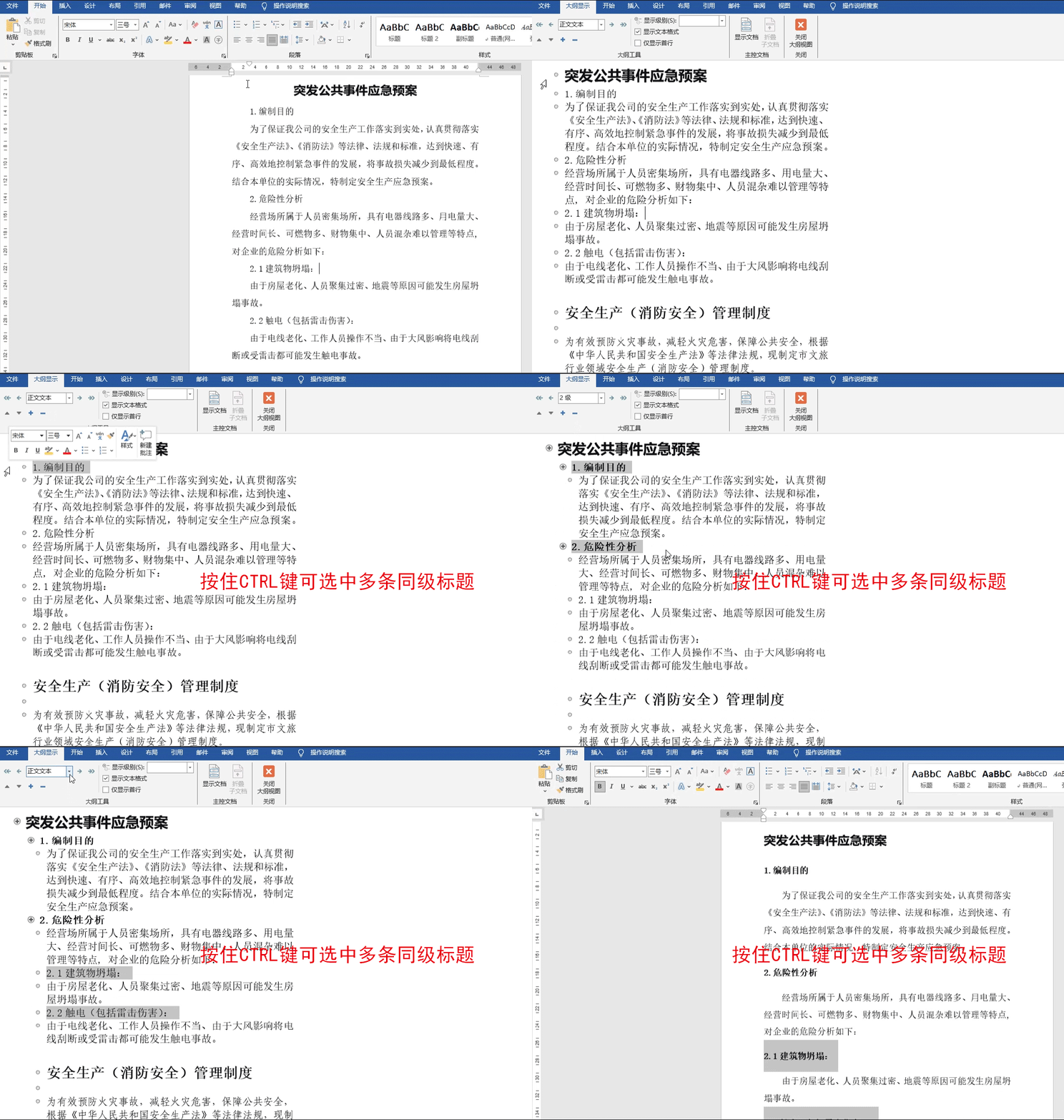
(2)先设置好第一个标题,退出大纲视图,再用格式刷把后面所有同级标题都刷一遍。 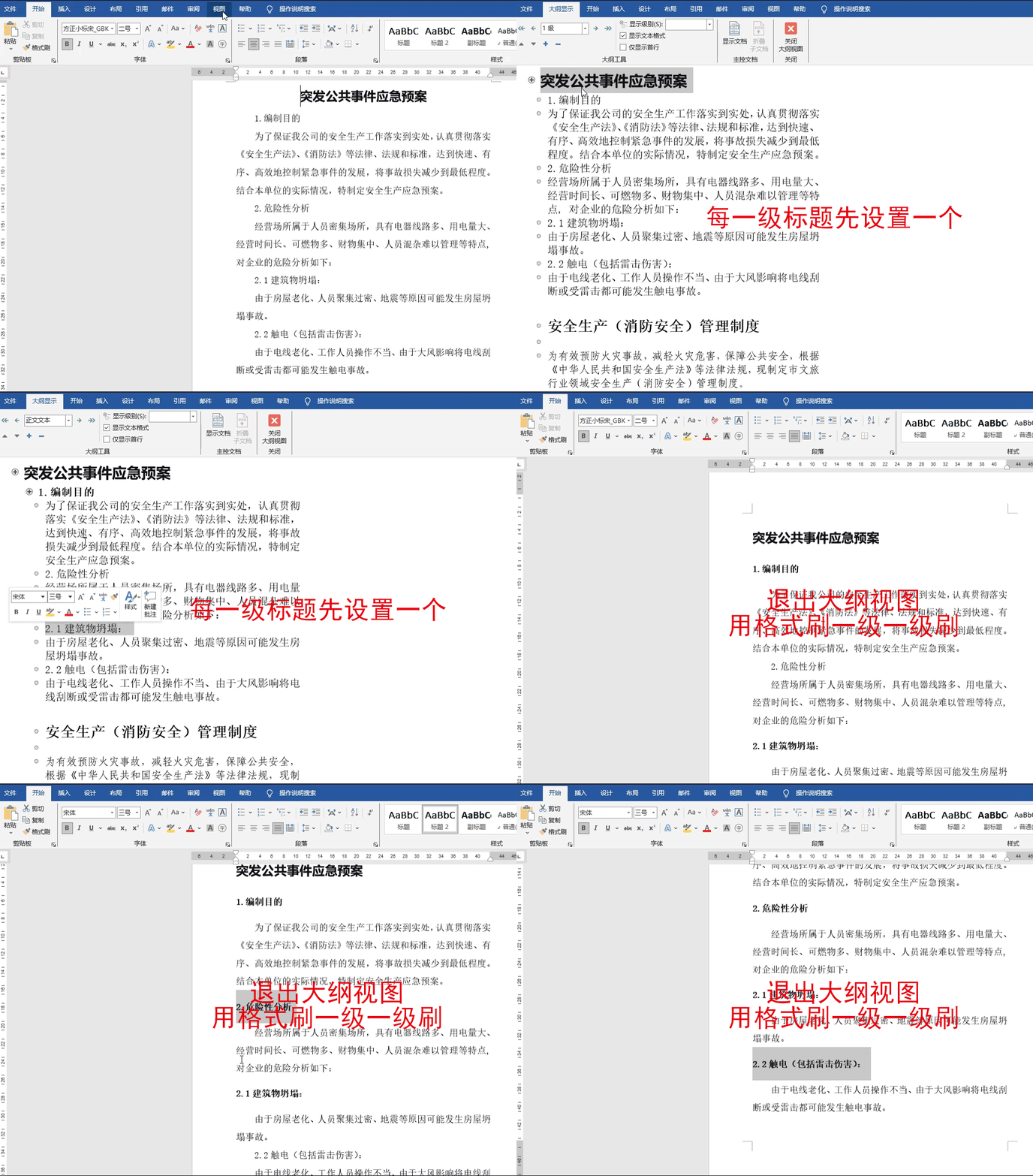
所有标题级别都设置好后,把文档插入页码,勾选首页不同,这样封面就不会有页码。 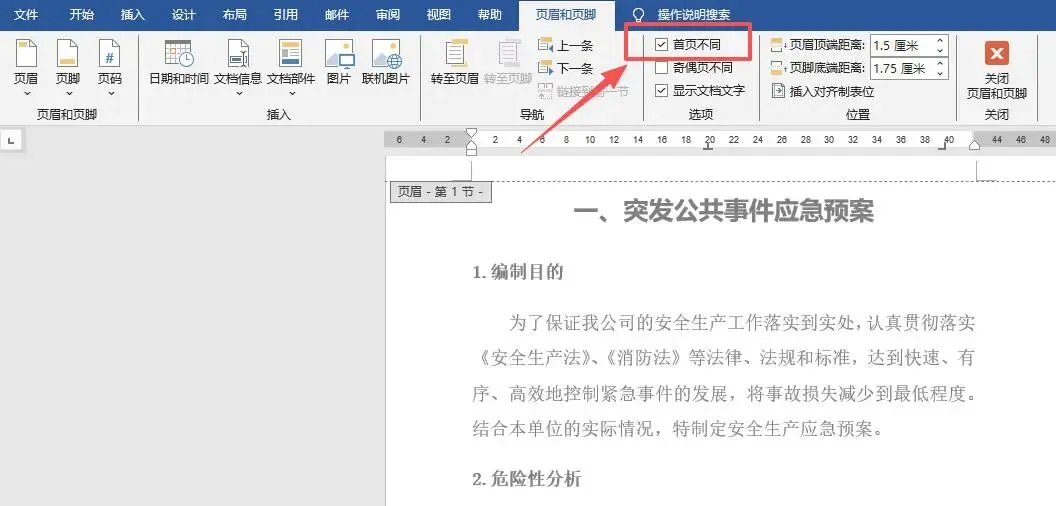
把光标放在正文第一个字前面,先按一下回车,再按CTRL+回车分页,让目录和正文分开。 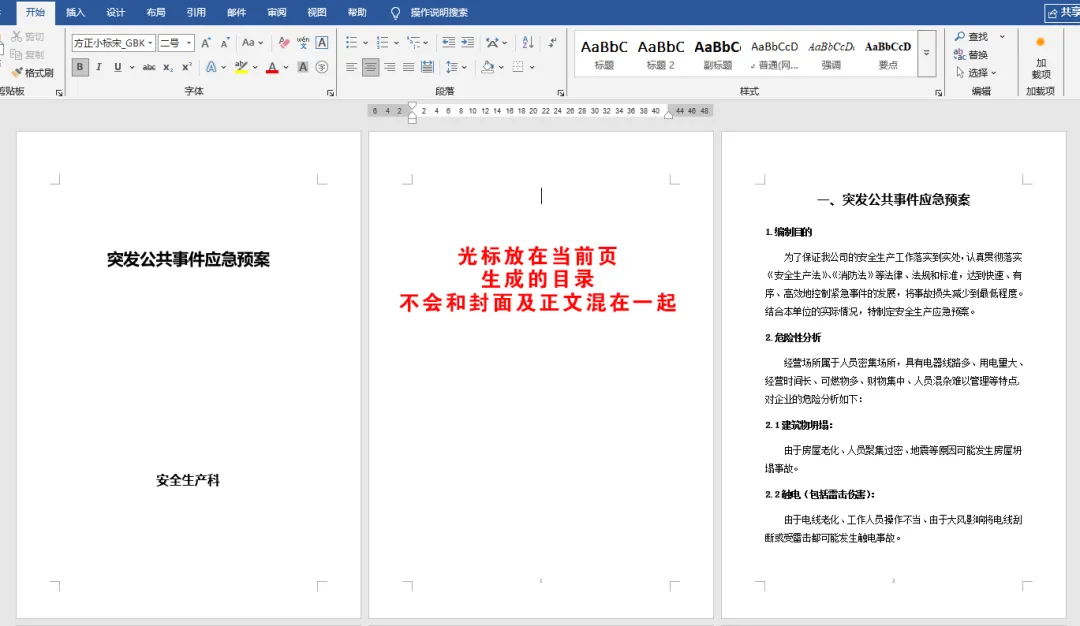
选引用→目录→自动目录,点击里面任意一种样式便可自动生成目录。 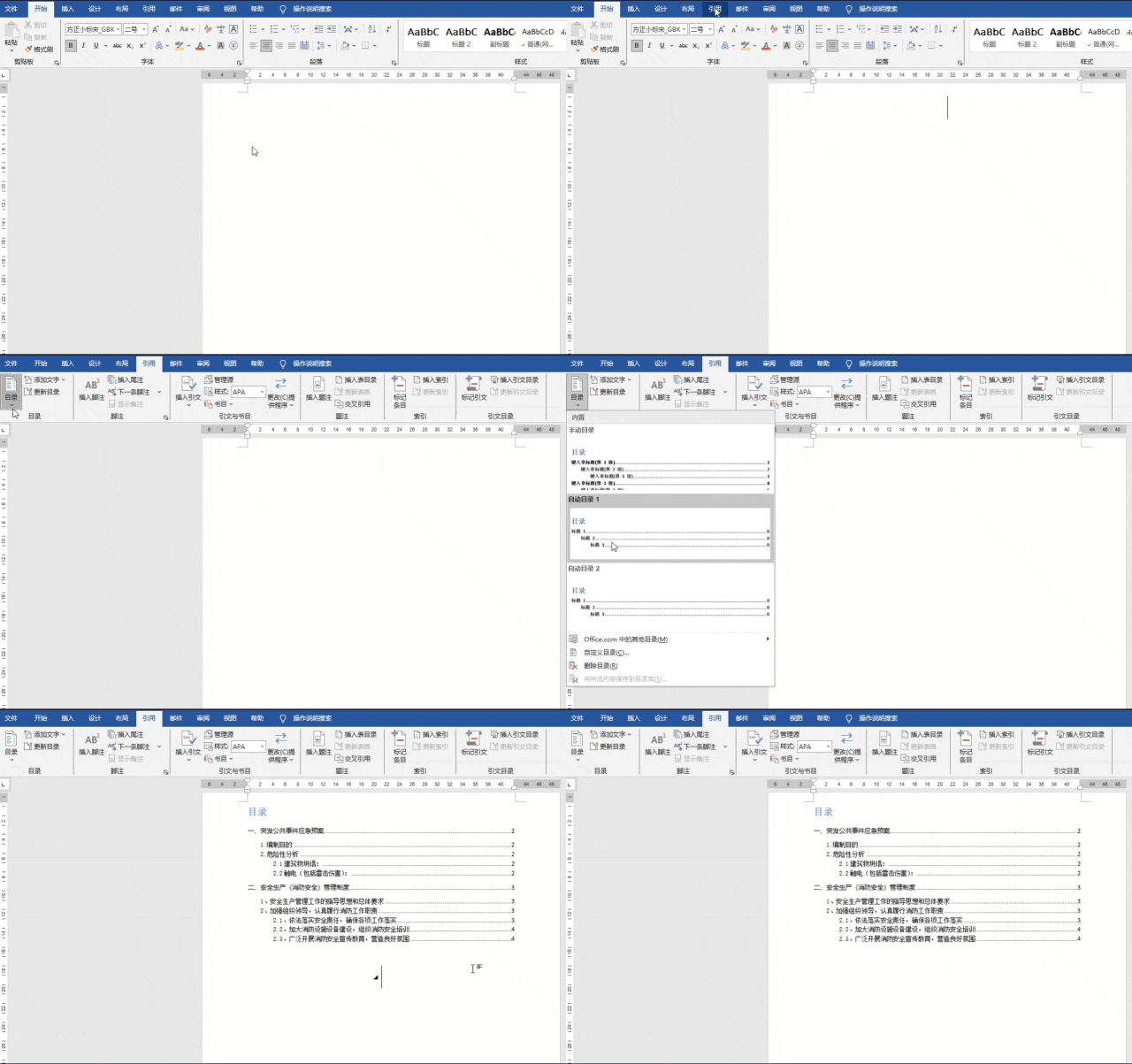
如果对当前目录风格不满意,还可以在目录→自定义目录里面变换不同的风格。 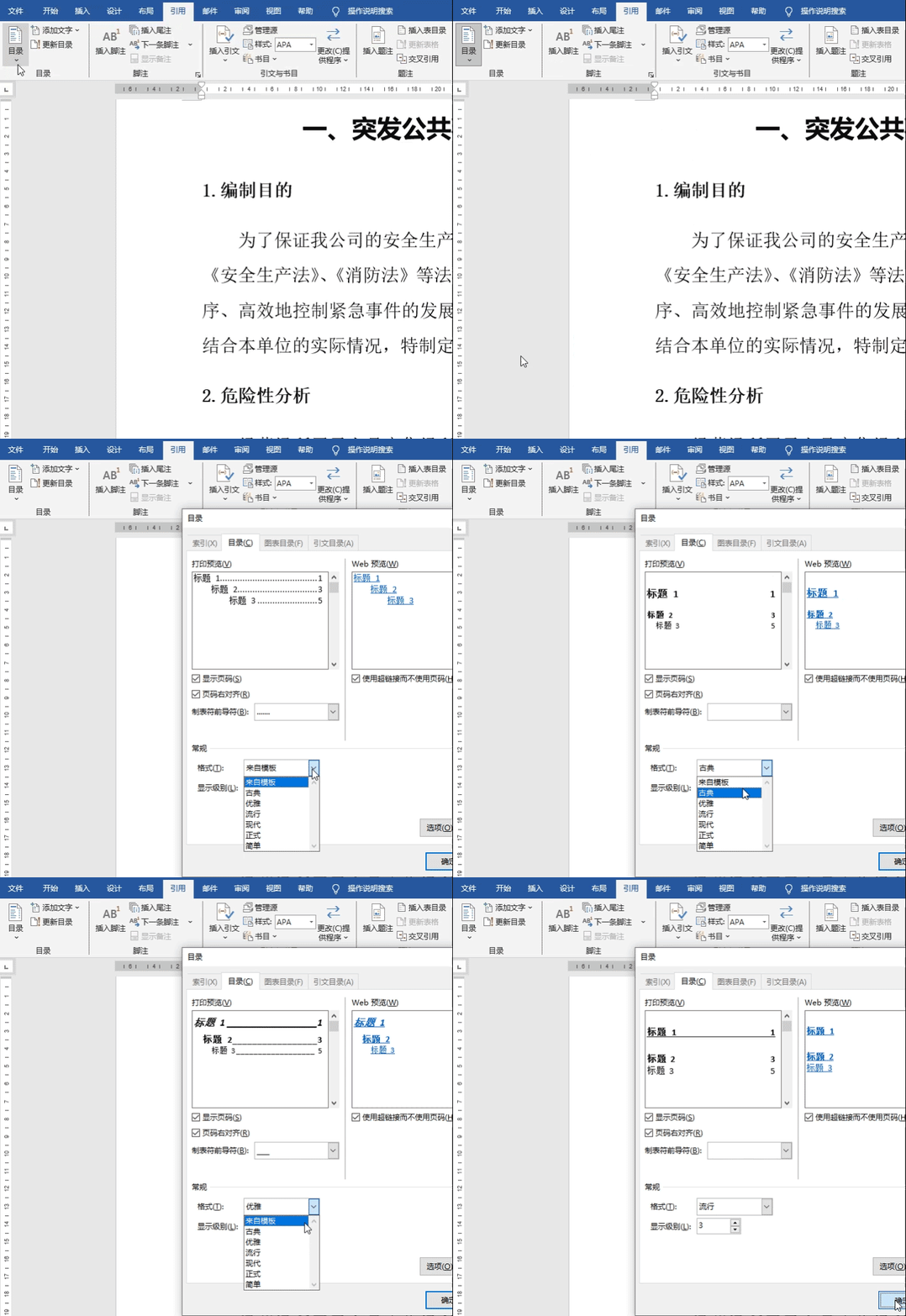
自动目录的优点是生成效率高,后期修改文档可以自动更新页码和目录内容,还能通过链接直接到达目录对应的正文页面。 缺点就是操作稍显复杂,对新手来说可能有点吃力。 以上就是WORD设置目录的方法,熟练掌握将会让你以后面对任何文档都轻松搞定。
一、手动目录
1、制表位法
2、引用法
二、自动目录
本文来自网友投稿或网络内容,如有侵犯您的权益请联系我们删除,联系邮箱:wyl860211@qq.com 。

