技能输出:PPT制作之艺术字
- 2026-09-15 10:59:26

点击“蓝字” 关注我

嗨!我是风信子,见字如面,欢迎来到我的技能输出频道,今天还是来分享PPT的制作之艺术字的应用。
01
艺术字加图片
如何添加艺术字?如下图,先点1处的插入,再找到2艺术字,里面有很多艺术字的选项,选择你想要的就可以插入艺术字了。
下图除了添加艺术字,还给艺术字添加了图片打底,想要下图的效果,就继续点击图片右框3处的文本选项,4填充处选择图片,再根据自己需求选择图片和图片参数调整。
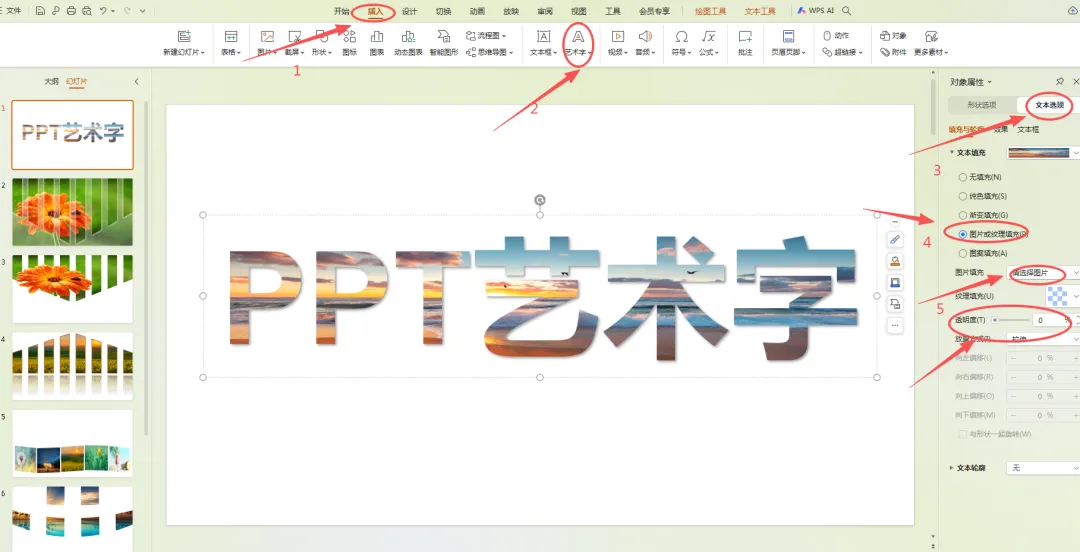
这个一般可以用做PPT封面和尾页,可以增加不一样的设计感。
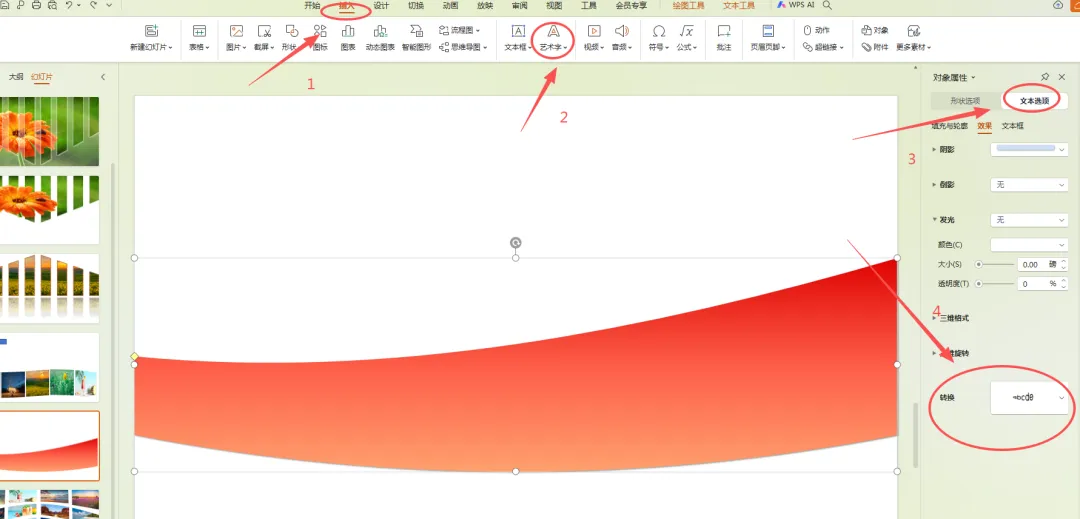
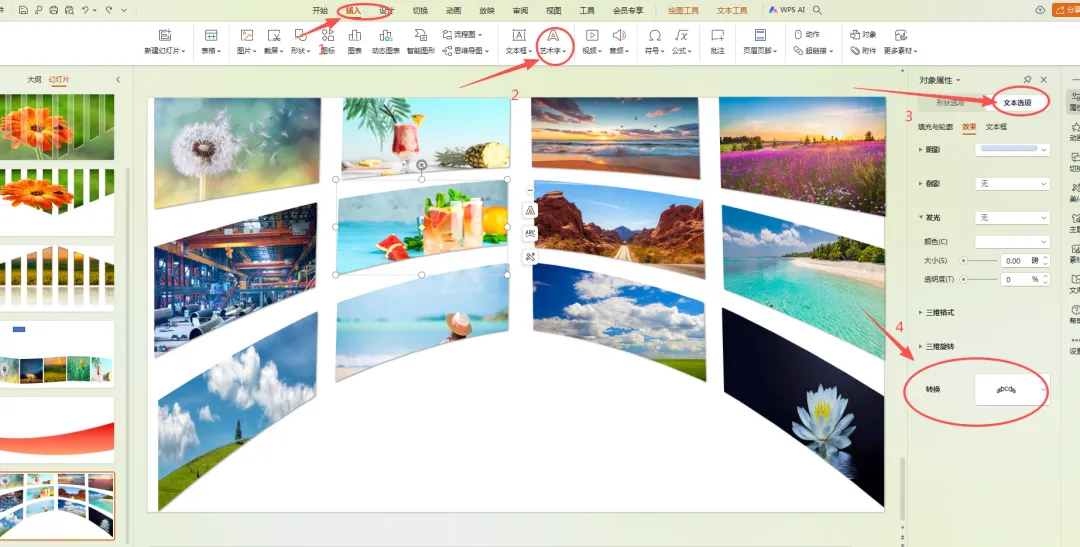
下图这个可以用在文中页装饰,这个也是前面先插入艺术字,然后这个字就是“一”,然后填充我选的渐变红色填充的,这里需要注意的是如图3处文本选项这里选择效果,然后4处这里点开,有很多三维转换的效果,我选择的是圈中这个效果,所以就得到下图了。这是艺术字不同的排列和变形的三维转换选项,可以根据需求选择。
02
艺术字变形加图片
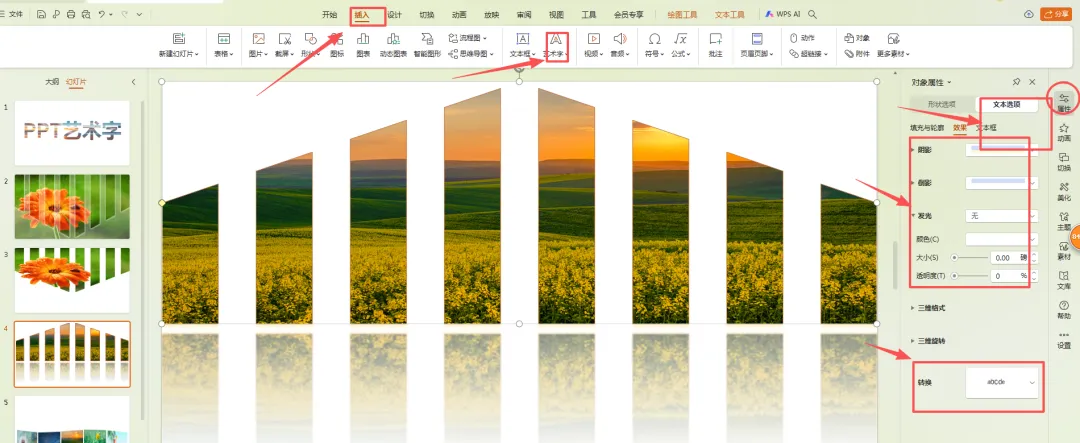
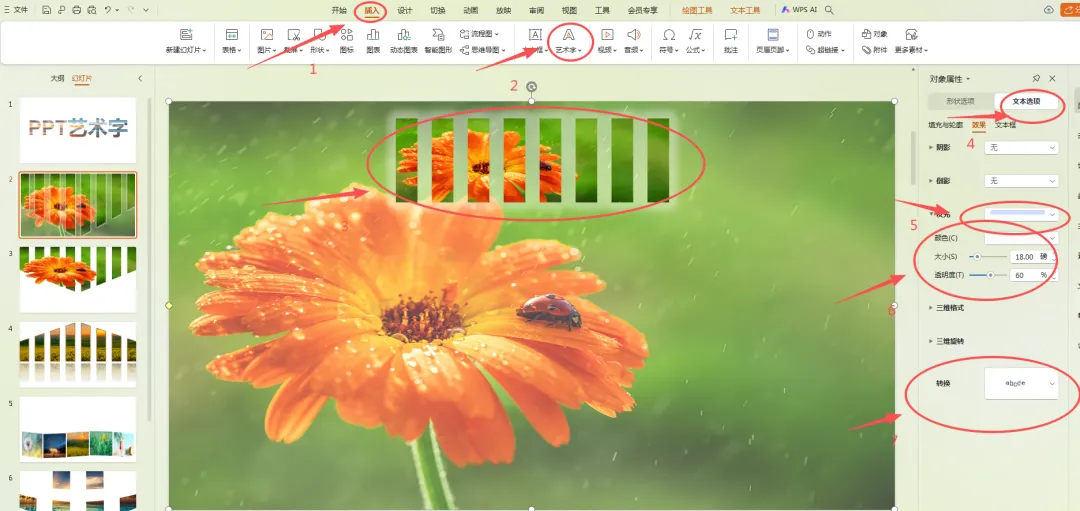
然后你就可以得到如下图,这个图片看上去就更有立体感。
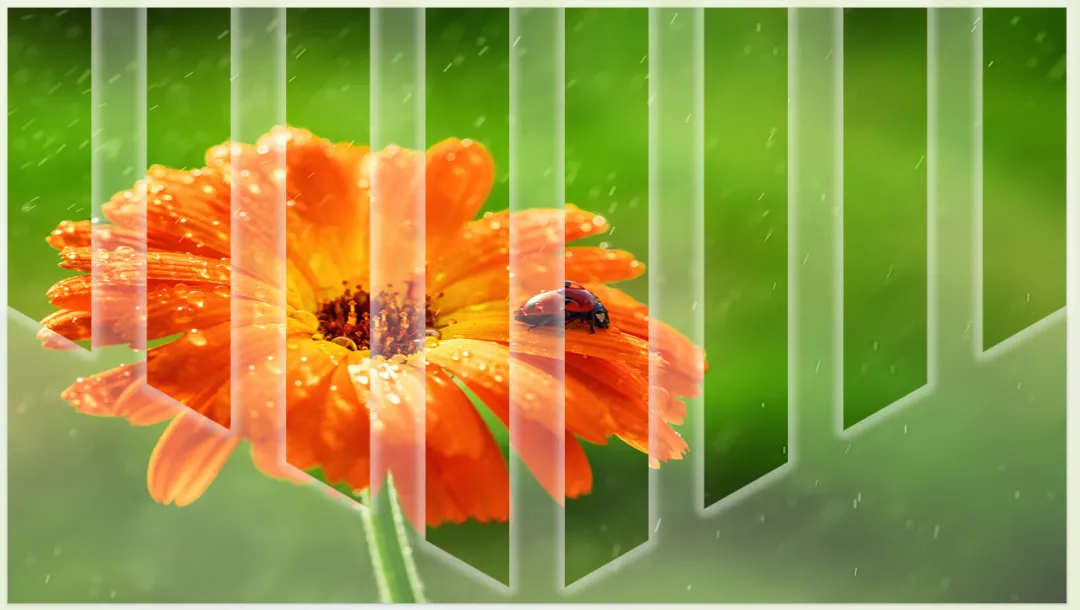
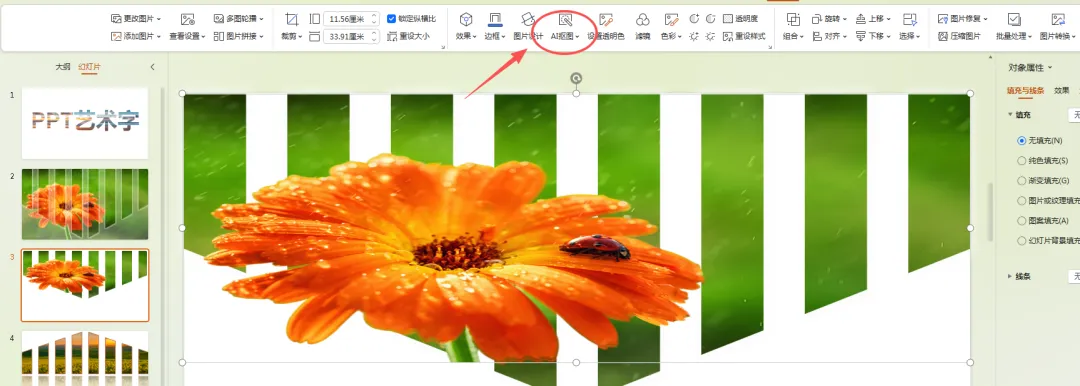
再看下图这个,也可以把图中的花朵先用PPT带的AI抠图,抠出来,然后再调整大小放到原图片的位置,这样的花朵更立体。
因为我都是随便选的图片,如果要应用的话,比如介绍某个产品的PPT,介绍该产品的PPT就可以配这样立体的图片。
03
艺术字变图片排版
这是把艺术字变成图片的排版,先插入艺术字,文字还是大写的i,然后再插入一个矩形,同时选中两个,点击如图的合并形状里的拆分。
你就会得到一个矩形和很多个艺术字拆分来的图形。矩形不需要就可以删除了。
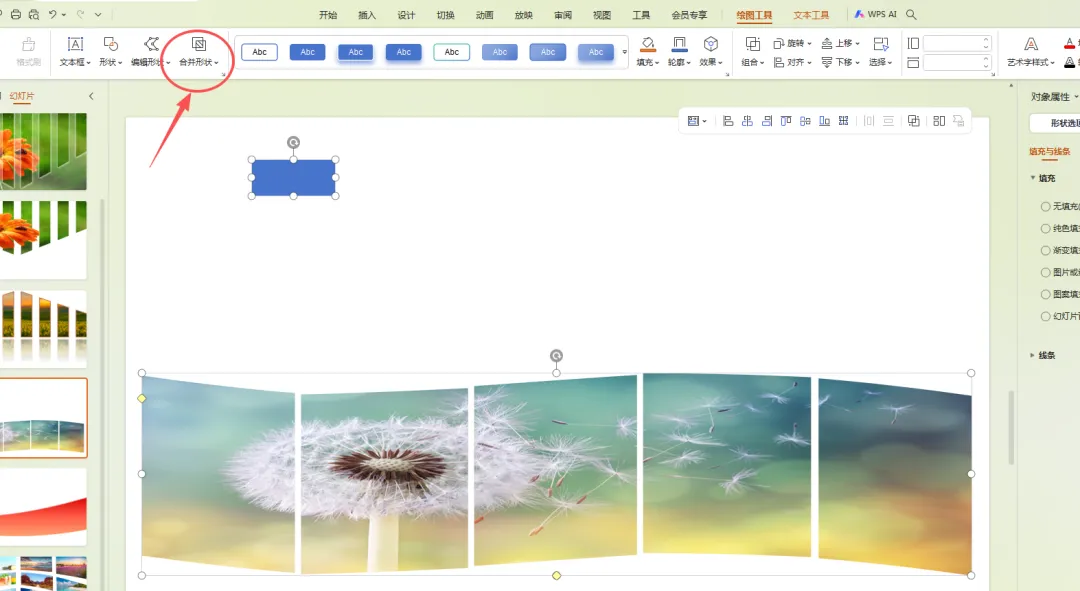
然后根据自己需求再调整这些图形的大小位置,可以添加不同的图片,如下图,先1选中图片再2根据需求添加图片。
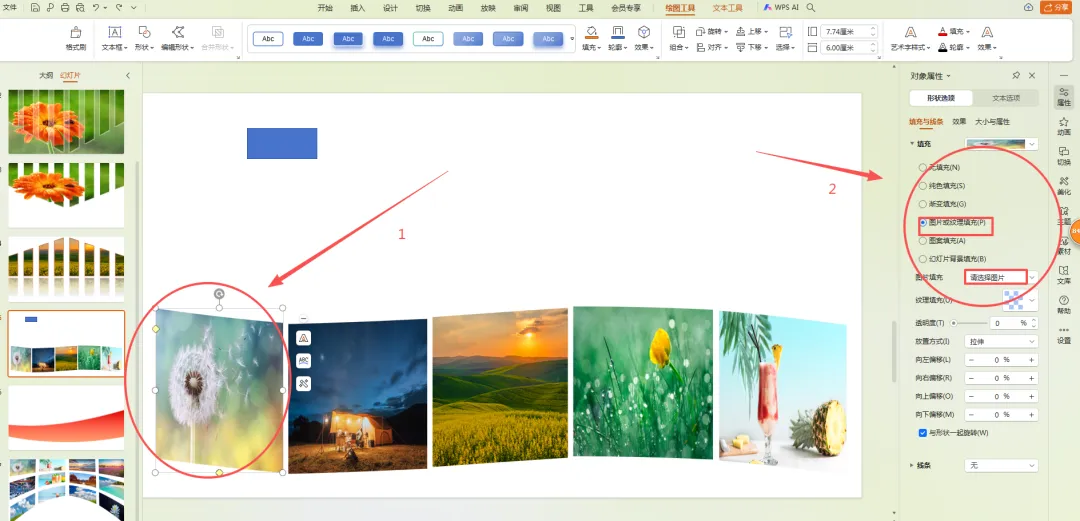
如果展示很多图片,可以如图,多输入几行大写的i,然后再如图选择文本这个三维转换的这个效果。
再根据上述插入矩形,同时选择后合并形状里的拆分。再根据需要点击每个形状添加想要的照片。就可以有个不一样的照片展示的PPT页面了。
今天就先这些,这个是需要实操一下才能掌握的,其实艺术字还能变更多,就是看我们怎么去使用了,大家可以实操一下,有问题可以交流哦!

我是风信子,如果你喜欢我的文章,可以点赞分享一下哦,感谢大家的阅读,你的每个点赞分享都是我继续前进的动力。关注我,一起见证我的成长吧!

“点点赞”再走吧!


分享给第一个想到的人


