Excel中超链接出现“由于本机限制,该操作已经取消,请与系统管理员联系”怎么办?
- 2026-09-19 03:25:35
Excel中超链接出现“由于本机限制,该操作已经取消,请与系统管理员联系”怎么办?
点个“赞+分享”,鼓励鼓励我吧! 以下《900套高逼格工作模板.xls 》免费下载,不收一分钱! 常用Excel 用Excel玩好报表 是必不可缺的技能 要知道一张好的图表 可以做到一图胜千言! 

今天推荐的超实用干货是 《900套高逼格工作模板.xls 》 3.2G高逼格Excel可视化模板 制作精美 可直接套用 适合自用和内部培训使用
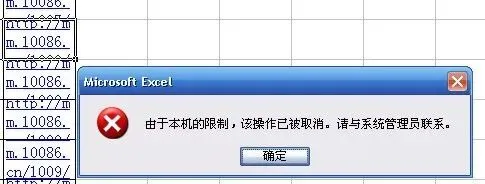
在Excel中出现“由于本机限制,该操作已经取消,请与系统管理员联系”错误提示,主要是因为Excel的安全设置限制了超链接的跳转操作。
以下是一些解决方法:
打开Excel,点击“文件”选项卡。 选择“选项”。 在弹出的对话框中,选择“信任中心”。 点击“信任中心设置”按钮。 选择“受信任位置”。 点击“添加新位置”。 选择包含你的工作簿或文档的文件夹,并确保勾选“子文件夹”复选框。 点击“确定”按钮保存设置。 重启Excel并尝试使用超链接跳转。
打开Excel文件。 点击“文件”选项卡。 选择“另存为”。 在“文件类型”下拉菜单中选择“Excel 二进制工作簿 (*.xlsb)”。 指定保存的路径和文件名,并点击“保存”按钮。 重启Excel并尝试使用超链接跳转。
按下“Alt + F11”组合键打开VBA编辑器。 在左侧的“项目资源管理器”窗口中找到你的工作簿,双击打开它。 在编辑器的代码窗口中输入以下代码: Sub EnableHyperlinks()ActiveSheet.EnableCalculation = False
ActiveSheet.EnableCalculation = True
End Sub按下“Ctrl + S”保存并关闭VBA编辑器。 在Excel中按下“Alt + F8”打开宏对话框。 选择“EnableHyperlinks”宏,并点击“运行”按钮。 重启Excel并尝试使用超链接跳转。
请注意,如果你不太熟悉VBA宏的使用,请谨慎操作,或者在操作前备份你的Excel文件。
希望以上方法能够帮助你解决超链接跳转问题!如果问题仍然存在,请咨询系统管理员以获取进一步帮助。
在Excel中出现“由于本机限制,该操作已经取消,请与系统管理员联系”错误提示,主要是因为Excel的安全设置限制了超链接的跳转操作。
以下是一些解决方法:
 -Excel中超链接出现“由于本机限制,该操作已经取消,请与系统管理员联系”怎么办?Excel秘籍大全
打开Excel,点击“文件”选项卡。 选择“选项”。 在弹出的对话框中,选择“信任中心”。 点击“信任中心设置”按钮。 选择“受信任位置”。 点击“添加新位置”。 选择包含你的工作簿或文档的文件夹,并确保勾选“子文件夹”复选框。 点击“确定”按钮保存设置。 重启Excel并尝试使用超链接跳转。
如果想要系统学习Excel,或者直接套用模板,可以看看点击下方链接或图片查看:


Excel模板表格图表模板4000套、甘特图580套、工作计划255套!(另函数零基础入门视频透视表VBA课程)



Excel秘籍大全
领取方式
关注公众号
私信发送关键字:900
即可免费领取
资料来源于网络,公益分享,如有侵权,联系删除
本文来自网友投稿或网络内容,如有侵犯您的权益请联系我们删除,联系邮箱:wyl860211@qq.com 。

