Excel让数据提取结果自动生成编号
- 2026-09-18 06:31:09
Excel让数据提取结果自动生成编号在上一篇中,我们实现了明细数据的动态提取。但很多细心的小伙伴发现,当数据被抓取过来后,左侧往往缺少一列整齐的序号。如果手动输入 1、2、3,一旦更换查询条件导致数据行数变动,序号就会错乱或出现多余的数字。 今天分享如何利用ROW或SUBTOTAL函数,为你的动态报表装上“自动生长”的序号。 我们先来回顾一下昨天的内容 我们昨天通过这个公式做到了提取表格数据,我们只需要更改E1这个单元格的名字,那么就可以提取出对应的数据 =INDEX(B:B,AGGREGATE(15,6,ROW($B$2:$B$100)/($B$2:$B$100=$E$1), ROW(A1))) 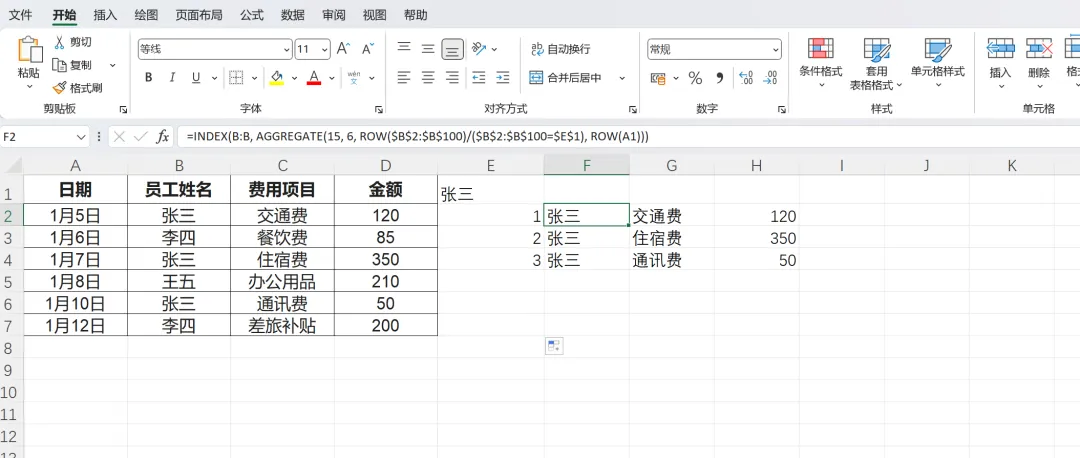
我们要实现的自动化效果是: 自动对齐:有数据的时候显示序号,没数据的时候显示空白。 实时更新:更换查询条件后,序号依然从 1 开始按顺序排列,不会中断。
这是最通用的一种写法,通过判断右侧的明细单元格是否有内容,来决定是否显示编号。 操作方法: 假设序号放在E 列,明细数据从F 列(姓名)开始。在E2单元格输入以下公式并向下填充: =IF(F2="", "", ROW(A1)) 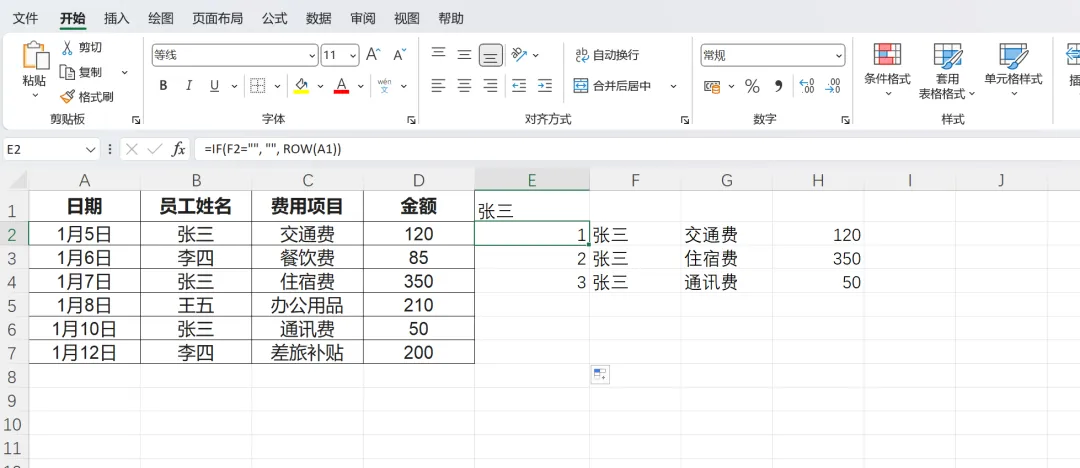
逻辑拆解: IF(F2="", "", ...):这是一个简单的开关逻辑。如果右侧的 F2 单元格是空的,那么序号位就显示为空白。 ROW(A1):这是一个巧妙的计数器。在第一行它返回 1,公式向下填充时会变成 ROW(A2) 返回 2,以此类推。 这样一来,无论你提取出多少条数据,左侧的序号都会精准地与之匹配,既不会多出,也不会漏掉。
如果你在提取数据时,中间可能存在手动隐藏的行,可以使用SUBTOTAL函数,它只会对“看得见”的行进行编号。 公式实现:=IF(F2="", "", SUBTOTAL(3, $F$2:F2)) 这个公式的优势在于,它能实时计算当前区域内非空单元格的数量,生成的序号更加稳健,即便你对结果进行了二次手动筛选,编号依然是连续的。 今天的教学到这里就结束了,感谢大家的观看,我们明天再见!
一、 核心需求:序号如何实现“智能生长”?
二、 实战方案:逻辑判定法
三、 进阶方案:过滤干扰项
本文来自网友投稿或网络内容,如有侵犯您的权益请联系我们删除,联系邮箱:wyl860211@qq.com 。

